Suhtlege klassiga Microsoft Teams haridusasutustele abil! Klassiühendused võivad nüüd klassiruumist palju kaugemale minna, kuna klassi töörühmades on koosolekud, vestlused ja kanalipostitused.
Korraldage virtuaalse klassi koosolekuid, et minna üle tunniplaanidele ja korraldada tähendusrikkaid klassiarutelusid. Saate teada, kuidas klassi koosolekutel rühmaruume rakendada , et hõlbustada rühmavestlusi ja -projekte.
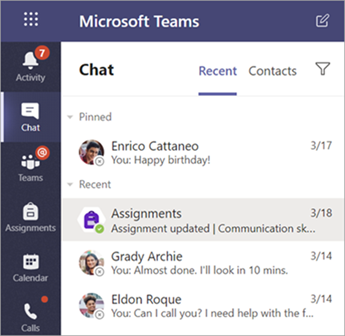
Saatke õpilastele ja haridustöötajatele otsesõnumeid, et saadetaks küsimusi või kommentaare praeguste tundide, eelseisvate ülesannete ja õppurite tundide edenemise kohta. Õppurite ohutuse tagamiseks rakendage järelevalvega vestlussätteid !
Klassi töörühma kanali abil saad luua aruteluteemade, küsimuste ja muu huvitava teabega postitusi, mis võivad klassi töörühmale kasulikuks osutuda.
Klassile sõnumi saatmine
- Kogu klassile sõnumi loomiseks vali Nupp Teams Teams
 , liigu klassi töörühma ja kanalisse.
 - Valige Postitused.
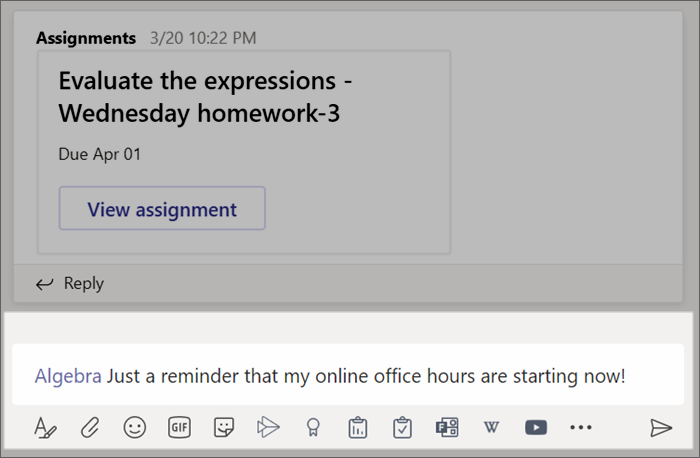
- Sisestage sõnum koostamisväljale ja valige
 .
. - Kõigile postitusest teavitamiseks kasutage @-märgiga klassi nime. Näide:@Algebra.
Vestluse alustamine ühe õppuri või õppurite rühmaga
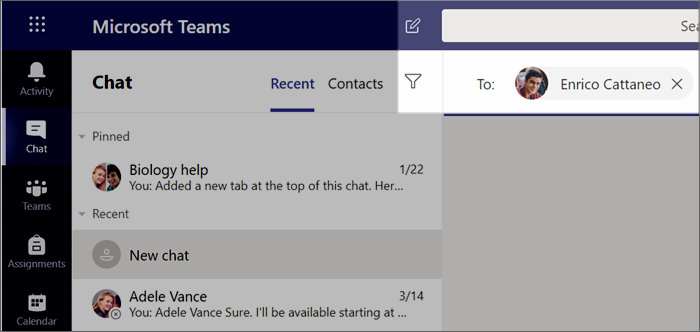
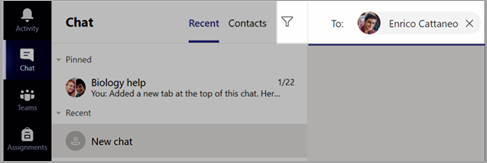
- Valige rakenduse ülaservas nupp Uus tekstvestlus
 .
. - Tippige väljale Adressaat selle õppuri(te) nimi, kellega soovite sõnumi saata.
- Tippige sõnum koostamisväljale ja valige .
Vestlusele vastamine
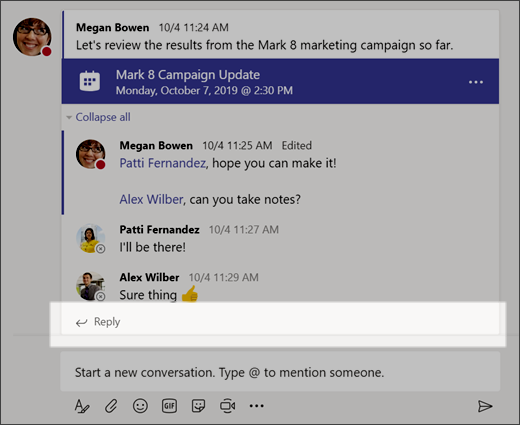
Kanalite postitused on lõimestatud sarnaselt sotsiaalmeedia postitustega. Vestluse kõigi sõnumite koos korraldamiseks vastake algse postituse all.
- Leia vestluslõim, millele soovid oma vastuse lisada.
- Valige Vasta, lisage sõnum ja valige Nupp Saada .
Teadaanded
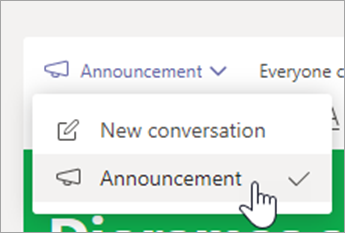
Teadaannete abil saate juhtida õpilaste tähelepanu olulistele postitustele.
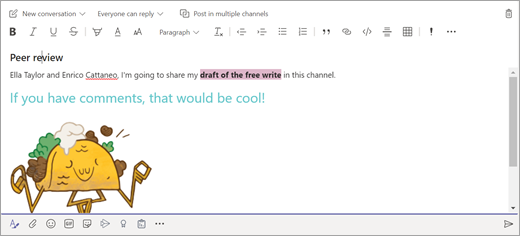
- Välja Compose laiendamiseks valige Vorminda
 .
. - Valige Teadaanne ja valige olulise postituse kohandamiseks taustavärv .

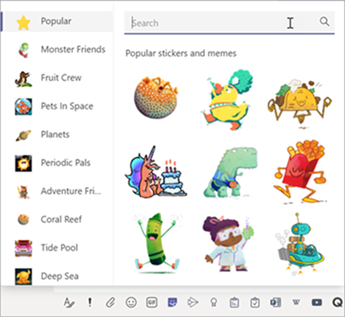
Kleepsude ja palju muud põneva lisamine
- Valige koostevälja all kleepsude
 , et valida microsoft Educationi kohandatud kleebiste hulgast!
 - Valige emodži
 naerunägude jaoks ja Giphy
 animeeritud GIF-ide jaoks.
Klassi jaoks virtuaalse koosoleku plaanimine
Teamsi koosolekute abil saate ajastada virtuaalesitlusi ja arutelusid kogu klassi jaoks.
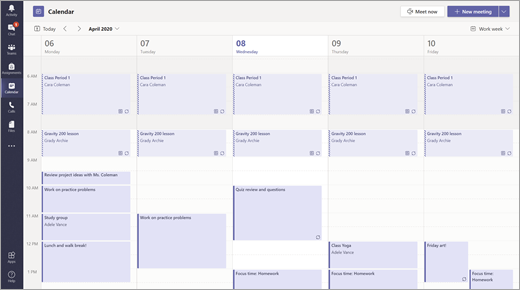
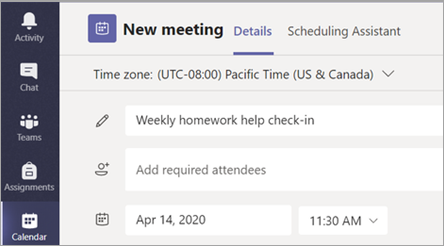
- Valige Teamsi ja seejärel nupp Calendar
 .
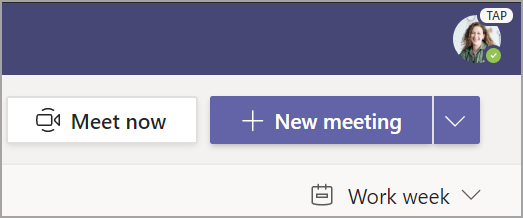
. - Valige + Uus koosolek.
- Pange uuele koosolekule pealkiri. Valige kuupäev ja kellaaeg ning lisage täiendavad üksikasjad.
Näpunäide.
Saate määrata, et iga koosolek korduks kord päevas, nädalas, kuus, aastas või kohandatud sagedusel.
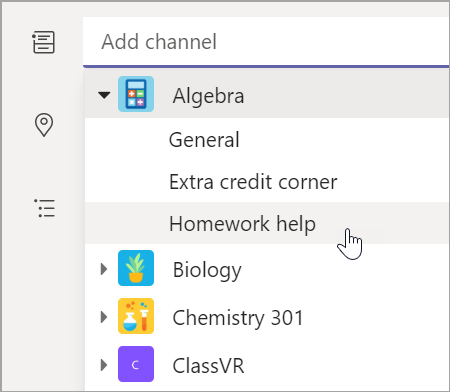
- Klassi töörühmade ja nende kanalite loendi kuvamiseks vali Lisa kanal ja vali kohtumiseks kanal.
Märkus.
Kui valite koosoleku korraldamiseks klassi töörühma kanali, saavad kõik õppurid, kellel on juurdepääs kanalile, koosolekuga liituda. Kanalisse salvestatakse ka kõik ühisressursid ja koosoleku ajal tehtud salvestised.
- Leidke hetk, et vaadata üle oma koosoleku üksikasjad. Kui olete lõpetanud, valige Saada. See lisab teie koosoleku teie kalendrisse ja õpilaste kalendrisse.
Näpunäide.
Siit leiate lisateavet klassikoosolekute pidamise jaõpilastega peetud koosolekute ohutuse tagamise heade tavade kohta.
Õppuritega kohtumine video- või tavakõnede abil
Üksikute õppurite või rühmadega kohtumiseks saate Teamsis kasutada video- või helivestlust.
- Valige rakenduse ribal Tekstvestlus .
- Valige nupp Uus tekstvestlus Sisestage väljale Adressaat ühe või mitme õpilase nimi. Õppurite rühmitamiseks valige rippnool ja sisestage rühma nimi.
- Vestluse alustamiseks saatke tervitussõnum!
- Kui eelistate kasutada ainult heli, valige videokõne
 , et kohtuda videokõne nupu või tavakõne
 .
.
Õppuritega saate reaalajas kohtuda ka olemasolevas vestluses.
- Valige rakenduse ribal Tekstvestlus ja seejärel tekstvestlus, millest soovite kohtuda.
- Õppuri või rühmaga koosoleku alustamiseks vali Videokõne videokõne või Tavakõned.
Näpunäide.
Koosoleku eelnevalt ajastamiseks valige Calendar>+ Uus koosolek.
Märkus.
Saate põhjalikke juhiseid õpilastega kohtumise ja koosoleku ohutuse kohta.


Koosolekuga liitumine ja selle haldamine
Saate liituda koosolekuga, mille olete ajastanud või keegi teine on teid kutsunud.
- Valige nupp Calendar ja liikuge koosolekule, millega soovite liituda.
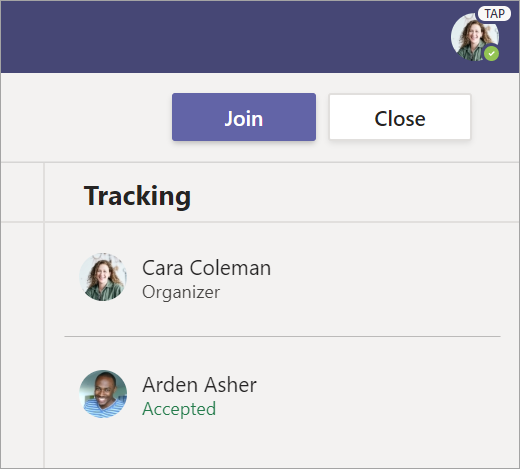
- Avage koosolek ja valige Liitu.
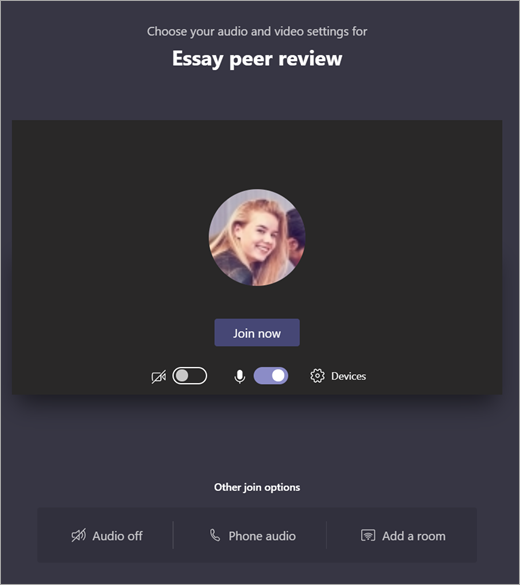
- Kontrollige heli- ja videosisendit uuesti, lülitage kaamera sisse ja lülitage mikrofon kuulamiseks välja. Koosolekule sisenemiseks valige Liitu kohe .
Näpunäide.
Siit leiate näpunäiteid ja nippe õppurite koosolekute haldamiseks ja õppurite ohutuse tagamiseks.