

PivotTable-liigendtabelite abil saate andmeid arvutada, summeerida ja analüüsida, et näeksite võrdlusi, mustreid ja trende.
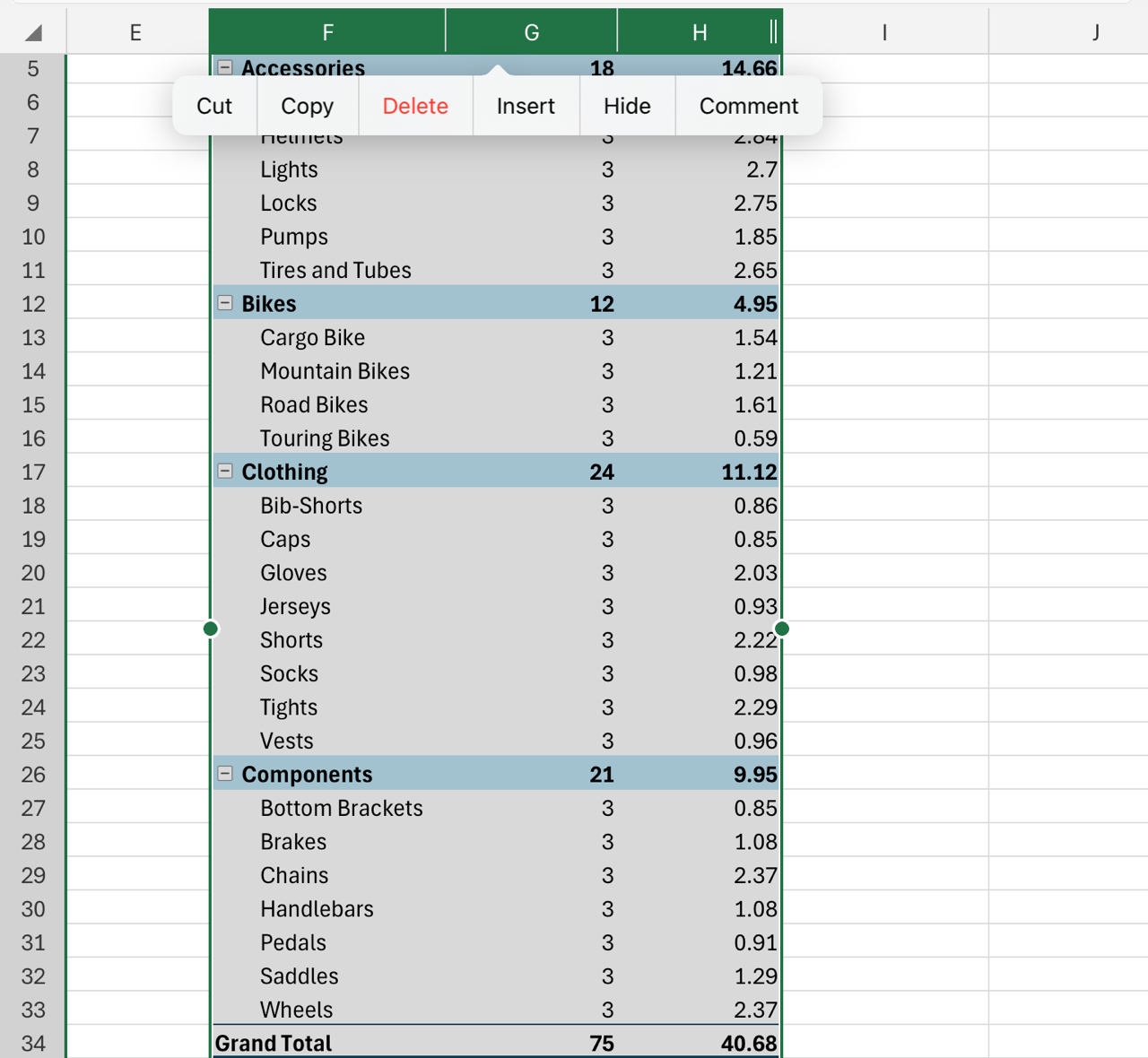
Kui te PivotTable-liigendtabelit enam ei vaja, valige kogu PivotTable-liigendtabel ja vajutage selle eemaldamiseks kustutusklahvi (Delete).
Kui kuvatakse teade „Seda osa PivotTable-aruandest ei saa muuta“, veenduge, et valitud oleks kogu PivotTable-liigendtabel. Vajutage klahvikombinatsiooni Ctrl+A ja seejärel uuesti kustutusklahvi (Delete).
Kui kasutate klaviatuurita seadet, tehke PivotTable-liigendtabeli kustutamiseks järgmist.
- Lindil PivotTable-liigendtabeli tööriistade kuvamiseks valige PivotTable-liigendtabelis suvaline lahter.
- Valige PivotTable-liigendtabeli analüüs>Valige>Kogu PivotTable-liigendtabel.
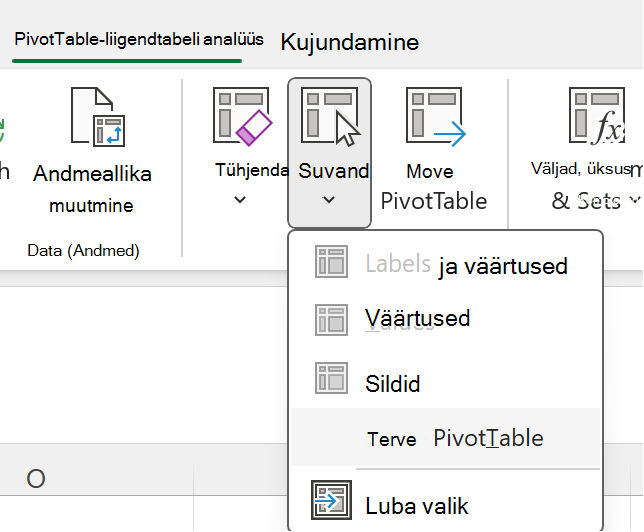
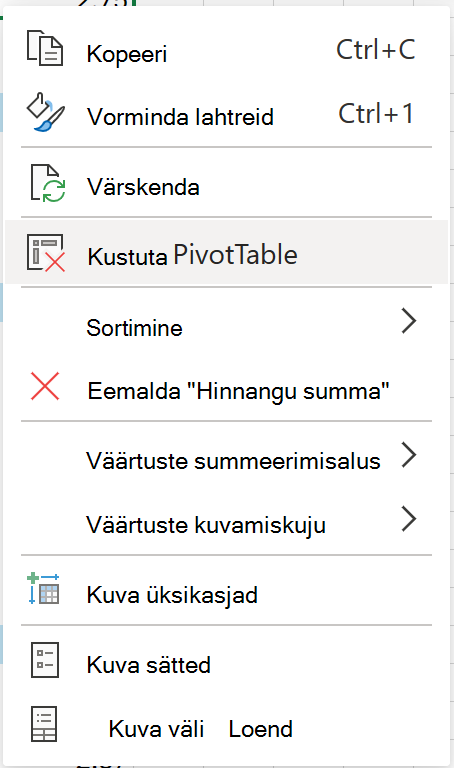
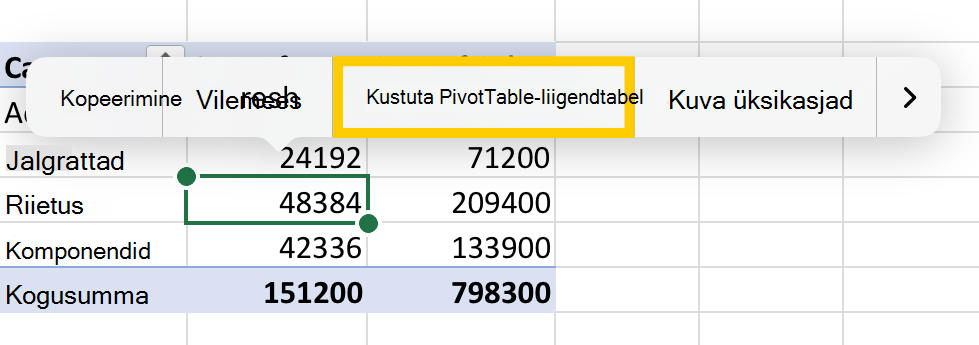
- Valige PivotTable-liigendtabelis suvaline lahter, et suvand Kustuta kuvada.
Näpunäide.
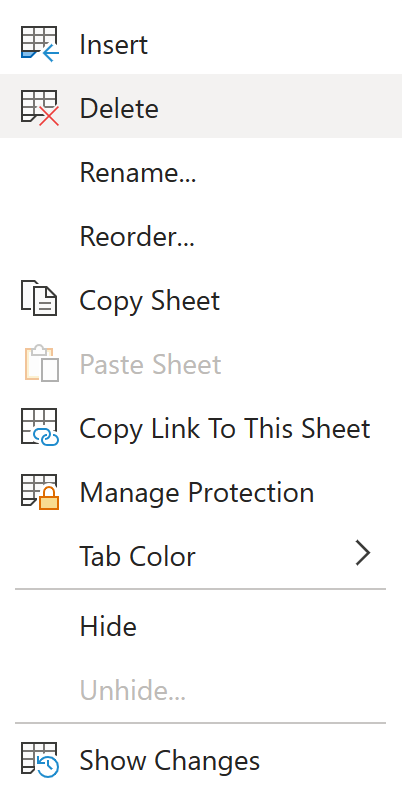
Kui PivotTable-liigendtabel asub eraldi lehel, kus pole andmeid, mida soovite säilitada, võite PivotTable-liigendtabeli kiireks eemaldamiseks selle lehe kustutada.
Lisateave Excelis PivotTable-liigendtabelite kasutamise kohta
- PivotTable-liigendtabelite ja muude ärianalüüsitööriistade kasutamine andmete analüüsimiseks
- PivotTable-liigendtabeli loomine tööleheandmete analüüsimiseks
- PivotTable-liigendtabeli loomine välise andmeallikaga
- PivotTable-liigendtabeli loomine mitme tabeli andmete analüüsiks
- Video: PivotTable-liigendtabelite koostamine

Kas vajate rohkem abi?
Võite alati küsida Exceli tehnikakogukonna eksperdilt või kogukonnafoorumites tuge.