

Te ei pea kõike OneNote'i lisama. Seostuvale sisule linkide lisamisega pääsete kiiresti juurde veebilehele või dokumendile, mis on teie märkmete jaoks asjakohane. Linkimine on soovitatav, kui teate, et veebileht või dokument võib olla värskendatud ja soovite alati uusimat versiooni.
Märkus.
Kui soovite OneNote'is linkida muude kohtadega, lugege teemat Märkmike, jaotiste, lehtede ja lõikude linkide loomine.
Tippige link
Lihtsalt tippige link ja OneNote tuvastab selle tavaliselt. Siin on mõned näited.
Tippige Selle loomine http://www.microsoft.com http://www.microsoft.com www.bing.com www.bing.com file:///Users/Sally/Desktop/Hello.docx file:///Users/Sally/Desktop/Hello.docx mailto:Sally@Contoso.commailto:Sally@Contoso.com
Teksti või pildi lingi lisamine
Valige tekst või pilt, mida soovite linkida.
Valige Lisa>link. (Vajutage klahvikombinatsiooni CTRL+K)
Kui valisite teksti, kuvatakse see väljal Kuvatav tekst .Tippige link väljale Aadress või valige veebi sirvimiseks või faili otsimiseks nupud.
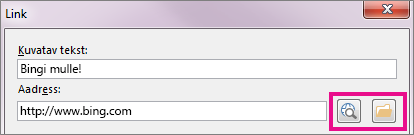
Valige OK.
Lingi redigeerimine
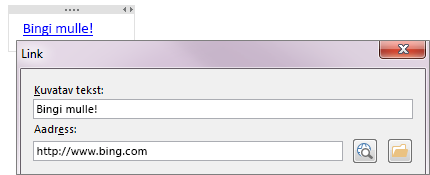
Paremklõpsake lingi teksti või pilti ja seejärel klõpsake käsku Redigeeri linki.
Redigeerige välja Kuvatav tekst või Aadress ja seejärel valige OK.
Lingi eemaldamine
Paremklõpsake lingi teksti või pilti ja seejärel valige kiirmenüüst Käsk Eemalda link .
Märkus.
Seda suvandit ei kuvata OneNote'is automaatselt loodud lingi korral. Seda tüüpi lingi eemaldamiseks valige Redigeeri linki ja muutke kuvatavat teksti URL-i asemel kirjeldavaks tekstiks. Näiteks saate selle http://www.bing.com asemel valida "Bing Me!". Seejärel peaksite saama linki paremklõpsata ja selle eemaldada.