
Ettevaatust!
- Ühismärkmiku ümbernimetamisel kaotavad kõik juurdepääsu. Enne teiste inimestega juba ühiskasutusse antud märkmike ümbernimetamist võiksite teistele märkmiku autoritele eelnevalt teada anda oma plaanidest nimetada ümber märkmik, millega nad töötavad. Saate teada, kuidas märkmik pärast ümbernimetamist uuesti ühiskasutusse anda .
- Ärge nimetage klassi- ja personalimärkmikke ümber , kuna see toiming häirib õpilaste ja töötajate juurdepääsu.
OneNote'i märkmiku ümbernimetamine
OneNote'i märkmiku ümbernimetamiseks avage selle faili asukoht OneDrive'is või SharePointis.
Avage www.onenote.com.
Valige märkmik, mille nime soovite muuta, et see avada.
Hüpiku kuvamiseks koos asukohaga valige akna ülaosas märkmiku nimi.
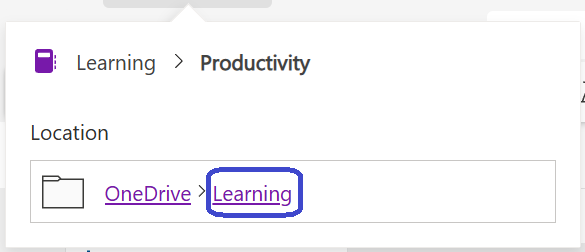
OneDrive'i või SharePointi kausta avamiseks valige asukoha viimane link.
Otsige kuvatavate failide loendist üles OneNote'i märkmik, mille soovite ümber nimetada.
Paremklõpsake seda märkmikku ja valige Nimeta ümber.
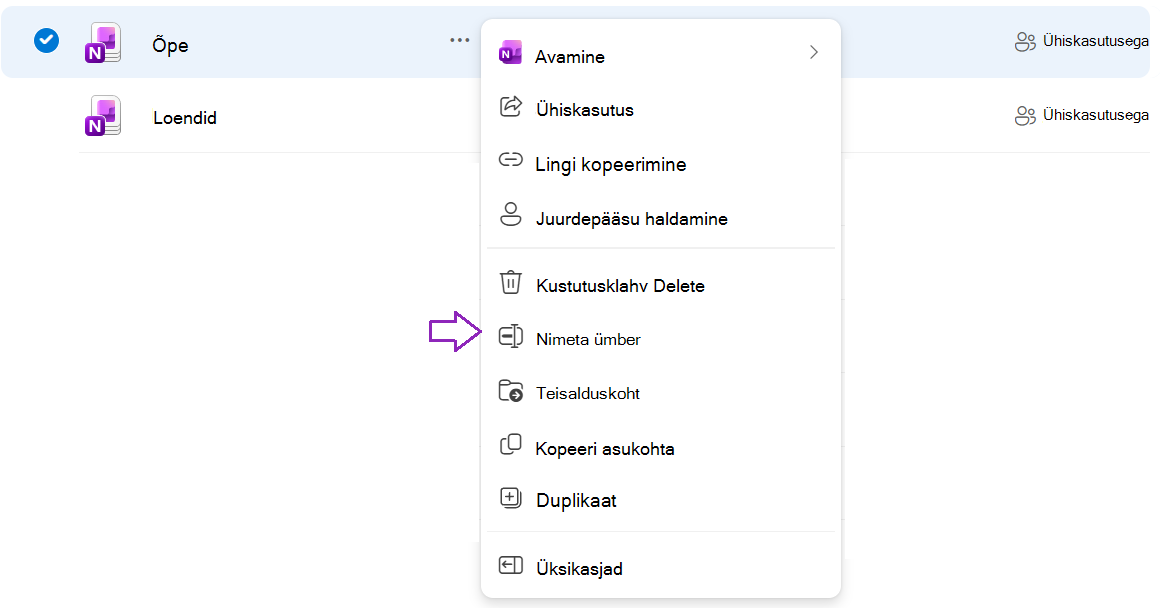
Sisestage dialoogiboksis Ümbernimetamine uus märkmiku nimi ja valige Värskenda.
Ettevaatust!
Ühismärkmiku ümbernimetamisel kaotavad kõik juurdepääsu.
Märkmiku kuvatava nime muutmine
Märkmiku kuvatava nime saate määrata ka Windowsi OneNote'i rakenduses. See nimemuudatus mõjutab ainult teie rakenduses kuvatavat vaadet ega nimeta märkmikku ümber kõigi teiste kasutajate jaoks.
Kuvatava nime muutmiseks kasutage Windowsi OneNote'i.
Paremklõpsake märkmikku.
Valige Atribuudid.
Muutke kuvatavaks nimeks soovitud nimi.
Klõpsake nuppu OK.
Märkus.
Seda muudatust ei pruugita kuvada, kui vaatate märkmikku teatud asukohtades (nt OneNote'i veebirakendus).