Kui te ei leia OneNote’i märkmete seast kõiki oma märkmeid, ei pruugi need veel kadunud olla. Märkmed võivad sattuda mitmesse kohta.
Kui te ei leia rakenduses OneNote 2016 või 2013 oma märkmeid, proovige mõnda järgmistest lahendustest.
Otsingufunktsiooni kasutamine
Kiireim ja lihtsaim viis millegi OneNote’is uuesti üles leidmiseks on seda otsida. OneNote’is saab otsida sõnu tekstist, käsitsikirjast, piltidest ja isegi heli- ja videosalvestustest.
Valige paremas ülanurgas asuva otsinguvälja suurendusklaasi ikooni paremalt poolt nool ja valige kuvatavast loendist Kõik märkmikud.
Märkus.
Kui eelistate kasutada kiirklahve, vajutage kõigist märkmikest otsimiseks klahvikombinatsiooni Ctrl+E.
Tippige otsinguväljale märksõna või fraas.
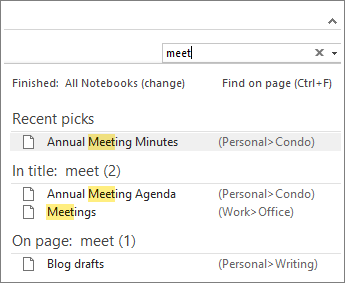
Tippimise ajal hakkab OneNote tagastama nende lehtede tulemeid, mis vastavad teie otsingusõnale või -fraasile. Valige soovitud märkme toomiseks otsingutulem.
Kui olete otsingu lõpetanud, vajutage paoklahvi (Esc).
Märkus.
Parooliga kaitstud jaotisi ei kaasata märkmikuotsingutesse. Kaitstud jaotise kaasamiseks otsingusse peate esmalt jaotise lukust avama.
Sõna otsimine heli- ja videoklippidest
Kui heliotsingu funktsioon on sisse lülitatud, saab OneNote heli- ja videoklippides tuvastada kõnet. See suvand on vaikimisi välja lülitatud, sest see aeglustab otsimist.
Heliotsingu sisselülitamiseks tehke järgmist.
- Valige Failisuvandid>>Heli & Video.
- Märkige jaotises Heliotsing ruut Luba sõnade otsimine heli- ja videosalvestistest ja klõpsake nuppu OK.
Suletud märkmike uuesti avamine
Kui teie märkmed on salvestatud hiljuti suletud märkmikku, peate suletud märkmiku märkmete otsingusse kaasamiseks märkmiku uuesti avama.
- Valige Fail>ava.
- Valige avatav märkmik jaotises Viimatised märkmikud.
- Vaadake läbi uuesti avatud märkmike jaotised ja lehed või otsige mõnest muust märkmikust.
Kiirmärkmete jaotise kontrollimine
Kui läksite varasemalt versioonilt üle rakendusele OneNote 2016, võivad mõned märkmed olla kogutud erijaotisse nimega „Kiirmärkmed“. Jaotise nimi enne rakendust OneNote 2013 oli „Korraldamata märkmed“. Mõlemal juhul vaadake, kas teie vaikemärkmik sisaldab sellist jaotist.
- Klõpsake praeguse märkmiku nime, mis kuvatakse vasakul pool otse lindi all, ja avage märkmikupaan. (Jätke see juhis vahele, kui märkmikupaan on kuvale dokitud.)
- Valige märkmikupaani allservas Kiirmärkmed.
- Selleks et sirvida läbi kõik märkmed, mis OneNote võib olla siia kogunud, klõpsake jaotise Kiirmärkmed ülaservas asuvaid jaotisesakke või paremal asuvaid lehesakke.
Märkus.
Tavaliselt kaasatakse kiirmärkmete jaotisse salvestatud juhuslikud märkmed kõikide märkmike otsingusse. Kui te aga olete selle jaotise teise, suletud märkmikusse teisaldanud, ei kaasata seda otsingutulemitesse.
Ühismärkmike käsitsi sünkroonimine
Kui töötate ühe või mitme OneDrive'i salvestatud ühismärkmikuga, ei pruugi OneNote nendesse ühiskasutatavatesse asukohtadesse õigesti sünkroonida. Probleemi aitab välja selgitada ühismärkmike käsitsi sünkroonimine.
- Avage ühismärkmik, kust lootsite oma kaotsiläinud märkmeid leida.
- Valige Failivaate>sünkroonimise olek.
- Kontrollige, kas dialoogiboksis Ühismärkmiku sünkroonimine on märgitud suvand Sünkrooni automaatselt iga kord, kui on tehtud muudatusi.
- Valige Sünkrooni kõik.
Kui kuvatakse tõrketeade mis tahes ühismärkmiku kohta, mis on loendis, klõpsake probleemi lahendamiseks iga ühismärkmiku kõrval nuppu Kuva spikker. Kui te ei lahenda sünkroonimistõrkeid, ei kuvata teile märkmeid, mille teised on ühismärkmikku lisanud, ja te ei näe märkmeid, mille olete lisanud teistest arvutitest või seadmetest.
OneDrive’i kaustade kontrollimine
Kui kahtlustate, et teie märkmed asuvad OneDrive'is ja otsite neid OneNote'ist, proovige neid oneNote'i kasutamata otse OneDrive'i kaustadest üles leida.
- Logige oma OneDrive'i kontole sisse OneDrive'i avalehel või oneDrive'i rakenduse kaudu Windows 10 jaoks.
- Otsitavate märkmikufailide leidmiseks sirvige OneDrive’i kaustu (nt Dokumendid või Märkmikud).
- Kui olete soovitud märkmiku leidnud, klõpsake seda selle avamiseks OneNote'i veebirakendus.
- Klõpsake OneNote'i veebirakendus nuppu Ava OneNote'is.
Märkmiku prügikasti kontrollimine
Kui olete proovinud kõiki ülaltoodud juhiseid ja pole ikka veel märkmeid leidnud, olete ise või keegi, kellel on juurdepääs teie märkmikele, need kustutanud. Õnneks salvestab OneNote automaatselt märkmed piiratud ajaks, kui need on ühismärkmikest kustutatud, ja te saate proovida need taastada.
- Avage ühismärkmik, kus teie arvates võiks leiduda teie kaotsiläinud märkmed.
- Valige Ajaloomärkmiku>prügikasti>märkmiku prügikast.
Kui leiate kustutatud märkmed siit, saate need taastada, kui teisaldate lehed tagasi ettenähtud asukohta.
- Paremklõpsake mis tahes taastatava lehe vahekaarti ja seejärel valige Teisalda või kopeeri.
- Valige dialoogiboksis Lehtede teisaldamine või kopeerimine märkmiku jaotis, kuhu soovite valitud lehed teisaldada, ja seejärel valige Teisalda. Kui soovite lehe teisaldada mõne muu märkmiku jaotisse, klõpsake loendis esmalt selle märkmiku kõrval asuvat plussmärki (+) ja seejärel valige selles asuv jaotis.
- Korrake juhiseid 1–2 iga lehe korral, mille soovite märkmiku prügikastist eemaldada.
Lisateave
Kui selle artikli soovitused ei aidanud teil taastada märkmeid, mille olete kindlasti kaotanud, kaaluge probleemist teatamist Microsoft Answersi saidi OneNote'i foorumites. Ehk on mõni teine klient sama probleemiga hädas olnud või saab OneNote’i tootemeeskond teid aidata.
NB!
OneNote'i Windows 10 tugi lõpeb 2025. aasta oktoobris. Uusimate OneNote'i funktsioonidega kursis püsimiseks hankige OneNote Microsoft Store'ist või Microsoft 365 osana.
Kui te ei leia Windows 10 rakenduses OneNote oma märkmeid, proovige mõnda järgmistest lahendustest.
Otsingufunktsiooni kasutamine
Kiireim ja lihtsaim viis millegi OneNote’is uuesti üles leidmiseks on seda otsida. OneNote’is saab otsida tipitud tekstist, käsitsi kirjutatud märkmetest ja lisatud piltidel olevatest sõnadest.
- Vajutage klaviatuuril klahvikombinatsiooni Ctrl + F või klõpsake leheloendi ülaservas olevat suurendusklaasiikooni.
- Kuvatakse otsinguväli. Sisestage väljale otsingusõna või -fraas ja vajutage seejärel sisestusklahvi (ENTER).
- Vajaduse korral klõpsake otsinguvälja all olevat noolt, et muuta otsingu ulatust. Võimalikud otsingu ulatused on Kõik märkmikud, Praegune märkmik, Praegune jaotis või Praegune leht.
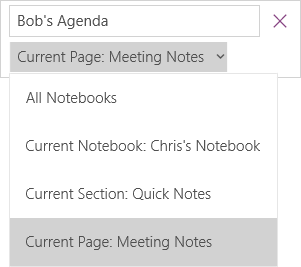
- Kui otsitav tekst esineb teie märkmetes, saate kuvatavate otsingutulemite seas oleva lehe vaatamiseks seda klõpsata. Valitud leht avatakse OneNote’is ja sellel tõstetakse esile kõik otsitava teksti esinemiskorrad.
Märkus.
Parooliga kaitstud jaotisi ei kaasata märkmikuotsingutesse. Kaitstud jaotise kaasamiseks otsingusse peate esmalt jaotise lukust avama.
Suletud märkmike uuesti avamine
Kui teie märkmed on salvestatud hiljuti suletud märkmikku, peate suletud märkmiku märkmete otsingusse kaasamiseks märkmiku uuesti avama.
Klõpsake mis tahes lehel nuppu Kuva märkmikud .
.
Valige Veel märkmikke ja märkmik või märkmikud, mille soovite uuesti avada.
Märkus.
Kui soovitud märkmikku ei kuvata, klõpsake nuppu Lisa konto ja logige sisse kontoga, millel soovitud märkmikku talletate.
Vaadake läbi uuesti avatud märkmike jaotised ja lehed või otsige mõnest muust märkmikust.
Ühismärkmike käsitsi sünkroonimine
Kui töötate ühe või mitme OneDrive'i salvestatud ühismärkmikuga, ei pruugi OneNote nendesse ühiskasutatavatesse asukohtadesse õigesti sünkroonida. Probleemi aitab välja selgitada ühismärkmike käsitsi sünkroonimine.
- Klõpsake mis tahes lehel nuppu Kuva märkmikud.
- Paremklõpsake kuvataval paanil selle märkmiku nime, mida soovite sünkroonida. (Puuteseadmes vajutage pikalt märkmiku nime.)
- Valige Sünkrooni ja seejärel Sünkrooni see märkmik või Sünkrooni kõik märkmikud.
OneDrive’i kaustade kontrollimine
Kui kahtlustate, et teie märkmed asuvad OneDrive'is ja otsite neid OneNote'ist, proovige neid oneNote'i kasutamata otse OneDrive'i kaustadest üles leida.
- Logige oma OneDrive'i kontole sisse OneDrive'i avalehel või oneDrive'i rakenduse kaudu Windows 10 jaoks.
- Otsitavate märkmikufailide leidmiseks sirvige OneDrive’i kaustu (nt Dokumendid või Märkmikud).
- Kui olete soovitud märkmiku leidnud, klõpsake seda selle avamiseks OneNote'i veebirakendus.
Kustutatud märkmete kontrollimine
Kui olete proovinud kõiki ülaltoodud juhiseid ja pole ikka veel märkmeid leidnud, olete teie või keegi, kellel on juurdepääs teie märkmikele, need kustutanud. Õnneks hoiab OneNote märkmed pärast kustutamist piiratud aja jooksul automaatselt alles.
- Avage märkmik, kust lootsite kadunud märkmed leida.
- Valige Kuva>kustutatud märkmed.
Kui leiate kustutatud märkmed siit, saate need taastada, kui teisaldate lehed tagasi ettenähtud asukohta.
- Puudutage pikalt või paremklõpsake mõnda lehte, mille soovite taastada, seejärel valige Taasta asukohta.
- Valige märkmikujaotis, kuhu soovite lehe teisaldada, seejärel valige Taasta.
Kui soovite lehe teisaldada mõne muu märkmiku jaotisse, klõpsake < esmalt märkmiku nime kõrval, valige märkmik ja seejärel valige selles asuv jaotis.
- Korrake juhiseid 1–2 kõigi lehtedega, mille soovite jaotisest Kustutatud märkmed mujale teisaldada.
Lisateave
Kui selle artikli soovitused ei aidanud teil taastada märkmeid, mille olete kindlasti kaotanud, kaaluge probleemist teatamist Microsoft Community OneNote'i foorumites. Ehk on mõni teine klient sama probleemiga hädas olnud või saab OneNote’i tootemeeskond teid aidata.
Kui teil on Mac-arvutis OneNote'is märkmete otsimisega probleeme, proovige ühte järgmistest.
NB!
- Selles artiklis eeldatakse, et kasutate OneNote for Maci uusimat versiooni. Kui installisite rakenduse algselt Mac-App Store kaudu, klõpsake valikut Apple'i menüü>App Store ja seejärel nuppu Teabevärskendused, et näha, kas saadaval on rakenduse OneNote for Mac uuem versioon. Veenduge alati, et OneNote ja teised Mac App Store’ist installitud rakendused oleksid ajakohased.
- Kui installisite OneNote'i osana Office for Maci tellimusest, lugege artiklit Office for Maci värskenduste automaatne otsimine.
Otsingufunktsiooni kasutamine
Kiireim ja lihtsaim viis millegi OneNote’is uuesti üles leidmiseks on seda otsida. OneNote’is saab otsida sõnu tekstist, käsitsikirjast ning isegi piltidest ja kuvatõmmistest.
Klõpsake OneNote'i menüüribal käsku Otsi>>kõigist märkmikes otsingut.
Märkus.
Kui eelistate kasutada kiirklahve, saate kõigist avatud märkmike märkmete otsimiseks vajutada klahvikombinatsiooni Option + Command + F.
Tippige otsinguväljale otsitav märksõna või fraas.
Tippimise alustamise järel hakkab OneNote tagastama otsingutulemeid, mis vastavad teie otsingusõnale või -fraasile. Leitud märkme toomiseks klõpsake otsingutulemite loendis mõnda üksust.
Kui olete otsingu lõpetanud, klõpsake nuppu Valmis või vajutage klaviatuuril paoklahvi (Esc).
Märkus.
Parooliga kaitstud jaotisi ei kaasata märkmikuotsingutesse. Kaitstud jaotise kaasamiseks otsingusse peate esmalt jaotise lukust avama.
Suletud märkmike uuesti avamine
Kui teie märkmed on salvestatud hiljuti suletud märkmikku, peate suletud märkmiku märkmete otsingusse kaasamiseks märkmiku uuesti avama.
- Valige Fail>Ava viimatised.
- Valige menüüs Recent (Viimatised) märkmik, mille soovite avada.
- Korrake neid toiminguid täiendavate viimatiste märkmike avamiseks ja seejärel vaadake läbi uuesti avatud märkmike jaotised ja lehed, et näha, mida otsite. Vajaduse korral tehke uuesti täielik otsing kõigist märkmikest.
OneDrive’i kaustade kontrollimine
Kui kahtlustate, et teie märkmed asuvad OneDrive'is ja otsite neid OneNote'ist, proovige neid oneNote'i kasutamata otse OneDrive'i kaustadest üles leida.
- Logige OneNote'i avalehel või Maci jaoks mõeldud OneDrive'i rakenduses OneDrive sisse sama kontoga, mida kasutate ka OneNote'i.
- Sirvige kõiki oma kaustu, et otsida teavet, mida otsite. Vaadake ka muid dokumente ja faile, kuna teie märkmed võivad OneNote’i asemel hoopis nende sekka sattunud olla.
- Kui olete soovitud märkmiku leidnud, klõpsake seda selle avamiseks OneNote'i veebirakendus.
- Klõpsake OneNote'i veebirakendus nuppu Ava OneNote'is.
Ühismärkmike käsitsi sünkroonimine
Kui töötate ühes või mitmes ühismärkmikus, ei pruugi OneNote ühiskasutatavatesse asukohtadesse õigesti sünkroonida. Kui proovite neid märkmikke käsitsi sünkroonida, saate probleemi välja selgitada.
Avage ühismärkmik, kust lootsite oma kaotsiläinud märkmeid leida.
Tehke ühte järgmistest.
- Ainult praeguse märkmiku sünkroonimiseks klõpsake käsku Sünkrooni>see märkmik .
- Kõigi avatud märkmike korraga sünkroonimiseks klõpsake käsku Sünkrooni>kõik märkmikud .
Kui kuvatakse tõrketeade mis tahes ühismärkmiku kohta, mis on loendis, otsige probleemi tõrkeotsingu alustamiseks tõrkekoodi veebist. Kui te ei lahenda sünkroonimistõrkeid, ei kuvata teile märkmeid, mida teised on ühismärkmikusse lisanud või muutnud, ja te ei näe märkmeid, mille olete lisanud või muutnud teistest arvutitest või seadmetest.
Kustutatud märkmete otsimine
Kui olete proovinud kõiki ülaltoodud juhiseid ja pole ikka veel märkmeid leidnud, olete teie või keegi teine, kellel on juurdepääs teie ühismärkmikele, need kustutanud. Õnneks hoiab OneNote ühismärkmikest kustutatud märkmeid pärast kustutamist kuni 60 päeva automaatselt alles ja te saate proovida need taastada.
- Avage ühismärkmik, kus teie arvates võiks leiduda teie kaotsiläinud märkmed.
- Klõpsake menüüribal käsku MärkmikudKustutatud märkmed>Kuva kustutatud märkmed>.
Kui leiate märkmed siit, saate need taastada, kui teisaldate lehed tagasi ettenähtud asukohta.
- Otsige jaotisest Deleted Notes (Kustutatud märkmed) üles taastatava lehe nimi, hoidke all klahvi COMMAND ja klõpsake taastatavat lehte, seejärel valige Restore to (Taasta asukohta).
- Valige märkmiku jaotis, kuhu soovite kustutatud lehe taastada ja klõpsake nuppu Restore (Taasta). Kui soovite lehe taastada mõnes muus märkmikus asuvasse jaotisse, klõpsake loendis esmalt selle märkmiku kõrval olevat noolt ja seejärel valige selle märkmiku nime all soovitud jaotis.
- Korrake neid juhised kõigi lehtede puhul, mille soovite jaotisest „Deleted Notes“ (Kustutatud märkmed) mujale teisaldada.
Lisateave
Kui selle artikli soovitused ei aidanud teil taastada märkmeid, mille olete kindlasti kaotanud, kaaluge probleemist teatamist Microsoft Answersi saidi OneNote'i foorumites. Ehk saab OneNote’i tootemeeskond teid aidata.
Kui teil on iPadis või iPhone'is OneNote'is märkmete leidmisega probleeme, proovige mõnda järgmistest.
Otsingufunktsiooni kasutamine
Kiireim ja lihtsaim viis iPadi või iPhone'i OneNote'ist millegi uuesti leidmiseks on seda otsida.
Puudutage mis tahes märkmiku mis tahes lehel kuva allservas nuppu Otsi .
Tippige ekraani ülaservas otsinguväljale märksõna või fraas ja seejärel puudutage nuppu Search (Otsi).
Märkus.
Kui kasutate OneNote’i iPadis, saate puudutada valikut All Notebooks (Kõik märkmikud), et määrata, kas OneNote peaks otsima praegusest märkmikust või üksnes praegusest jaotisest.
Puudutage tulemite loendis lehte, millelt leiti teie otsingusõna või -fraas, ja OneNote avab selle lehe.
Teie iPadis tõstetakse lehel esile märksõna või fraasi iga esinemiskord.
Märkus.
Parooliga kaitstud jaotisi ei kaasata märkmikuotsingutesse. Kaitstud jaotise kaasamiseks otsingusse peate esmalt jaotise lukust avama.
Suletud märkmike uuesti avamine
Kui teie märkmed on salvestatud hiljuti suletud märkmikku, peate suletud märkmiku märkmete otsingusse kaasamiseks märkmiku uuesti avama.
- Puudutage loendis „Notebooks“ (Märkmikud) valikut More Notebooks (Veel märkmikke).
- Soovitud märkmike avamiseks puudutage neid.
Täiendavate märkmike kuvamiseks puudutage valikut Open more from OneDrive (Ava rohkem rakendusest OneDrive).
Ühismärkmike käsitsi sünkroonimine
Kui töötate ühe või mitme OneDrive'i salvestatud ühismärkmikuga, ei pruugi OneNote nendesse ühiskasutatavatesse asukohtadesse õigesti sünkroonida. Probleemi aitab välja selgitada ühismärkmike käsitsi sünkroonimine.
Puudutage mis tahes lehel nuppu Kuva märkmikud .
Vajutage kuvataval paanil märkmike loendit ja tõmmake seda allapoole.
Näpunäide.
Kindla jaotise sünkroonimiseks liikuge sellesse jaotisse ja tõmmake lehtede loendit allapoole. Kindla märkmiku sünkroonimiseks avage liikuge soovitud märkmiku suvalisse jaotisse ja tõmmake lehtede loendit allapoole.
OneDrive’i kaustade kontrollimine
Kui kahtlustate, et teie märkmed asuvad OneDrive'is ja otsite neid OneNote'ist, proovige neid oneNote'i kasutamata otse OneDrive'i kaustadest üles leida.
- Logige oma OneDrive'i kontole sisse OneDrive'i avalehel või iOS-i jaoks mõeldud Microsoft OneDrive'i rakenduse kaudu.
- Otsitavate märkmikufailide leidmiseks sirvige OneDrive’i kaustu (nt Dokumendid või Märkmikud).
- Kui olete soovitud märkmiku leidnud, klõpsake seda, et avada see OneNote’is.
Lisateave
Kui selle artikli soovitused ei aidanud teil taastada märkmeid, mille olete kindlasti kaotanud, kaaluge probleemist teatamist Microsoft Community OneNote'i foorumites. Ehk on mõni teine klient sama probleemiga hädas olnud või saab OneNote’i tootemeeskond teid aidata.
Vaata ka
Mac- või PC-arvutis asuvate OneNote’i märkmike sünkroonimine iPadi või iPhone’iga
Suurte märkmike kiirem sünkroonimine rakenduses Microsoft OneNote
