
Kehtib järgmiste jaoks: Outlooki veebirakendus, uus Outlooki Windowsi versioon ja Microsoft Teamsi Calendar
Enne alustamist
Vajate järgmist.
- Microsoft 365 Copilot litsents.
- Koosolek on loodud või värskendatud Outlooki veebirakendus, rakenduses Outlook for Windows või Microsoft Teamsis Calendar.
- Koosolekule lisatud ruum.
Klassikalist Outlooki Windowsi jaoks praegu ei toetata. Tuge arendatakse.
Uuesti broneerimine kehtib ainult korraldaja lisatud ruumide kohta. Kui teine osaleja lisab ruumi, ei broneeri Copilot seda automaatselt uuesti.
Luba Copilotist keeldutud koosolekuruumide uuestiraamat
Kui ruum keeldub, proovib Copilot selle automaatselt uuesti broneerida, kui ruum lisati toetatud kliendilt või Coplot'i plaanimise kaudu. Tagasilükatud ruumide taasraamat on vaikimisi lubatud.
Toa lisamine toetatud klientrakenduses
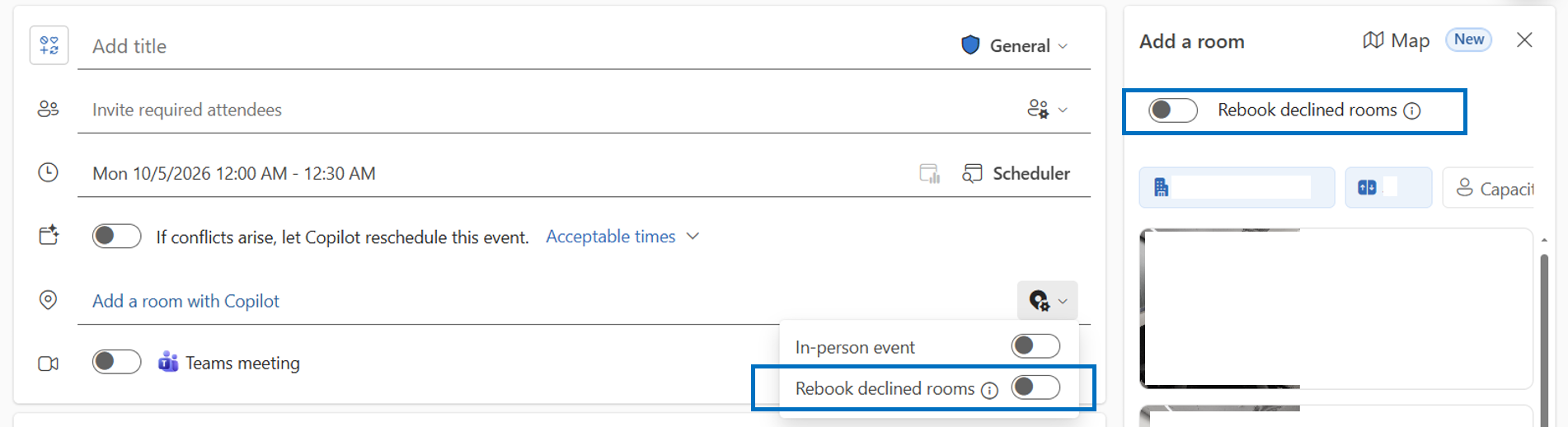
Pärast ruumi lisamist kontrollige tagasilükatud ruumide taasväljaande juhtelementi sündmusevormil, Places otsijas või Outlookis ruumiotsijas.
- Looge koosolek või avage korraldatav koosolek.
- Lisage ruum.
- Veenduge, et Rebooki keeldunud toad jääksid sisselülitatuks.
- Saatke koosolekukutse või värskendage seda.
Paluge Copilotil koosolek plaanida ja tuba lisada
Võite paluda Copilotil koosoleku ajastada ja ruumi lisada. Siin on mõned näited.
- "Ajasta koosolek Barbaraga ja lisa tuba."
- "Plaani 30-minutiline kohtumine Alexiga homme pärastlõunal ja lisa tuba."
- "Ajasta koosolek minu juhiga, et arutada 1. kvartali müügiaruannet ja lisada tuba."
Copilot kinnitab valitud ruumi ja näitab, et Rebook keeldunud toad on sisse lülitatud.
Mis juhtub pärast kutse saatmist?
Kui ruum aktsepteerib
Sekkumine pole vajalik. Koosolekul kuvatakse ruum kinnitatud kujul.
Kui ruum keeldub
Copilot otsib taustal asendusruumi. Olenevalt saadavusest võib otsing võtta mõnest minutist mõne tunnini. Kui Copilot ei leia vaba ruumi, proovib see iga päev enne koosoleku algust uuesti.
- Otsitakse saadaolevat ruumi, mis sarnaneb keeldunud ruumiga.
- Asendaja otsimise ajal liigub ühest kandidaatruumist teise.
- Teabevärskendused koosolekut ainult siis, kui asendustuba on kutse vastu võtnud.
Osalejaid ei teavitata kandidaatruumidest.
Sündmust saate igal ajal redigeerida, sh ruumi ise muuta. Copilot ei blokeeri ega takista käsitsi muutmist.
Copilot otsib
Kui Copilot ei leia esimeselt otsingult sobivat ruumi, saab koosoleku korraldaja taotletud ruumist ühe meilisõnumi teemaga Copilot otsib tuba. Meilisõnum selgitab, et taotletud ruum pole saadaval, hoones pole praegu sarnast tuba saadaval ja Copilot jätkab otsimist.
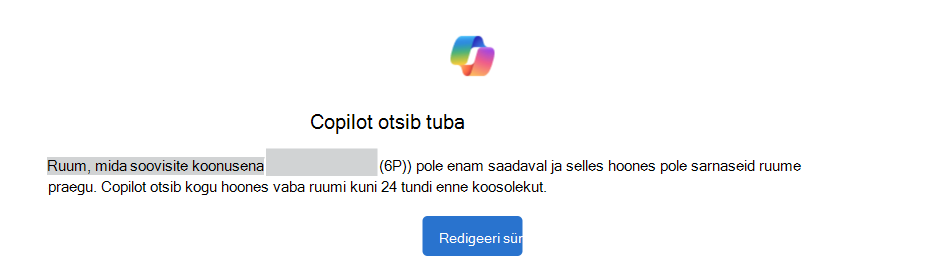
Meilisõnum saadetakse üks kord, mitte kord päevas. Koosoleku korraldaja võib oodata, kuni Copilot jätkab, või valida ruumi või muude koosoleku üksikasjade muutmiseks redigeeri sündmust .
Kui Copilot leiab asenduse
Kui asendusruum on kutse vastu võtnud, värskendatakse koosoleku asukohta ja osalejad saavad koosoleku värskenduse, mis teavitab neid asukoha muutmisest. Koosoleku teema jääb samaks. Kinnitusmeilis on kirjas algne tuba ja ruum, mille Copilot broneeris.
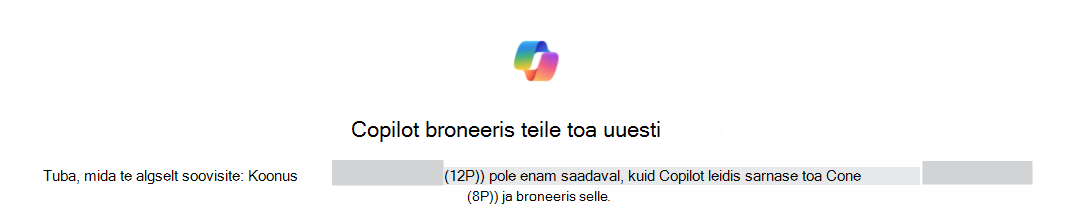
Värskendatud asukoha kinnitamiseks avage sündmus. Kui asendus ei vasta teie vajadustele, saate ruumi käsitsi muuta.
Kui Copilot ei leia saadaolevat tuba
Kui Copilot lõpetab uuesti broneerimise ilma saadaolevat tuba leidmata, võite saada Copilot ei leidnud saadaolevat ruumi teatist. Selles selgitatakse, et taotletud ruum pole saadaval ja hoonest ei leitud ühtegi saadaolevat ruumi:
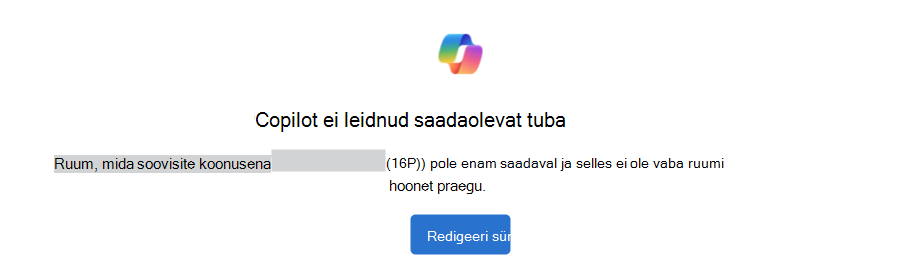
Valige Redigeeri sündmust või avage koosolek kalendrist ja värskendage ruumi või muid koosoleku üksikasju ise.
Kuidas Copilot ruumi valib
Copilot otsib tuba, mis sarnaneb koosoleku tagasi lükanud jututoaga. Selles võetakse arvesse järgmist:
- Asukoha kontekst: Algse toa korrus, hoone ja ruumide loend.
- Kättesaadavus: Kas koosoleku jaoks on saadaval kandidaatruum.
- Broneerimisajalugu: Eelmiste broneeringutega seotud toad.
- Maht: Kandidaatruumide suurus. Võimsus on kaalutlus, mitte kohustuslik filter.
Selles artiklis pole täpset kaalu- ja taandejärjestust määratud.
Tööplaani ja tööasukoha sätted võivad mõjutada teie broneeringuajalool põhinevate soovituste järjestust, mis võib mõjutada ruume, mille Copilot lõpuks valib.
Korduvad koosolekud
Copilot-ruumi uuesti broneerimine toimib ka korduvate koosolekute korral.
Kui ruum aktsepteerib ainult osa sarja koosolekuid
Olenevalt toa konfliktisätetest korduvate taotluste korral saab ruum aktsepteerida koosolekuid, mis ei ole vastuolus olemasolevate broneeringutega, ja keelduda koosolekutest, mis seda teevad. Ruumi vastuses on loetletud vastuoluline koosolek.

Sel juhul aitab Copilot sarjas tagasilükatud koosolekuid uuesti broneerida. Algses ruumis aktsepteeritud koosolekud jäävad samaks.
Kui ruum keeldub kogu korduvast taotlusest
Copilot proovib esmalt korduvat koosolekut või sarja uuesti broneerida. Kui tervet sarja ei saa uuesti broneerida, seab see lähima koosoleku või koosolekud tähtsuse järjekorda, et eelseisvatel koosolekutel oleks endiselt ruumi.
Copilot-toa uuesti broneerimise väljalülitamine
Copiloti ruumi uuesti broneerimise saate enne koosoleku algust välja lülitada.
- Avage koosolek.
- Redigeerige sündmust.
- Otsige sündmusevormil, Places otsijas või ruumiotsijas valikut Rebook keeldunud jututoad.
- Lülitage säte välja.
- Saada värskendus.
Sätte väljalülitamine peatab edaspidise automaatse uuesti broneerimise. See ei eemalda tuba, mille Copilot juba broneeris. Aktsepteeritud ruumi eemaldamiseks või asendamiseks redigeerige koosoleku asukohta ja saatke värskendus. Lüliti leiate sündmuse vormilt või ruumi valimisel käsuga Lisa ruum või Ruumiotsija.
Teatised
| Olukord | Millal | Mida koosoleku korraldaja saab? | Milliseid osalejaid saavad? |
|---|---|---|---|
| Copilot broneeris teile toa uuesti | Kui Copilot on tagasilükatud toa uuesti broneerinud | Kinnitusmeil, mis tuvastab algse ja asendustoa | Koosoleku värskendus, mis teavitab neid asukoha muutumisest; koosoleku teema ei muutu |
| Copilot otsib tuba | Kui tagasilükatud jututoa esimene uuesti broneerimise katse ei leia sobivat asendust | Üks meilisõnum taotletud toast | Teatist pole |
| Copilot ei leidnud saadaolevat tuba | Kui koosolek algab 24 tunni jooksul ja Copilot pole leidnud vaba ruumi | A notification with an option to edit the event | Teatist pole |
Korduma kippuvad küsimused
Kas asendusruumi saab valida?
Ei. Copilot valib ruumi automaatselt. Kui soovite konkreetset ruumi, avage sündmus ja kasutage ruumi ise muutmiseks Places Finder või Room Finder.
Miks Copilot keeldunud tuba uuesti ei broneerinud?
Kontrollige, kes lisas koosolekule ruumi. Uuesti broneerimine kehtib ainult korraldaja lisatud ruumide kohta. Kui osaleja lisas ruumi, avage sündmus ja lisage või muutke ruumi ise.
Miks ma sain algse toaga seotud tühistamise?
Teie postkastis võidakse tagasilükatud ruum asendada koosoleku algse ruumi tühistamisega. See toiming vabastab ainult algse ruumibroneeringu. See ei tühista koosolekut teie kalendris ega osalejate kutset.
Kas osalejad teavad, et ruum muutus?
Jah. Kui asendustuba on vastu võtnud, saavad osalejad koosoleku värskenduse, mis teavitab neid asukoha muutmisest. Koosoleku teema ei muutu. Neid ei teavitata, kui Copilot otsib kandidaattubadest.
Kas Copilot otsimise ajal saab muudatusi teha?
Jah. Avage sündmus ja muutke ruumi või muid koosoleku üksikasju igal ajal. Copilot ei blokeeri käsitsi muutmist.
Spikker
Kui Copilot-ruumi uuesti broneerimine ei tööta ootuspäraselt, tehke järgmist.
- Kinnitage, et lisasite ruumi ise.
- Veenduge, et uuestiraamatust keeldutud ruumid on endiselt lubatud.
- Saate vaadata jututoa uusimat vastust ja koosoleku üksikasju.
- Avage sündmus ja värskendage seda ise, kui peate kohe muudatuse tegema.
- Kui Copilot valib korduvalt ootamatu asukoha või ei leia ruume, mis peaksid olema saadaval, pöörduge oma IT-kasutajatoe või Microsoft 365 administraatori poole.
Teie administraator saab kasutada funktsiooni Copilot ruumi uuesti broneerimise konfigureerimine Exchange Online kontrollimiseks.
- Täielik ja ühtne Places teave (sh korrus, hoone ja ruumiloend).
- Ruumi- või ressursipostkast ning selle nähtavus ruumiotsijas ja Places otsijas.
- Toa broneerimise poliitika ja töötlemine.
- Töökoha, töökoha asukoha ja tööplaani platvormi konfigureerimine.