
Märkus.
Kui te ei näe Copilotit Wordis, Excelis, PowerPointis või OneNote’is, ei pruugi see olla teie Microsoft 365 tellimusega kaasas või teie asutuse sätete põhjal saadaval. Vaadake, milline Copiloti litsents teil on.
Oskus laiendab tehtevõime mudeli võimalusi. Oskused on taaskasutatavad juhendpõhised funktsioonid, mis pakuvad agentidele domeeniteadmisi, töövooge ja tööülesandekohaseid juhiseid. Oskused annavad PowerPointis Copilotile teavet korratavate toimingute tegemiseks. PowerPointi copilotiga saate valida Coplot-paanil saadaolevate oskuste hulgast või luua oma kohandatud oskused.
Oskuste valimine
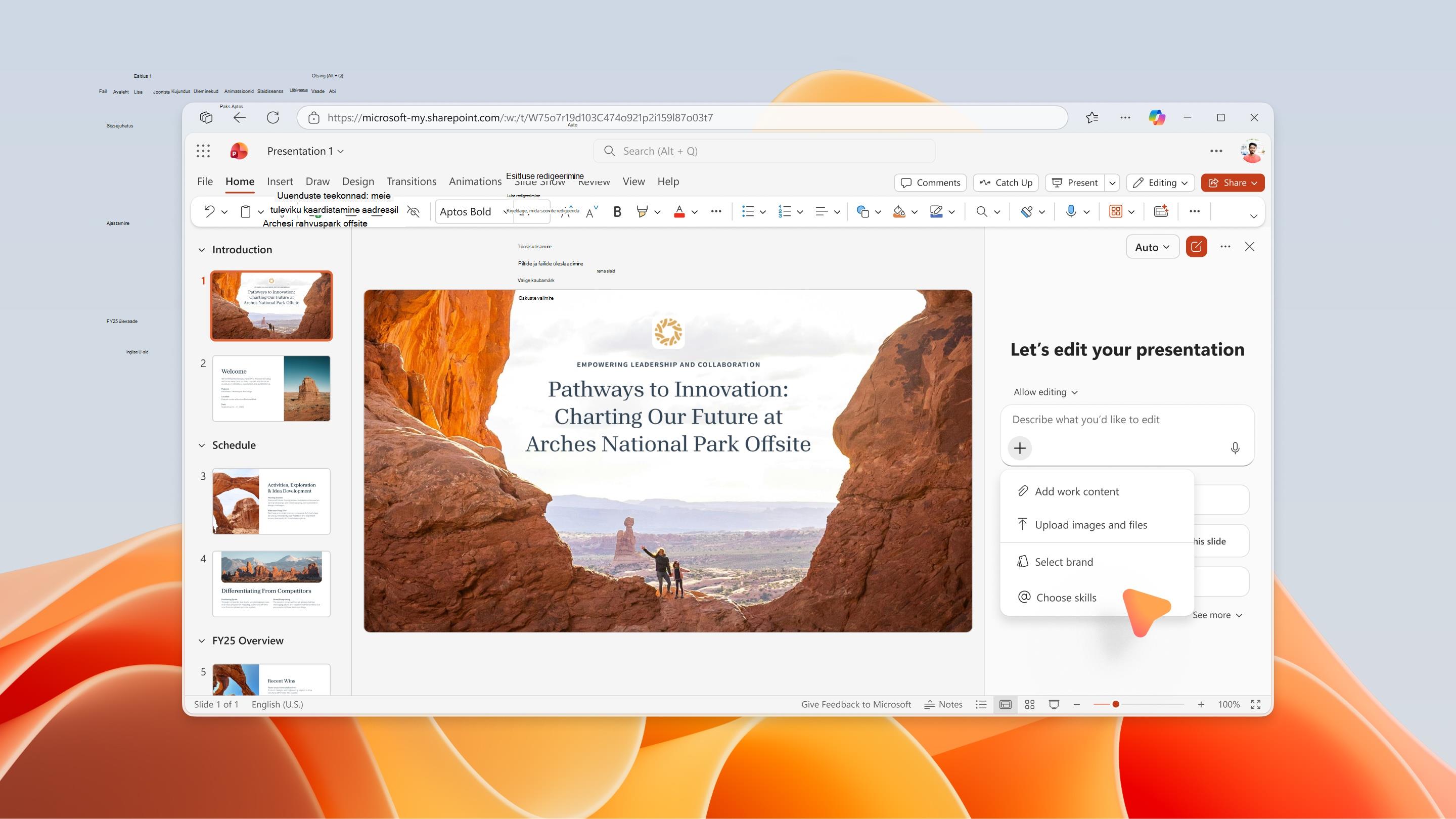
Oskuse kasutamiseks avage PowerPointis Copilot, valige viibaväljal plussmärk + ja seejärel Valige oskused. Loendis Oskuste valimine kuvatakse Copilot powerPointis pakutavad oskused ja kohandatud oskused, mille olete üles laadinud. Lisateavet kohandatud oskuste loomise kohta leiate teemast Oskuste loomine.
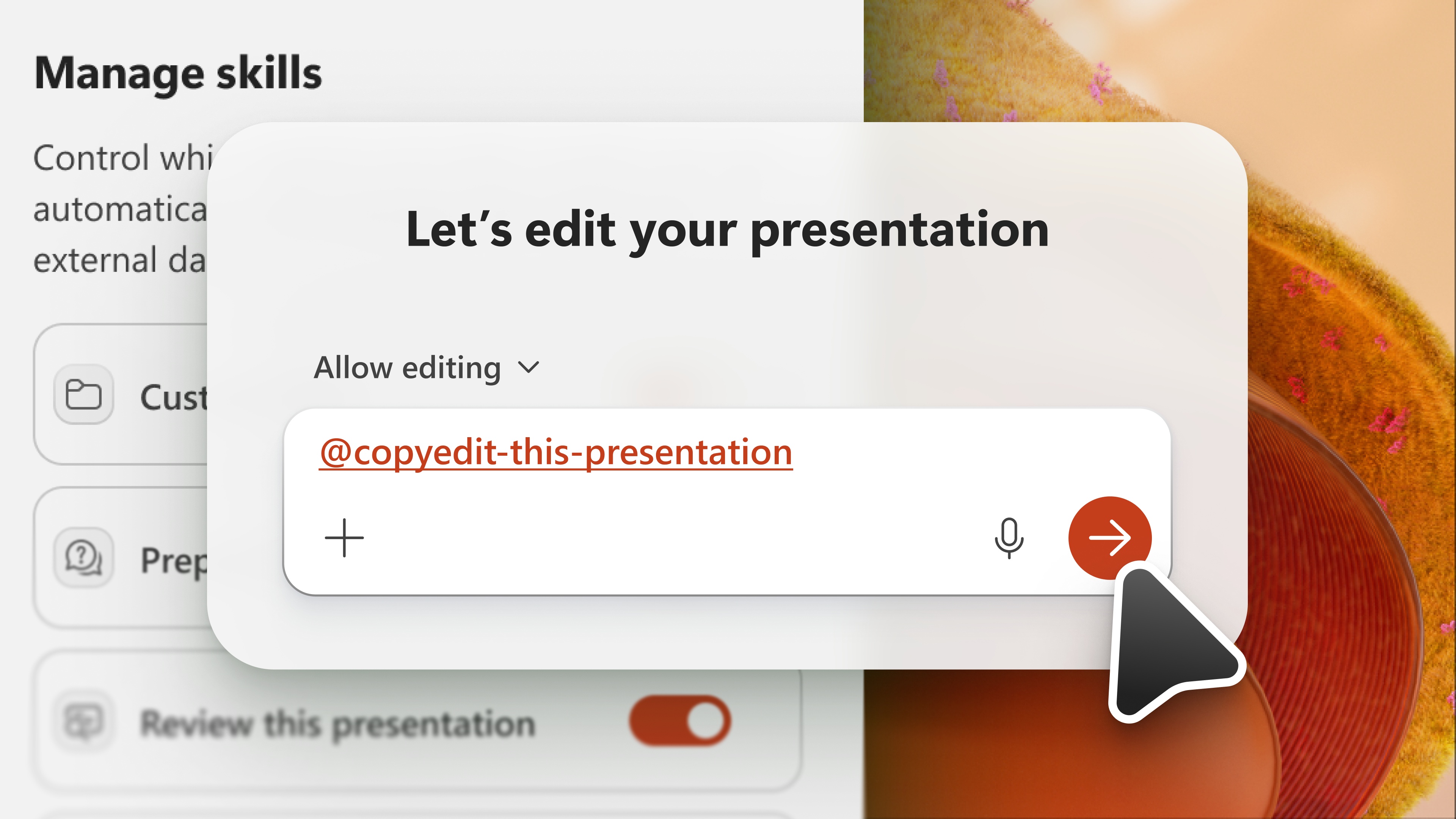
Konkreetse oskuse kutsumiseks oma taotlusele saate selle valida menüüst Oskuste valimine või tippida selle otse i @mentionabil. Näiteks oskuse nimega "copyedit-this-presentation" kutsumiseks tippige @copyedit-this-presentation coplotile viip.
Oskuste haldamine
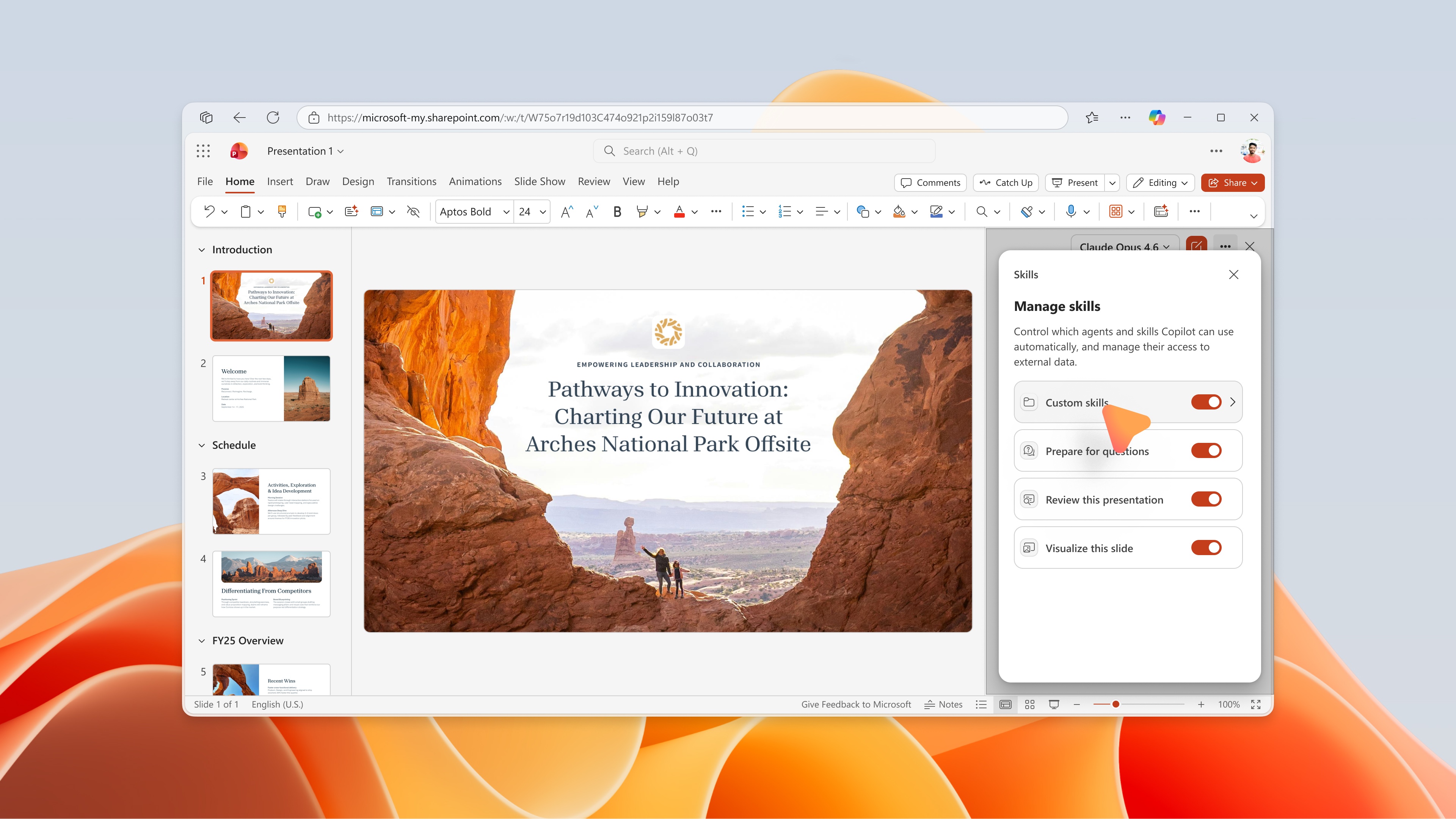
Lülitage oskused sisse või välja, et kontrollida, millist Copilot PowerPointis vaikimisi kasutab. Oskuste haldamiseks valige menüü Sätted (vt "...") paremas ülanurgas) ja seejärel valige Oskuste haldamine.
NB!
Oskuse väljalülitamine dialoogiboksis Oskuste haldamine peatab Copilot selle oskuse automaatse kasutamise ja seda ei kuvata oskuste rippmenüüs.
Oskuste loomine
PowerPointis coploti kohandatud oskuse lisamiseks on mitu võimalust.
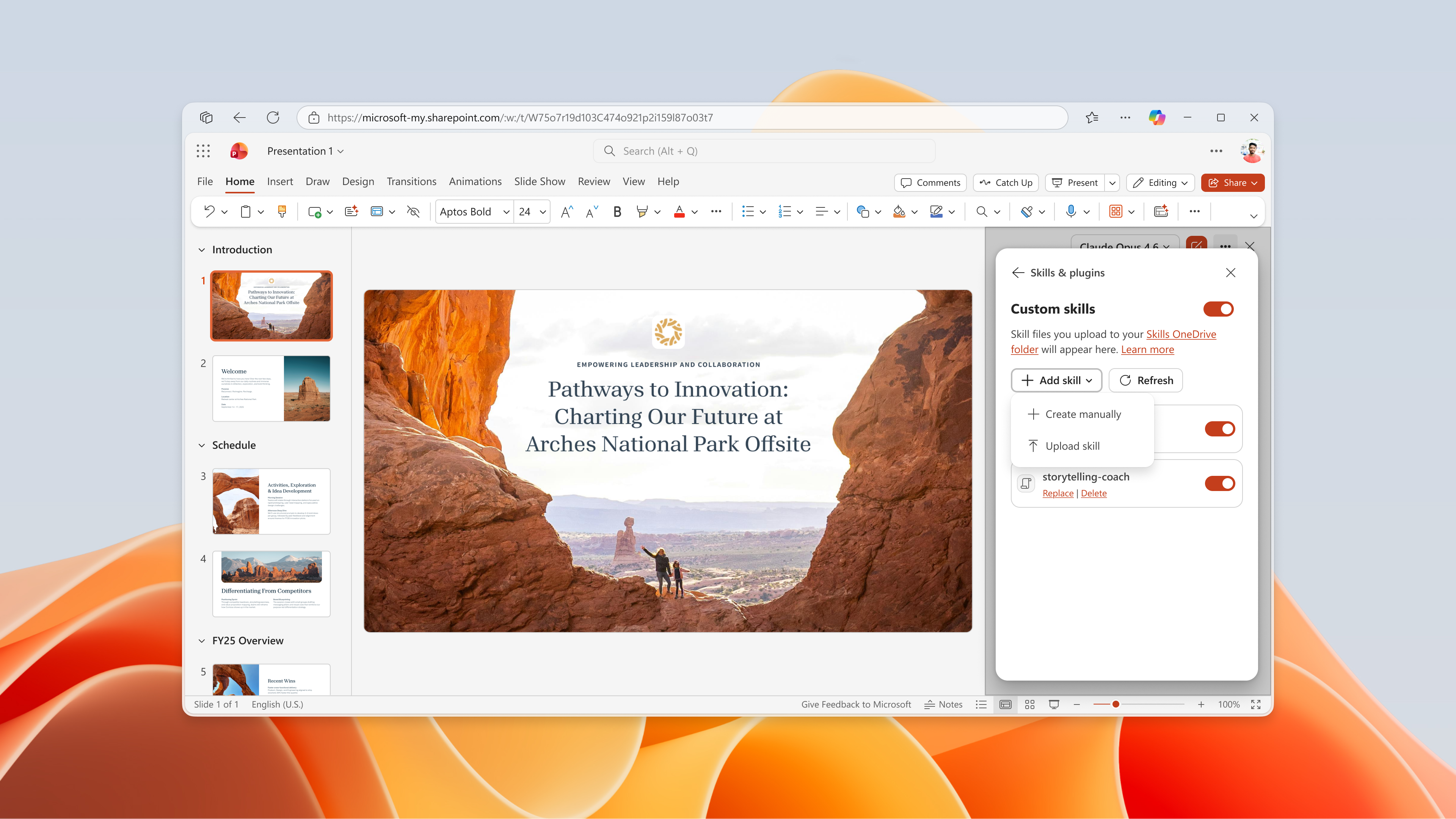
1. võimalus: oskuse üleslaadimine Coplot-is PowerPointis
Valige Copilot-vestluse paanil + märk ja seejärel valige oskused. Liikuge kerides oskuste loendi lõppu ja valige ripploendist Halda oskusi . Seejärel valige Lisa oskus.
Saate powerPointi Coploti kaudu üles laadida või pukseerida ühe või mitu oskuste faili. See talletab oskuse automaatselt OneDrive'i kaustas Oskused ja teeb selle kohe kättesaadavaks oskuse rippmenüüs, mida saab PowerPointi Copilot-ga kasutada. Kui te ei näe oskust pärast selle üleslaadimist, proovige seda paanil Oskuste haldamine värskendada.
Märkus.
See oskus on mõeldud ainult teie isiklikuks kasutamiseks. Kui te ei näe üleslaaditud oskust oskuste menüüs, kinnitage, et olete täitnud järgmises jaotises kirjeldatud kohandatud oskuste vormingu nõuded.
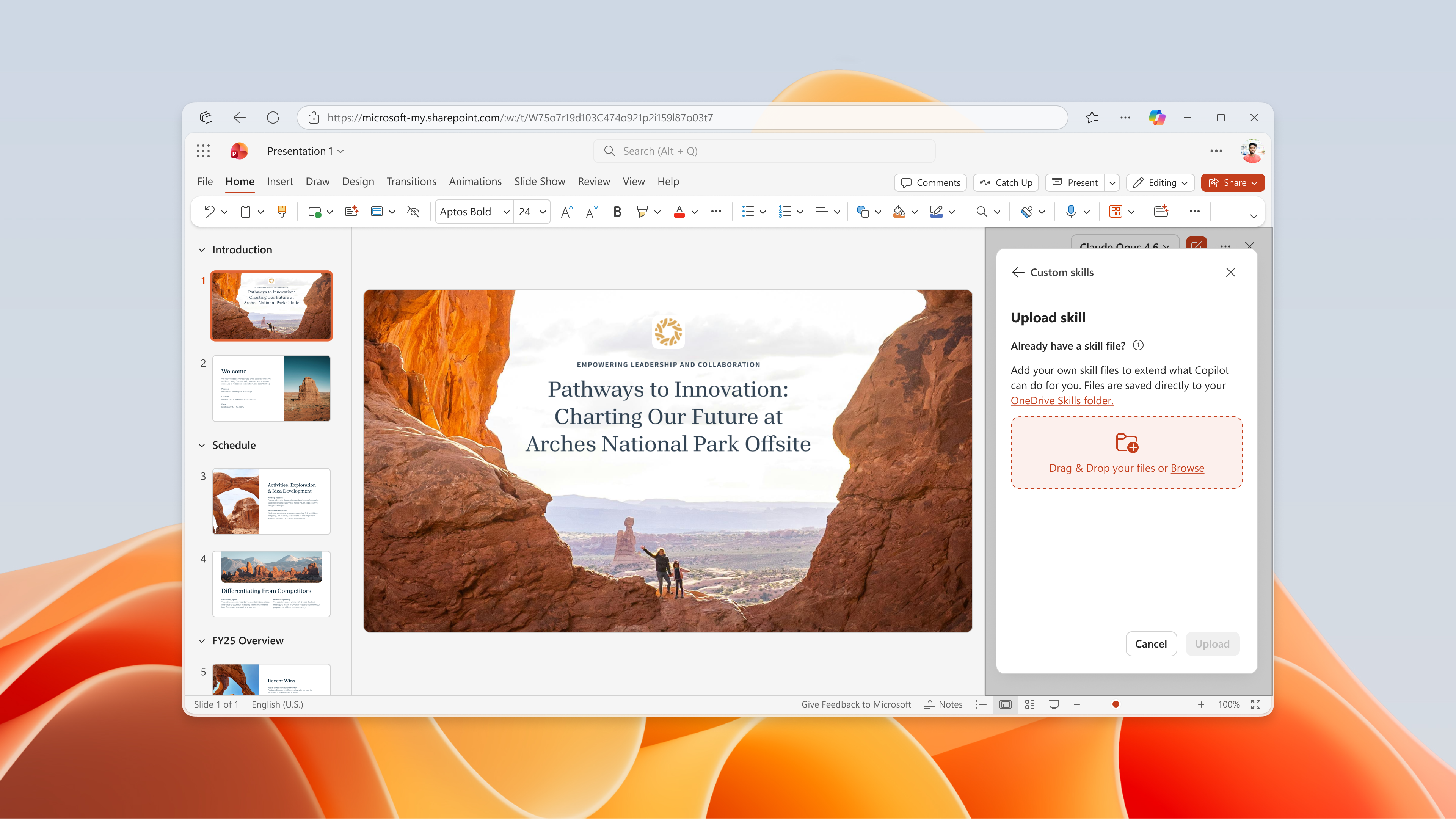
2. võimalus: oskuse lisamine Coplotis PowerPointis
Oskuse kopeerimiseks ja kleepimiseks kasutage paani Copilot menüüd Lisa oskus . See salvestab oskuse automaatselt ka oneDrive'i kausta Oskused pärast nupu Lisa valimist.
3. võimalus: oskuse kopeerimine otse OneDrive'is
Teie laadite kohandatud oskused üles ja salvestate need oma OneDrive'i kontole kindlasse kausta. Kui küsite Copilot'ilt sageli sama asja, muutke see taotlus oskusteks. Saate kohandatud oskusi redigeerida ja need igal ajal välja või sisse lülitada. Kohandatud oskuse loomiseks tehke järgmist.
- Valige Copilot-paanil menüü Sätted (paremas ülanurgas ... ).
- Valige Halda oskusi.
- Valige Kohandatud oskused.
- Valige Loo OneDrive'i kaust. Copilot loob OneDrive'i oskuste kausta.
- Valige Ava oskuste kaust. Copilot avab teie OneDrive'is uue oskuste kausta.
- Lisage sellesse kausta oma oskused. Saate kasutada oma organisatsiooni loodud kohandatud oskusi või luua oma oskused. Lisateavet oma oskuste loomise kohta leiate teemast Kohandatud oskuste vormingu nõuded .
Kohandatud oskuste vormingu nõuded
Kohandatud oskused peavad järgima valdkonna standardvormingut, mida Copilot PowerPointis tunneb. Iga oskus vajab eraldi kausta ja sellel kaustal peab olema oskust määratlev SKILL.md fail. SKILL.md koosneb kahest osast.
- Metaandmete jaotist, mis asub kolme kriipsu eraldaja (---) vahel, nimetatakse frontmatteriks. Sellel on nimi ja kirjeldus , mis ütleb Coplotile, millal oskust kasutada. See jaotis on nõutav.
- Kehaosa on teie juhised, mis ütlevad Coplotile, kuidas ülesannet täita. Vormingupiiranguid pole. Järgmises näites on toodud oskuse create-executive-summary-slide lihtsa SKILL.md. See SKILL.md fail peab olema kaustas nimega create-executive-summary-slide , mida Copilot tuvastab PowerPointis.
---
name: create-executive-summary-slide
description: Use when I ask Copilot to create executive summary slide of a given deck. After the summary is created, add it to a new slide.
---
# Create Executive Summary
When Copilot creates executive summary content, add it to a new slide and follow the design style of existing presentation.
## Steps
1. Create the summary as requested.
2. Analyze design style of existing deck.
3. Add summary in new slide but following existing presentation design style
Lisateavet standardse oskuste vormindamise kohta leiate teemast Agendi oskused: Spetsifikatsioon.
Oskuste redigeerimine või eemaldamine
Kohandatud oskuse redigeerimiseks või kustutamiseks avage PowerPointi Coplotis paan Oskuste haldamine . Valige iga kohandatud oskuse all Redigeeri või Kustuta .
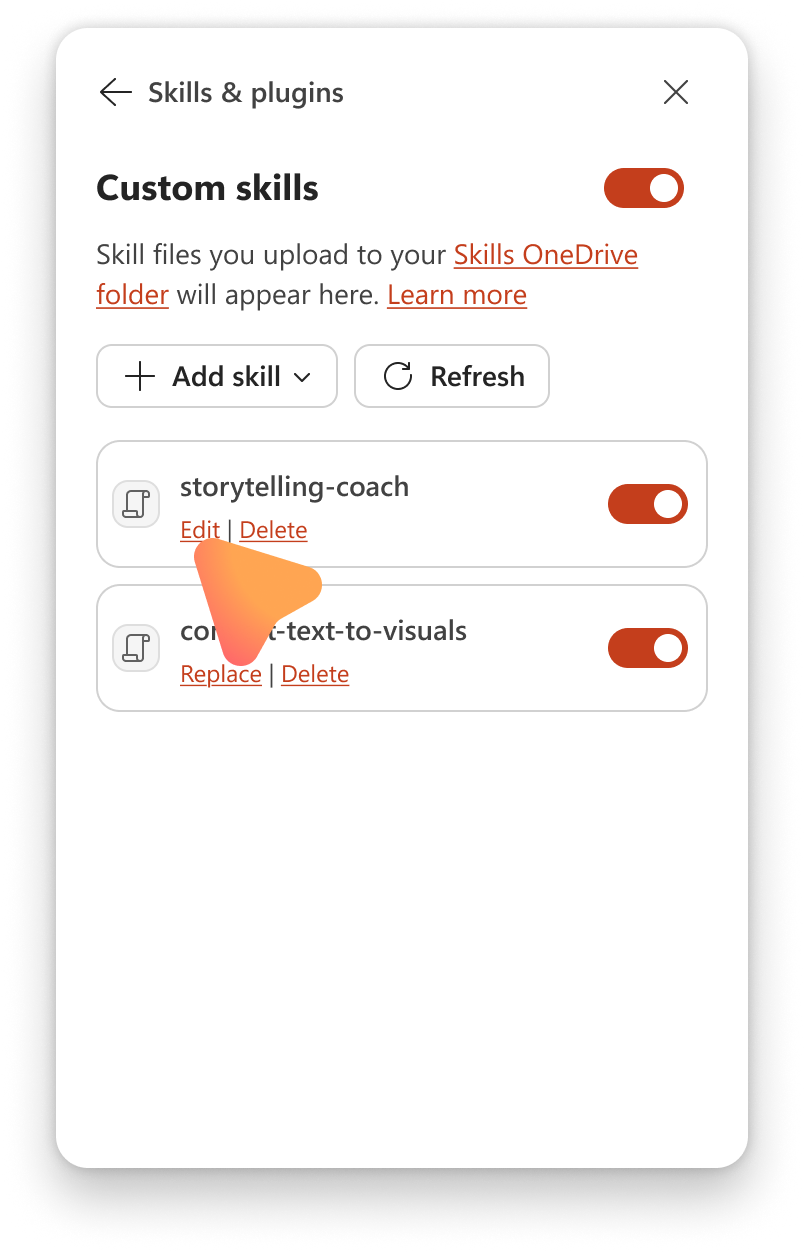
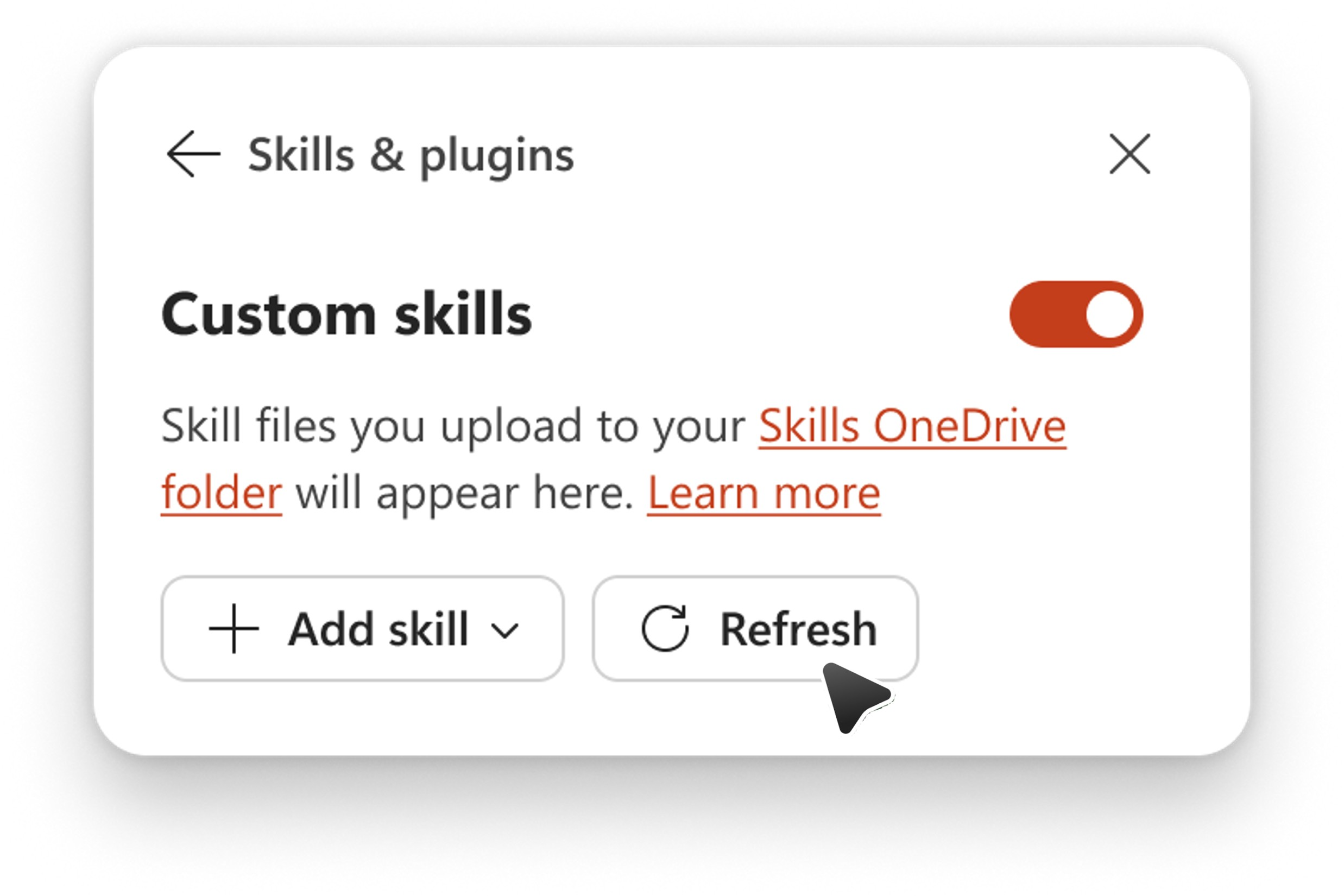
Teise võimalusena võite OneDrive'is oskuse lisamisel, eemaldamisel või ümbernimetamisel klõpsata dialoogiboksis Kohandatud oskused nuppu Värskenda , et Copilot tuvastaks muutuse.
Oskuse eemaldamiseks Copilot oskuste loendist ilma kausta OneDrive'is kustutamata muutke oskusekausta nime. Copilot jätab vahele kausta, mille nimi ei vasta SKILL.md olevale nimele.
Teadaolevad piirangud
Kohandatud oskuse ZIP-failina üleslaadimisel on toetatud failitüübid järgmised: , md, , txt, csvjson, htmlxml, svg, , pyja js.
Pildifaile (nt PNG- ja PDF-faile) ning pesastatud ZIP-kaustu praegu ei toetata.