
Märkus.
Kui te ei näe Copilotit Wordis, Excelis, PowerPointis või OneNote’is, ei pruugi see olla teie Microsoft 365 tellimusega kaasas või teie asutuse sätete põhjal saadaval. Vaadake, milline Copiloti litsents teil on.
Microsoft 365 administraatorid saavad PowerPointis Copilotiga kasutamiseks kohandatud oskusi üles laadida ja juurutada. Oskuse saate kättesaadavaks teha kõigile oma asutuse töötajatele või kindlatele kasutajatele ja rühmadele.
Ettevõtte kohandatud oskuse üleslaadimine ja juurutamine
Logige sisse Microsoft 365 halduskeskus.
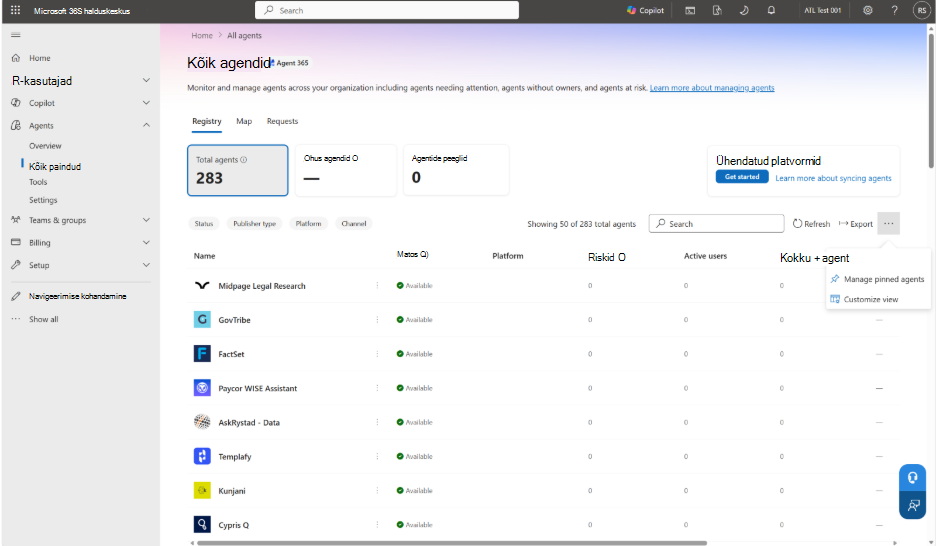
Valige vasakpoolsel navigeerimispaanil Agendid>Kõik agendid. Valige menüü Veel toiminguid (...) ja seejärel valige Lisa agent.
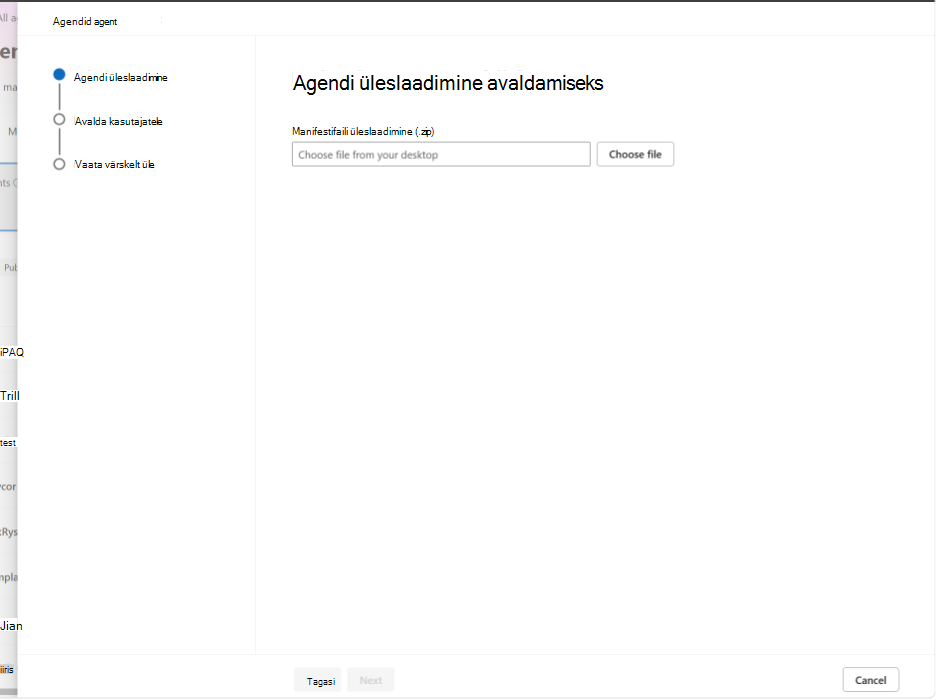
Valige lehel Avaldatava agendi üleslaadimine käsk Vali fail ja seejärel laadige üles oskuste pakett (.zip).
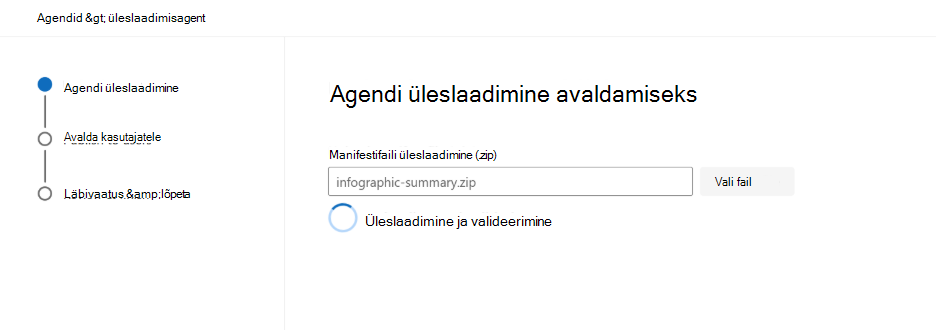
Vaadake valideerimistulemused üle. Kui valideerimine nurjub, parandage paketi struktuur või manifest ja laadige pakett uuesti üles. Nõuded leiate selle artikli jaotisest Kohandatud oskuse pakett juurutamiseks .
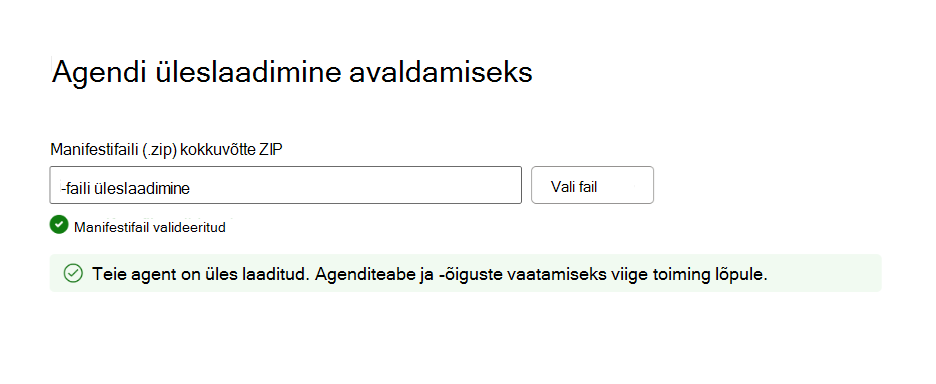
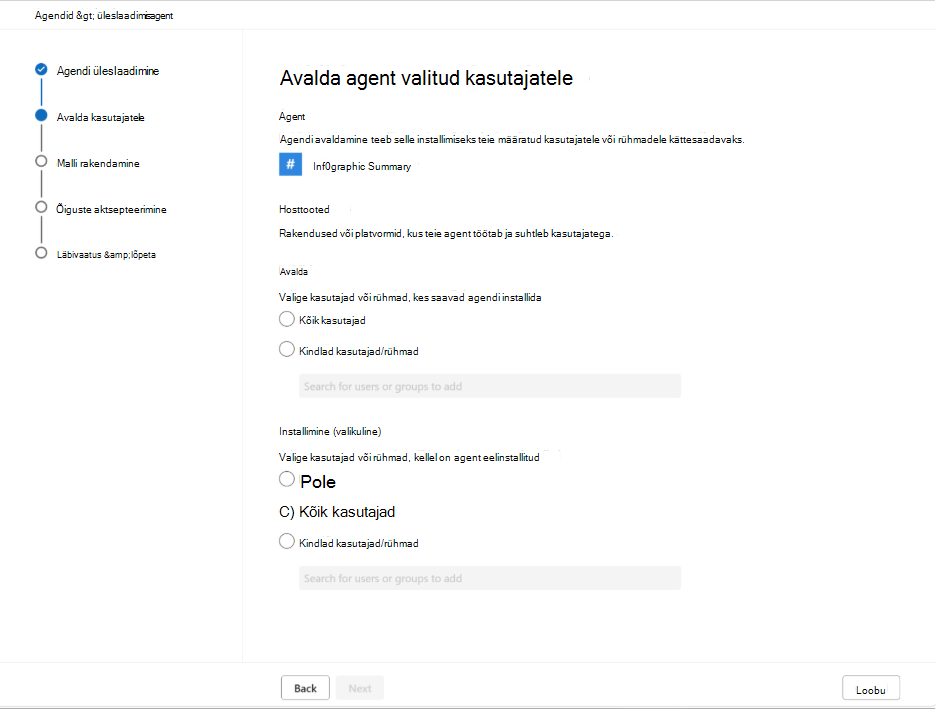
Valige, kes saavad oskust kasutada. Valige kõik kasutajad või kindlad kasutajad ja rühmad, konfigureerige saadaolevad juurutussuvandid ja viige avaldamisvoog lõpule.
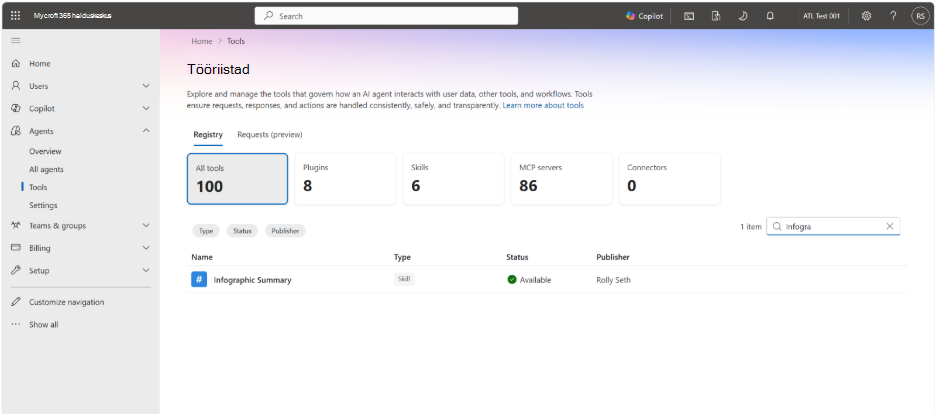
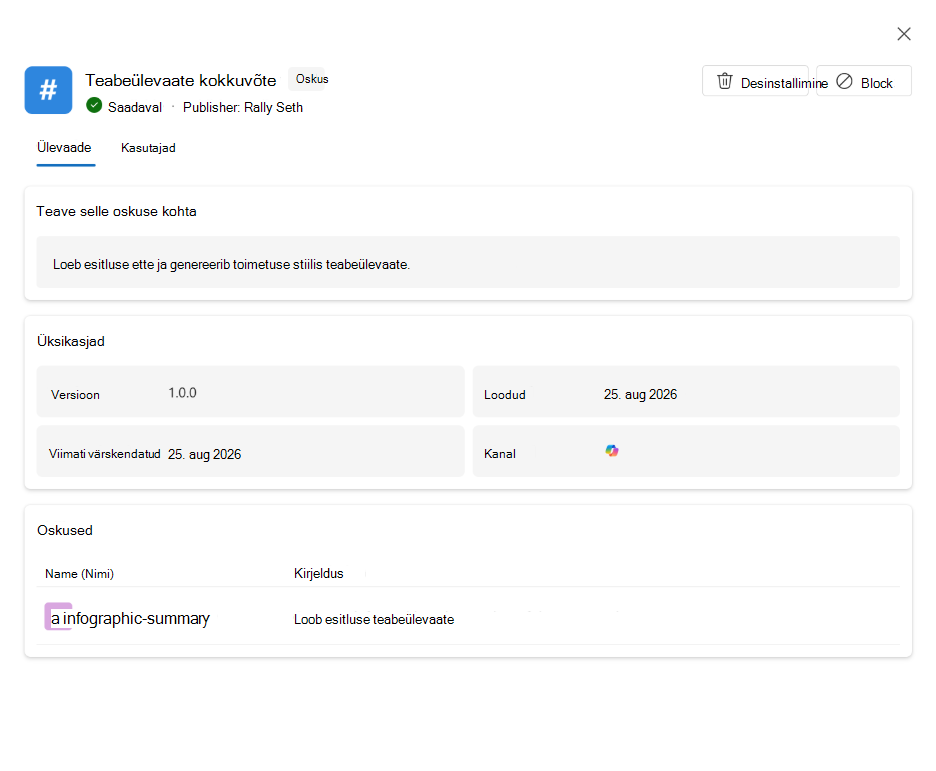
Juurutamise kontrollimiseks avage Microsoft 365 halduskeskus Agent Tools (Agendi>tööriistad). Valige oskus, mille üksikasju, kasutajaid, versiooni ja juurutusolekut soovite vaadata.
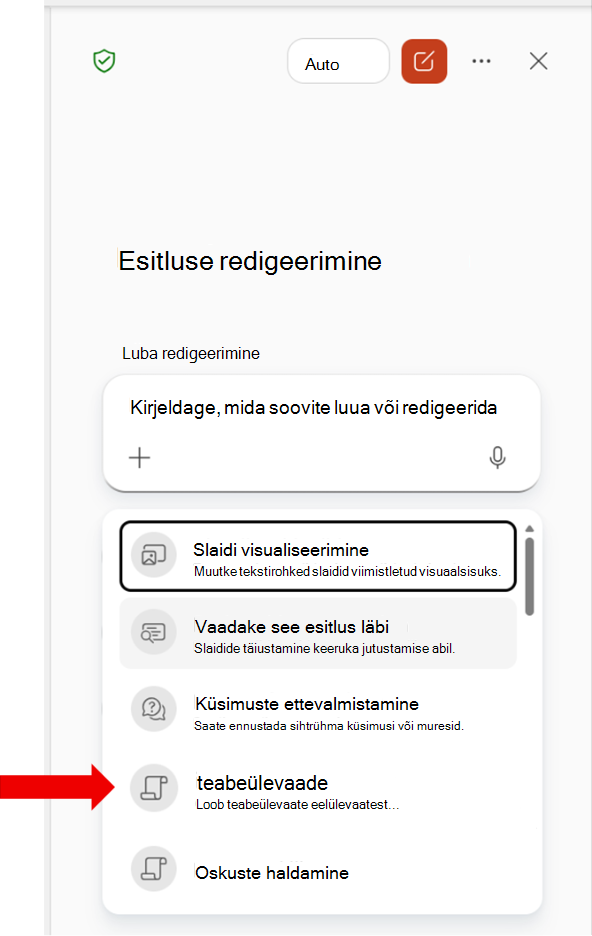
Pärast oskuse avaldamist ja installimist avage PowerPoint juurutusse kaasatud kontoga. Avage Copilot-vestluse paan, valige + viibaväljal menüü ja seejärel valige Valige oskused.
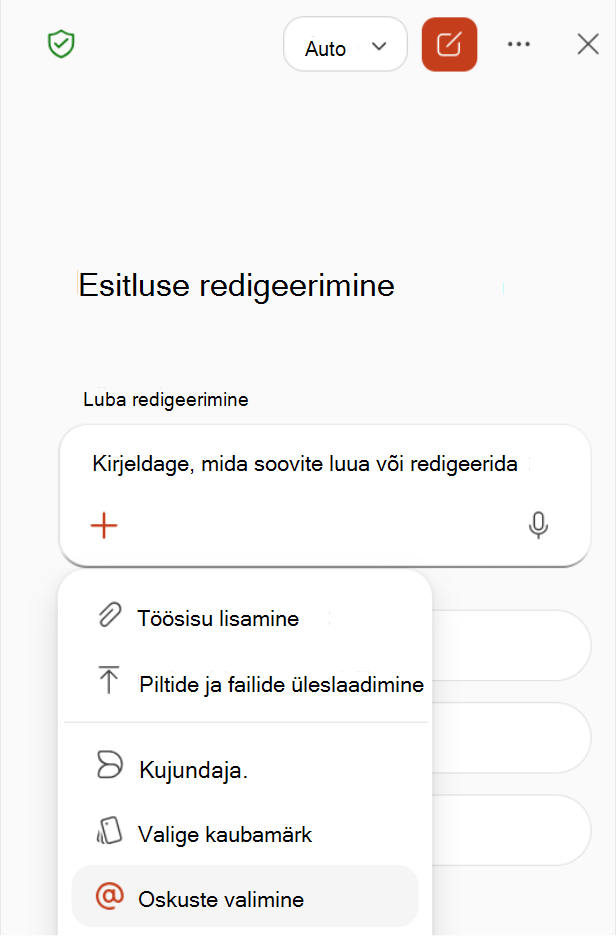
Leidke oskuste loendist oma organisatsiooni jagatud kohandatud oskus. Oskus on nähtav ainult juurutusse kaasatud kasutajatele.
Kohandatud oskuse pakkimine juurutamiseks
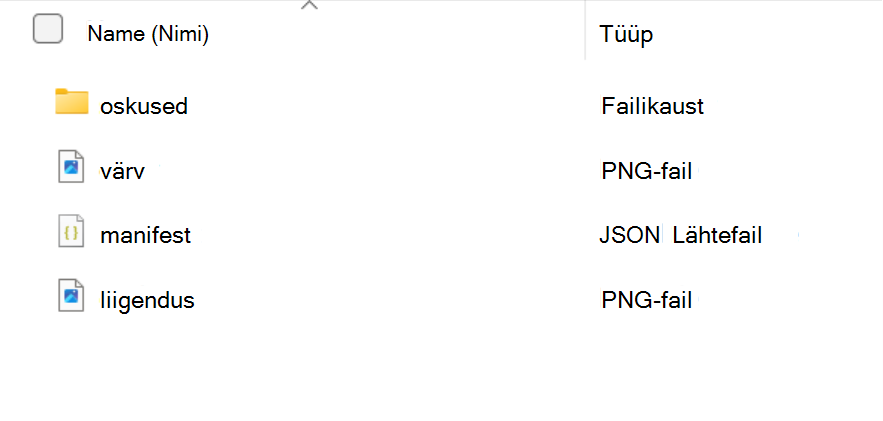
Juurutamiseks valmis kohandatud oskus peab olema pakitud .zip failina, mis sisaldab oskusefaile, rakenduse manifesti ja ikoone. Microsoft 365 halduskeskus valideerib paketi üleslaadimisel.
Enne paketi üleslaadimist veenduge, et see kasutaks järgmist struktuuri.
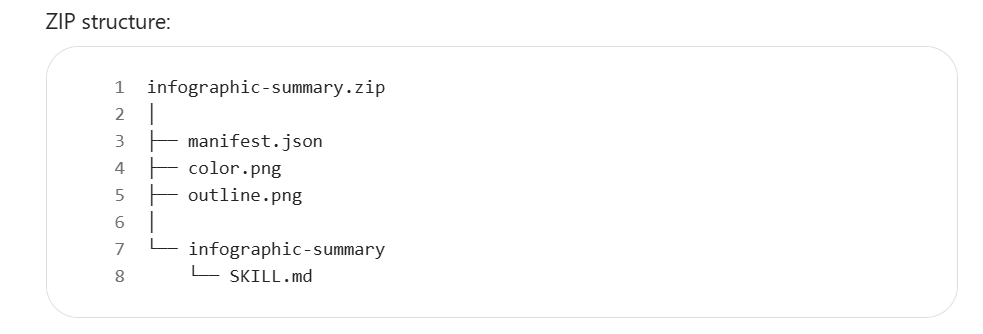
manifest.json fail kirjeldab paketti Microsoft 365 halduskeskus. Uusimad manifestiskeemi juhised leiate teemast Microsoft 365 rakenduse manifesti skeemi viide.
Kasutage atribuudi jaoks id kordumatut ID-d (GUID-vormingus), lisage lühikesi nimesid ja kirjeldusi ning veenduge, et teed vastaksid paketis olevatele failidele. Järgmises näites on kuvatud tavaline manifest.
{
  "$schema": "https://developer.microsoft.com/json-schemas/teams/v1.30/MicrosoftTeams.schema.json",
  "manifestVersion": "1.30",
  "version": "1.0.0",
  "id": "xxxxxxxx-xxxx-xxxx-xxxx-xxxxxxxxxxxx",
  "developer": {
    "name": "Rolly Seth",
    "websiteUrl": "https://localhost",
    "privacyUrl": "https://localhost/privacy",
    "termsOfUseUrl": "https://localhost/terms"
  },
  "name": {
    "short": "Infographic Summary",
    "full": "Presentation Infographic Summary"
  },
  "description": {
    "short": "Creates an infographic overview of a presentation.",
    "full": "Reads a presentation and generates an editorial-style infographic summary."
  },
  "icons": {
    "color": "color.png",
    "outline": "outline.png"
  },
  "accentColor": "#2E86DE",
  "agentSkills": [
    {
      "folder": "./skills/infographic-summary"
    }
  ]
}
Kaasake mõlemad manifest.json viidatud ikoonifailid: color.png ja outline.png ikoon. Ikooninõuete kohta leiate teavet teemast Ikoonikujunduse nõuded. Ikoonid tähistavad Microsoft 365 halduskeskus oskust.
Paketi ettevalmistamiseks ja avaldamiseks või manifesti nõutavate väärtuste (nt agendi kavandi ID) toomiseks saate kasutada ka Agent 365 CLI-t. Lisateavet leiate teemast Avalda agent Microsofti Haldus keskuses ja CLI häälestuskäskude Agent 365.
Seotud artiklid
- Kohandatud oskuste kasutamine Copilotiga PowerPointis
- PowerPointis Copilotiga redigeerimine
- Copilot Cowork lisandmoodulite haldamine
- Avalda agent Microsoft Haldus Centeris
- Microsoft 365 rakenduse manifesti skeemi viide
- Agendi kavandi häälestamine
- Agendiregister Microsoft 365 halduskeskus
- Agendi ülevaade Microsoft 365 halduskeskus