
Viimati värskendatud: 2026. aasta aug
Brändikomplekt talletab logod, mallid, fondid ja värvid, mis hoiavad esitlused kaubamärgi peal. Brändihaldurina saate määrata, kui palju on PowerPointis Copilotil teie margimallide põhjal esitlusi luues. Kaks mallisätet annavad teile selle juhtelemendi:
- Range brändi järgimine (range režiim) – seatud kogu brändikomplektile. See määrab, kas Copilot saab luua uusi paigutusi või peab teie kinnitatud paigutusi uuesti kasutada.
- Lubage märkmejuhised (märkuse roolimine) – määratud iga malli jaoks. See võimaldab copilot-i juhendada slaidimärkmetesse kirjutatud lihtsa keele juhistega.
Saate kasutada kas eraldi sätet või mõlemat koos.
NB!
Neid sätteid saab muuta ainult Brand Kiti omanik või brändihaldur. Lõppkasutajad, kes loovad teie mallide põhjal esitlusi, ei saa neid alistada.
Lülitage sisse range brändi järgimine
Range kaubamärgi järgimine piirab Copilot teie kinnitatud malli ja juhtslaidipaigutustega. Kui see on sisse lülitatud, ei lisa ega eemalda Copilot kohatäiteid ega loo uusi paigutusi. Kasutage seda juhul, kui kaubamärgi ühtsus on oluline rohkem kui loov paindlikkus ametlike, kliendi poole suunatud või reguleeritud esitluste puhul.
| Säte | Mida Copilot teeb |
|---|---|
| Sees | Teie malli jälgitakse alati. Copilot kasutab ainult malli ja juhtslaidi paigutusi ning ei saa kohatäitesisu lisada ega eemaldada. |
| Väljas | Teie malli ei järgita rangelt. Copilot võib kasutada mõnda mallipaigutust uuesti või saada loovamaks, rakendades samal ajal margi värve, fonte ja varasid. |
Range režiimi sisse- või väljalülitamiseks tehke järgmist.
Avage brand Kitis käsk Manage Brand Kits (Halda brändikomplekte).
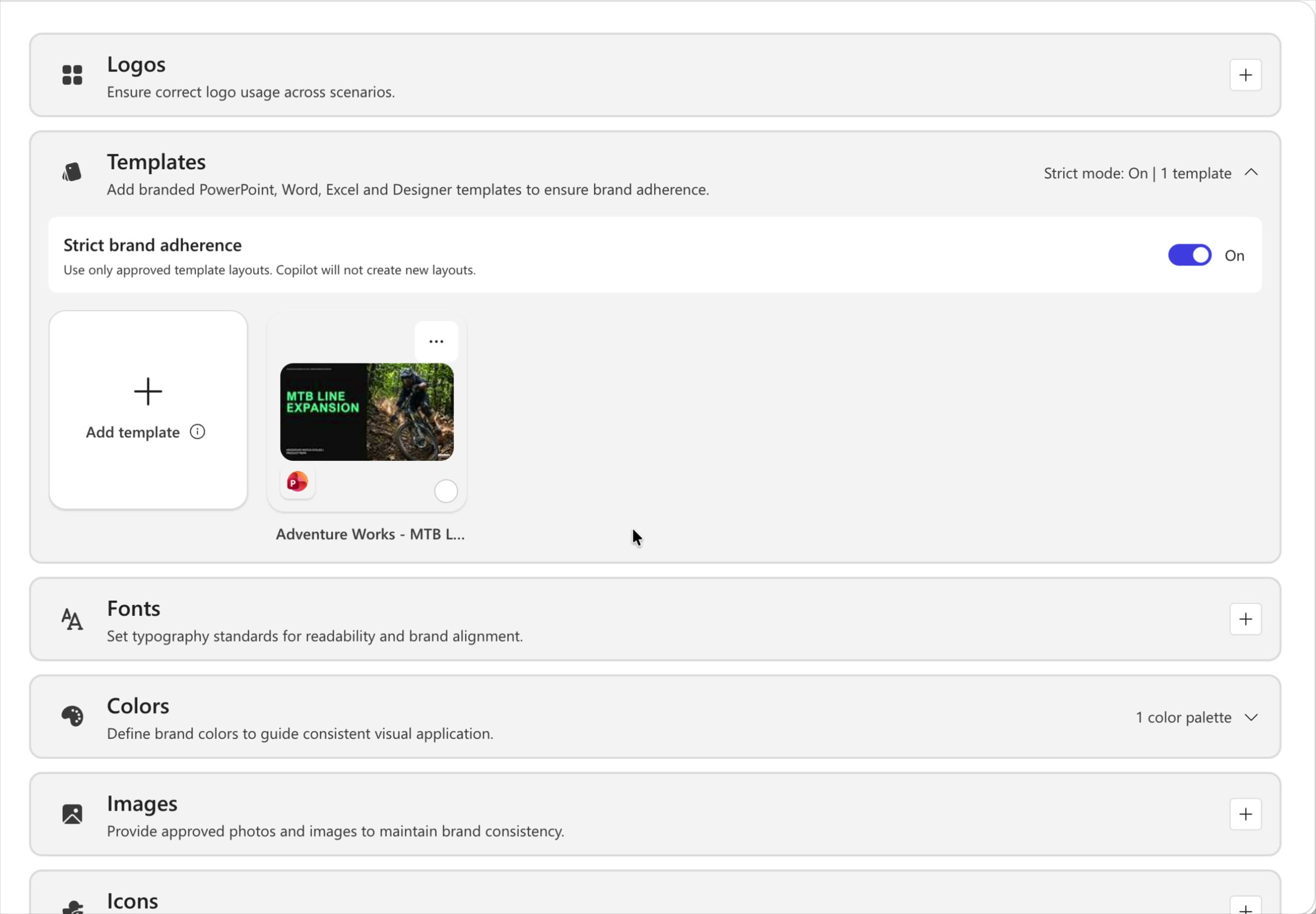
Laiendage jaotis Mallid . Päises kuvatakse praegune olek, näiteks Range režiim: väljas | 1 mall.
Lülitage range kaubamärgi järgimise lüliti sisse või välja. Kuvatakse kinnituse dialoogiboks– kinnitamiseks valige Lülita sisse (või Lülita välja).
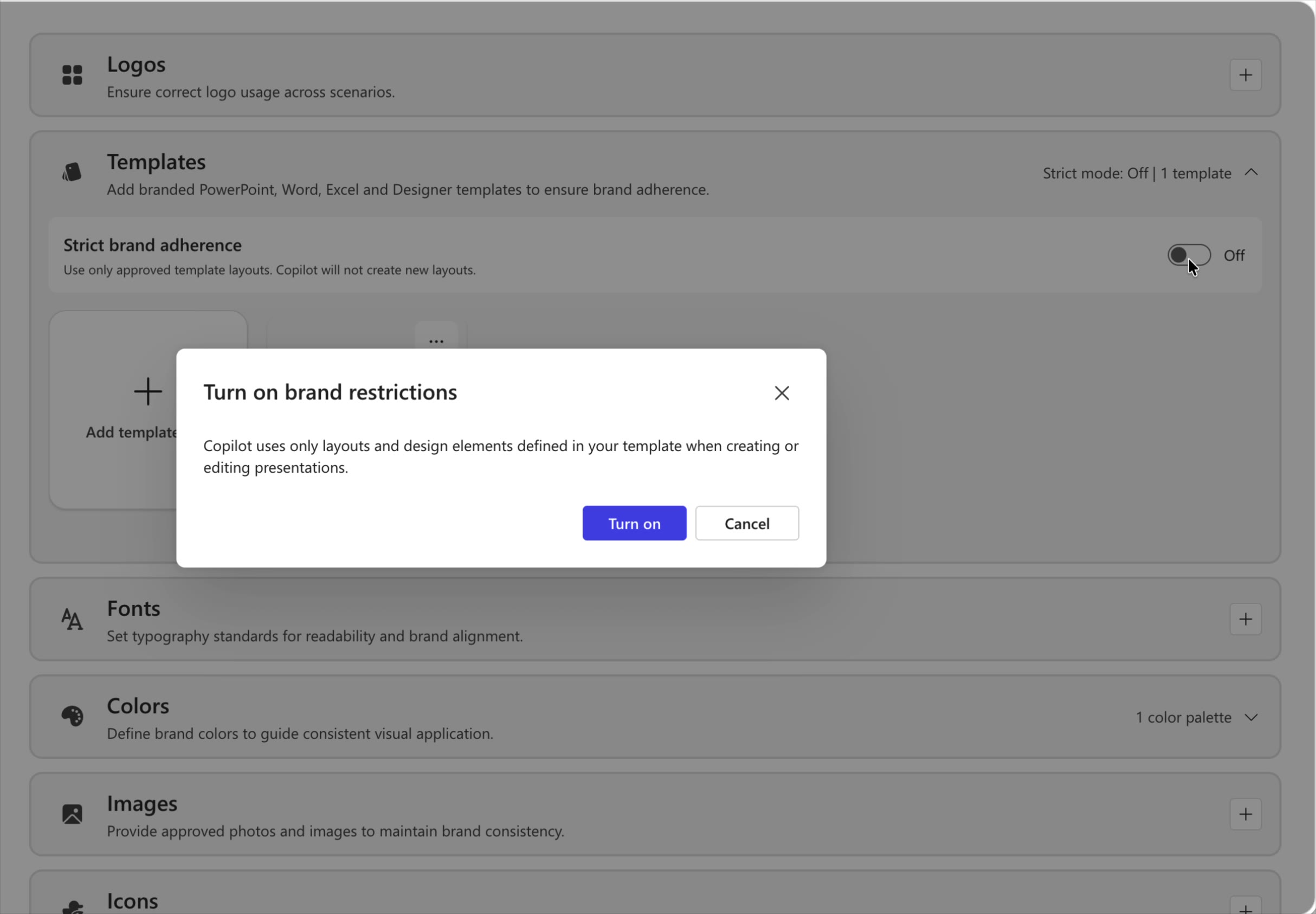
Teie muudatus salvestatakse automaatselt ja rakendub iga kord, kui brändikomplekt on valitud – esitluse loomise mallivalija või Coplot-paani dimensiooni Brand Kit kaudu.
Juhend Copilot märkmejuhistega
Märkus: juhtnöörid (märkus, juhtnöörid) võimaldavad anda Copiloti slaidikohaseid juhiseid, mis on kirjutatud otse slaidi ettekandemärkmetele. Copilot loeb need märkmed ette iga kord, kui loob malli põhjal esitluse, nii et te ei pea iga viiba puhul samu eelistusi kordama – manustage reegel üks kord. Näiteks "Kaasa alati see kaaneslaid", "Ära muuda seda slaidi" või "Jäta tekst slaidil minimaalseks".
Kuna märkmed kuvatakse mallis Brand Kit, pärib iga esitlus, mille teie meeskond selle põhjal loob, samad juhised, andes teile etteaimatavama ja vähem edasi-tagasi tootjakohasema väljundi.
1. toiming: juhtslaidijuhiste lisamine slaidimärkmetele
Avage oma kaubamärgiga mall. Avage iga juhtslaidi jaoks ettekandemärkmed ja tippige lihtkeelne juhis, mis kirjeldab, kuidas Copilot peaks seda slaidi käsitlema. Kirjutage märkmed selges ja lihtsas keeles– samamoodi nagu juhendaksite kolleegi.
| Eesmärk | Lisatav näidismärge |
|---|---|
| Hoia alati võtmeslaid | "Kaasa alati see kaaneslaid." |
| Fikseeritud slaidi kaitsmine | "Ära muuda seda slaidi." |
| Teksti tiheduse reguleerimine | "Hoia tekst minimaalsena". |
| Jõusta slaidijärjestus | "Kaasa see slaid alati viimasena". |
| Tootemargielementide lukustamine | "Ärge muutke sellel slaidil logo, värve ega paigutust." |
| Visuaalide juhtimine | "Kasutage alati lintdiagrammi, mitte sektordiagrammi." |
| Sea tooni | "See slaid on mõeldud juhtivpublikule – hoidke seda kõrgel tasemel." |
2. toiming: mallile nime andmine ja malli üleslaadimine margikomplekti
Salvestage mall selge ja kergesti tuvastatava nimega (nt juhtmärkmete komplekt – ettevõtte tööriistakomplekt). Ühtne nimetamistava aitab meeskonnal valida hiljem õige malli.
Avage brändikomplektis jaotis Mallid ja valige Lisa mall.
Laadige mall üles. See kuvatakse galeriis Mallid, mis on meeskonna jaoks kasutamiseks valmis.
3. toiming: malli jaoks märkmejuhiste lubamine
Malli üleslaadimisel märkige ruut Luba märkmejuhised – slaidimärkmete abil saate määrata, kuidas Copilot värskendab ja loob sisu. Seejärel valige Salvesta.
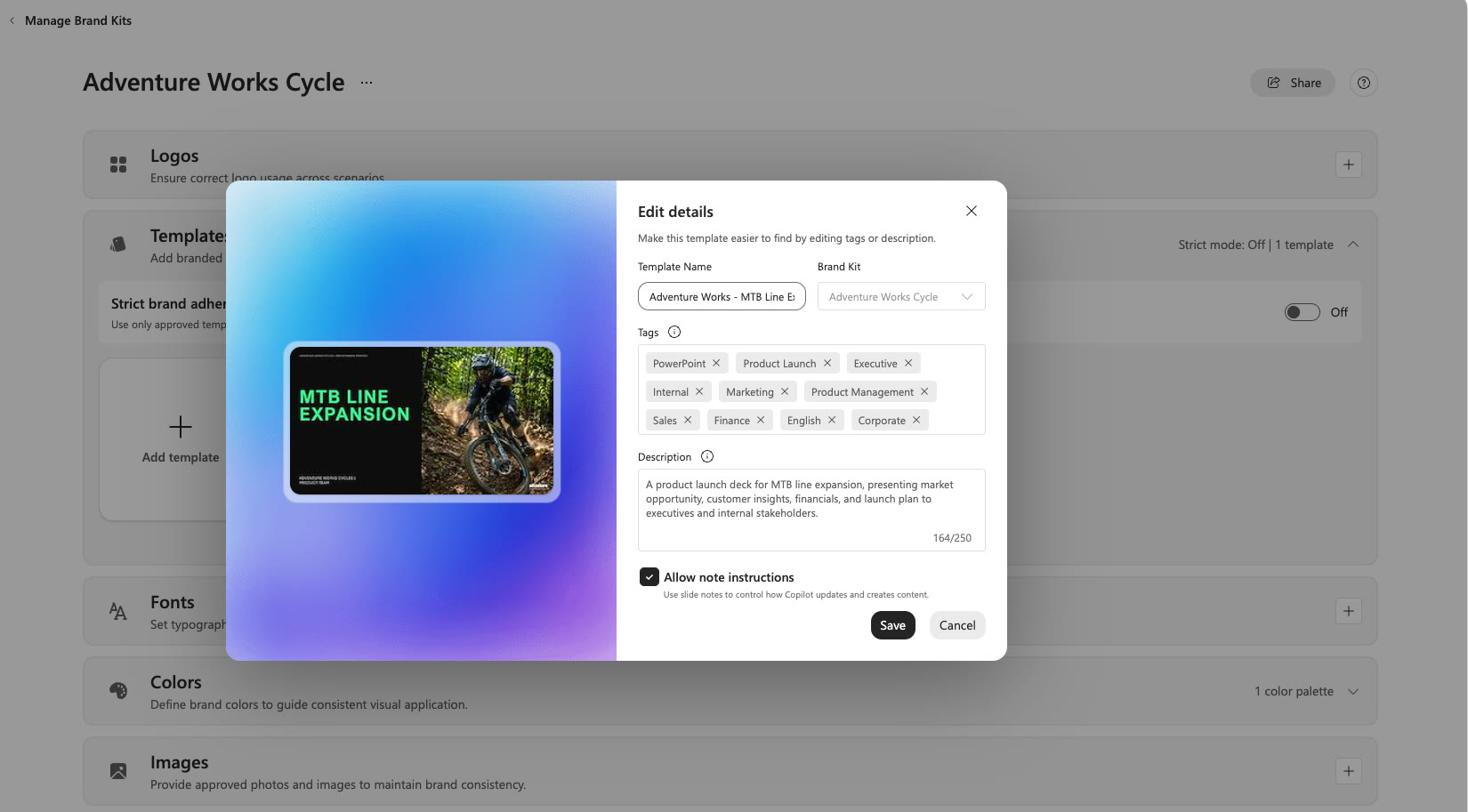
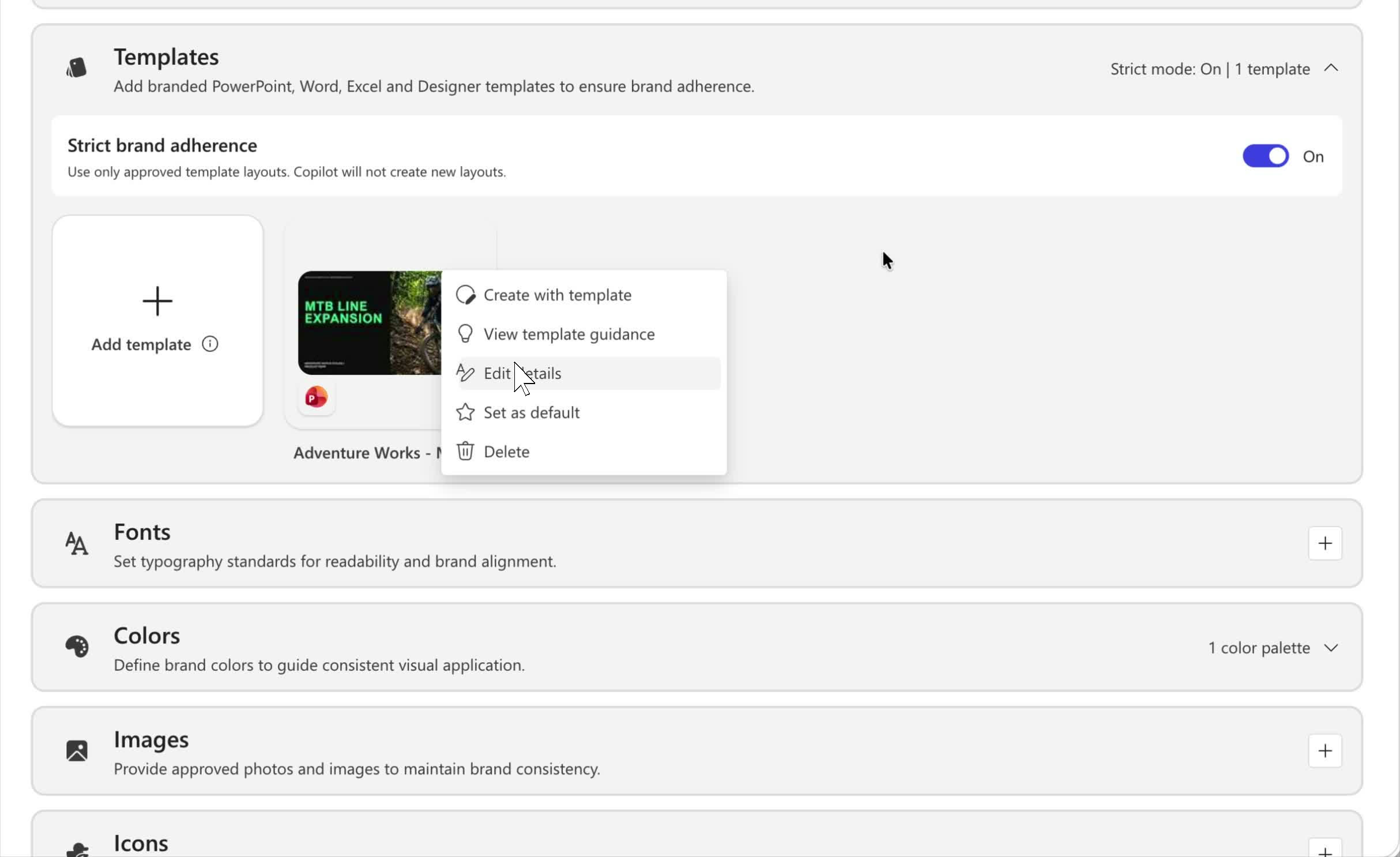
Samuti saate seda sätet igal ajal värskendada: valige mallis menüü Rohkem suvandeid (...) ja seejärel valige Redigeeri üksikasju.
Märkus.
Malli üleslaadimisel margikomplekti kontrollitakse selle märkmejuhiseid veendumaks, et sisu on sobiv. Kui märget ei saa töödelda, kuvatakse malli läbivaatajale tõrge.
Brand Kiti järgiva esitluse loomine
Pärast malli üleslaadimist saavad kõik teie meeskonnaliikmed luua ettevõttesiseseid esitlusi, mis järgivad automaatselt teie ranget režiimi ja märkuse juhtimise sätteid.
Avage PowerPoint ja avage Copilot-paan .
Valige viibaväljal + nupp ja seejärel valige Vali kaubamärk.
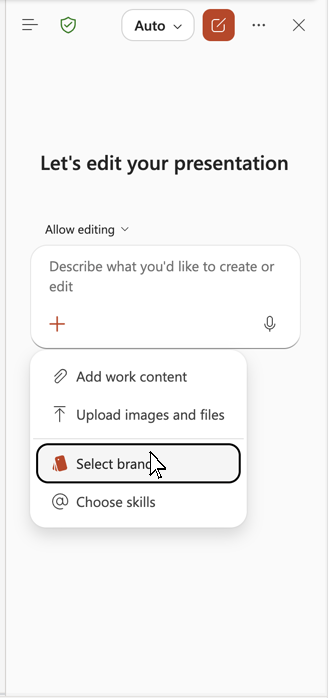
Valige malli sisaldav brändikomplekt .
Kirjeldage soovitud esitlust , näiteks "Looge lühike esitlus meie ettevõtte ajaloo kohta".
Laske Copilot'il esitlus luua. See rakendab teie kaubamärgiga malli ja järgib slaidimärkmete juhiseid (nt alati kaaneslaidi kaasamine).
Vaadake üle, kas väljund peegeldab teie sätteid: nõutavad slaidid on olemas, kaitstud slaide ei muudeta, teksti tihedus järgib teie reegleid ning järjestust ja paigutuse nõudeid järgitakse. Käitumise täpsustamiseks värskendage oma malli märkmed ja laadige see uuesti üles.
Kiirülevaade
Siit saate teada, kuidas lisada malli slaidi ettekandemärkmetele lihtkeelne juhis.
Pange mallile selgelt nimi ja laadige see oma margikomplekti üles jaotises Mallid, valides üleslaadimisel luba märkmejuhised .
(Valikuline) Lülitage sisse range brändi järgimine , et copilot püsiks teie kinnitatud paigutustes.
Valige Copilot-paanil +>Valige> oma kaubamärgikomplekt.
Küsige Copilot, looge esitlus ja vaadake, kas teie sätted on rakendatud.