
Microsofti kaasaegne USB-C peakomplekt on Teamsi jaoks sertifitseeritud peakomplekt, mida saate kasutada oma Windows 10/11 arvutis. See on mugav juhtmega peakomplekt, mis pakub Microsoft Teamsi koosolekute ja kõnede ajal suurepärase heliga heli. Alustamiseks ühendage lihtsalt peakomplekt Windows 10/11 arvuti USB-C-porti.
Peakomplektiga tutvumine
Selle skeemi abil saate otsida nuppe, mida saate Microsoft Teamsi koosolekutel ja kõnedes kasutada Microsoft Moderni USB-C peakomplektis.
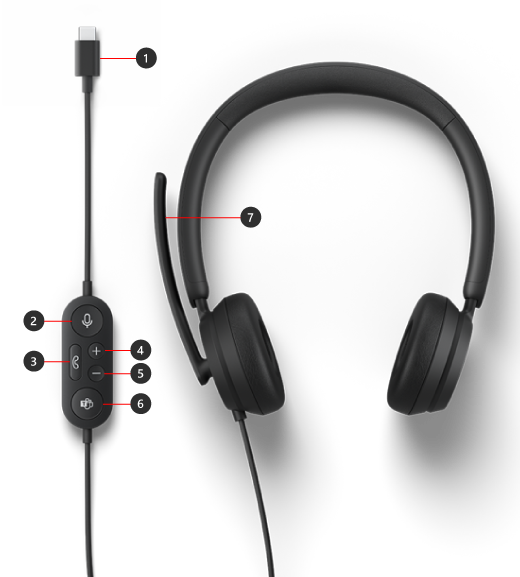
- USB-C konnektor
- Vaigista
- Vasta/lõpeta kõne
- Helitugevuse suurendamine (+)
- Helitugevuse vähendamine (-)
- Microsoft Teams
- Mikrofon
Microsoft Modern USB-C peakomplekti häälestamine Teamsis
Pärast peakomplekti ühendamist saad avada Microsoft Teamsi ja selle seal häälestada. Kui peakomplekt on Teams'iga ühendatud, kuvatakse nupp Microsoft Teams ühtlaselt valgena.
- Valige Microsoft Teamsis Sätted ja rohkem
 Valige ülaosas oma profiilipildist vasakul ikoon Sätted ja seejärel ikoon
  .
. - Valige jaotises Sätted suvand Seadmed.
- Valige jaotises Heliseadmed suvand Microsofti kaasaegne USB-C peakomplekt.
Pärast peakomplekti valimist peaks see olema valitud jaotises Heliseadmed jaotise Kõlar ja mikrofon jaoks.
Peakomplekti kasutamine Teamsi kõnes või koosolekul
Kui olete Microsoft Teamsi oma Windows 10/11 arvutis avanud, saate Teamsi kõnede ja koosolekute ajal kasutada Microsoft Moderni USB-peakomplekti nuppe.
| Toiming | Tehke seda peakomplektil |
|---|---|
| Helistamine | Vajutage Microsoft Teamsi nuppu, valige Teamsis Kõned , valige selle inimese number, kellele soovite helistada, ja seejärel valige Helista Kui teil on vastamata kõnesid või uusi kõnepostiteateid, suunatakse teid Teamsi kuvale Kõned. |
| Kõnele vastamine | Vajutage nuppu Vasta/lõpeta kõne. Sissetuleva kõne korral vilgub nupp valgelt ja kuvatakse kõne ajal ühtlase valgena. |
| Kõnest keeldumine | Vajutage pikalt nuppu Vasta/lõpeta kõne. |
| Koosolekuga liitumine | Vajutage Teamsi akna avamiseks nuppu Microsoft Teams. Valige koosolekuga liitumise>Calendar>. Koosolekuga liitumiseks vali Teamsis Liitu kohe . Microsoft Teamsi nupp hajub valgelt sisse ja välja, kui saate teatise koosoleku alustamise kohta. |
| Enda vaigistamine kõne või koosoleku ajal | Vajutage kõne või koosoleku ajal nuppu Vaigista. Nupp Vaigista muutub punaseks. Vaigistuse väljalülitamiseks vajutage uuesti nuppu Vaigista. |
| Vestelge lühidalt, kui olete vaigistatud | Kui soovite vaigistamisel midagi öelda, vajutage pikalt nuppu Vaigista, öelge, mida soovite, seejärel vabastage nupp Vaigista. Nupu Vaigista vabastamisel kuvatakse uuesti vaigistus ja see muutub taas punast värvi. |
| Helitugevuse reguleerimine kõne või koosoleku ajal | Vajutage helitugevuse suurendamise (+) või helitugevuse vähendamise (-) nuppu. |
| Kõne lõpetamine või koosolekult lahkumine | Vajutage kõne või koosoleku ajal nuppu Vasta/lõpeta kõne. |
Hankige Microsofti tarvikukeskus rakendus
rakendus Microsofti tarvikukeskus võimaldab teil kohandada Oma Microsoft Moderni USB-C peakomplekti sätteid, et saaksite sellest võimalikult palju kasu. Rakenduse Microsofti tarvikukeskus saate alla laadida Microsoft Store'ist ja installida selle oma Windows 10/11 arvutisse.

Märkus.
Microsofti tarvikukeskus pole macOS-i jaoks saadaval.
Seotud teemad
Kas vajate rohkem abi?
Tehniline tugi

Tehnilise toe saamiseks avage Surface'i rakendus või veebibrauser, kirjeldage oma probleemi ja valige Kasutajaabi.
Kogukonna tugi

Kogukonnad aitavad teil küsimusi esitada ja kuulda rikkalike teadmistega ekspertidelt. Küsige kogukonnalt.
Muu tugi

Kui te ei saa Surface'it kasutada või teil on küsimusi millegi muu kohta, avage võrgus muu toe saamiseks kasutajaabi .


