
Microsoft Presenter+ on Microsoft Teamsi kaugjuhtimispult, mida saab kasutada Teamsis töö või kooli koosolekute ja kõnede jaoks. Selle abil saate teha kaasahaaravaid esitlusi Teamsi koosolekutel, mis on võrgus, isiklikult või hübriidkeskkonnas. Kui te esinejat ei esita, saate Teamsi koosolekutel osalemiseks kasutada rakendust Microsoft Presenter+, kasutades selleks nuppu – olgu selleks siis arvuti taga istumine või sellest eemal viibimine.
Märkus.
Kõik Microsoft Presenter+ funktsioonid pole Microsoft Teamsis saadaval nii kodu- kui ka väikeettevõtte jaoks.
Esimene samm on siduda Microsoft Presenter+ Bluetoothi kaudu oma Windows 10/11 PC- või Mac-arvutis. Lisateavet leiate teemast Microsofti esineja+ häälestamine ja kasutamine.
Microsofti esineja+ tutvustus
Selle skeemi abil saate otsida nuppe, mida saab Microsoft Teamsi koosolekutel kasutada rakenduses Microsoft Presenter+.
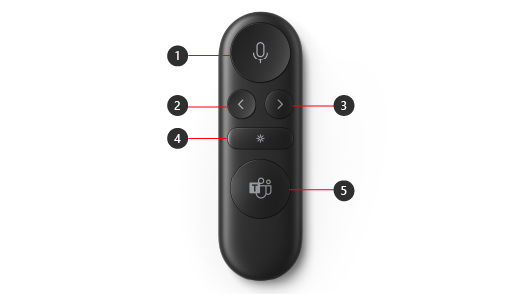
Vaigista
Back button for presentations using PowerPoint Live*
Next button for presentations using PowerPoint Live*
Laserkursor
Microsoft Teams
Märkus.
* Tarkvara müüakse eraldi.
Microsoft Teamsis powerPoint Live'i abil esitamine
Microsoft Presenter+ kasutamiseks PowerPointi esitluse esitamisel Microsoft Teamsi koosolekul kasutage Teamsis PowerPoint Live'i. PowerPointi esitluse avamiseks ja alustamiseks tehke järgmist.
- LiituGe Microsoft Teamsi koosolekuga.
- Valige Anna ühiskasutusse ja seejärel valige PowerPointi esitlus powerPoint Live'ist.
Microsoft Presenter+ kasutamine Teamsi koosolekul või kõnes
Kui olete Microsoft Teamsi avanud oma Windows 10/11 arvutis, saate Microsoft Teamsi koosolekutel Microsoft Teamsi koosolekute ajal kasutada Microsoft Presenter+ nuppe, kui esinete Või osalete Teamsi koosolekul.
| Soovitud toiming | Tehke seda oma kaugarvutis |
|---|---|
| Koosolekuga liitumine | Vajutage Teamsi akna avamiseks nuppu Microsoft Teams. Valige Kalender>koosolekuga> liitumiseks. Koosolekuga liitumiseks vali Teamsis Liitu kohe . Kui saate teatise koosoleku alguse kohta, hajub Microsoft Teamsi nupp valgelt sisse ja välja. Kui koosolek algab, vajutage üks kord teamsi nuppu ja seejärel vajutage seda koosolekuga liitumiseks uuesti. |
| Esitluses PowerPoint Live'i abil eelmisele või järgmisele slaidile liikumine | Vajutage kaugjuhtimispuldil nuppu Tagasi või Edasi. |
| Laserkursori kasutamine PowerPoint Live'i abil Teamsi koosolekul esitamisel | Vajutage ja hoidke all Microsofti esinejaklahvi (Microsoft Presenter+ ) ning osutage slaidi alale, millest soovite rääkida. |
| Enda vaigistamine Teamsi koosoleku või kõne ajal | Vajutage nuppu Vaigista. Kui olete vaigistatud, muutub see ühtlaselt punaseks. Vaigistuse väljalülitamiseks vajutage uuesti nuppu Vaigista. Nupp muutub jälle ühtlaseks valgeks. |
| Lülitage enda vaigistatud heli ajutiselt välja ja rääkige | Kui soovite vaigistamisel midagi öelda, vajutage pikalt nuppu Vaigista, öelge, mida soovite, seejärel vabastage nupp Vaigista. Nupu Vaigista vabastamisel kuvatakse uuesti vaigistus ja see muutub taas punast värvi. |
| Tõstke käsi ja langetage seda koosoleku ajal | Käe tõstmiseks vajutage pikalt Teamsi nuppu. Vajutage pikalt uuesti nuppu Teams, et seda langetada. |
| Helistamine | Vajutage oma kaugarvutis Microsoft Teamsi nuppu, valige Kõned Teamsis, valige selle inimese number, kellele soovite helistada, ja seejärel valige Helista. Kui teil on vastamata kõnesid või uusi kõnepostiteateid, suunatakse teid Teamsi kuvale Kõned. |
Microsofti tarvikute keskuse rakenduse hankimine
Microsofti tarvikute keskuse rakendus võimaldab teil microsoft Presenter+ nuppe, laserkursorit, sätteid ja muud kohandada, et saaksite sellest võimalikult palju kasu. Lisateavet leiate teemast Microsofti esineja+ häälestamine ja kasutamine.
Laadige Microsoft Store'ist alla Microsofti tarvikute keskuse rakendus ja installige see oma Windows 10/11 arvutisse.

Märkus.
Microsoft Accessory Center pole macOS-i jaoks saadaval.
Seotud teemad
Kas vajate rohkem abi?
Tehniline tugi

Tehnilise toe saamiseks avage Surface'i rakendus või veebibrauser, kirjeldage oma probleemi ja valige Kasutajaabi.
Kogukonna tugi

Kogukonnad aitavad teil küsimusi esitada ja kuulda rikkalike teadmistega ekspertidelt. Küsige kogukonnalt.
Muu tugi

Kui te ei saa Surface'it kasutada või teil on küsimusi millegi muu kohta, avage võrgus muu toe saamiseks kasutajaabi .


