
Kui Surface lülitub sisse ja näete algkäivituse konfiguratsiooniandmete või BCD-faili taastekuva, tehke järgmist.
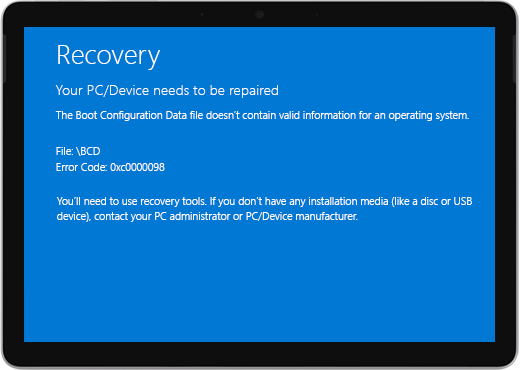
Need juhised toimivad kõigis Windowsi seadmetes.
Lahendus 1: Windowsi taastekeskkonna aktiveerimine
Lülitage seade välja ja proovige algkäivitada.
Proovige uuesti algkäivitada. Pärast kahte nurjunud algkäivituskatset peaks seade automaatselt sisenema Windowsi taastekeskkonda (WinRE).
Märkus.
Lisateavet seadme sulgemise kohta leiate teemast Surface'i sundsulgemine ja taaskäivitamine.
Lahendus 2. Avage käsuviip
Valige menüüs Choose option (Suvandi valimine ) käsk Troubleshoot Advanced options Command Prompt ( Tõrkeotsing>täpsemate suvandite>käsuviip).
Viiba kuvamisel sisestage BitLockeri taastevõti ja seejärel sisestage viibale järgmised käsud:
- CMD>bootrec /scanos
- CMD>bootrec /rebuildbcd
- CMD>bootrec /fixmbr
- CMD>bootrec /fixboot
Kontrollige, kas Windows käivitub.
- Kui Windows käivitub, installige uusimad Surface’i ja Windowsi värskendused, et tulevikus probleeme vältida. Lisateavet leiate artiklist Surface’ile draiverite ja püsivara allalaadimine.
- Kui Windows ei käivitu, proovige lahendust 3.
Lahendus 3. Lähtestage Surface USB-taastedraivi abil
Käivitage Surface USB-taastedraivi abil. sisestage USB-taasteketas Surface’i USB-porti; seejärel vajutage pikalt helitugevuse vähendamise nuppu ja samal ajal vajutage korraks toitenuppu.
Kui ekraanile ilmub Surface’i logo, vabastage helitugevuse vähendamise nupp. Lisateavet leiate artiklist Surface’i USB-taastedraivi loomine ja kasutamine.
Kontrollige, kas Windows käivitub.
- Kui Windows käivitub, installige uusimad Surface’i ja Windowsi värskendused, et tulevikus probleeme vältida. Lisateavet leiate artiklist Surface’ile draiverite ja püsivara allalaadimine.
- Kui Windows ei käivitu, tehke järgmist . Avage Seadme hooldus ja remont.
Kas teil on ikka probleeme?
On veel üks viimane toiming, mille saate teha. Kui need lahendused probleemi ei lahenda, võivad abistamiseks olla saadaval teenuse- ja kasutajatoe võimalused.
Märkus.
Kui teie Surface on äriseade (kuulub ettevõttele), lugege teemat Ettevõtetele ja haridusasutustele mõeldud Surface'i hooldusvõimalused.

Saada Microsoftile
Seadme Microsoftile saatmiseks ettevalmistamiseks saate kontrollida seadme garantiid, luua hooldustellimuse ja printida tarnesildi.

Leidke kohapealset tuge
Mõnes riigis pakub Microsoft kohapealseid teeninduskeskusi. Valikuvõimalused võivad hõlmata professionaalset riistvarakontrolli, tõrkeotsingut ja süsteemitaastet.

Iseparandus
Kui olete tehniliselt kogenud ja teil on õiged tööriistad, on Microsoftil hulk asendatavaid komponente ja teenusejuhendeid, mis võimaldavad teil parandusi teha.
Lisateabe saamiseks vaadake teemat Surface’i teenuse või paranduse hankimine.