

Kui Teie Surface ei lülitu sisse, lülitub sisse ja seejärel välja või käivitub ning hangub ekraanile (must ekraan, logoga ekraan või muu ekraan), saate proovida seda uuesti tööle panna.
Mida esmalt proovida
- Ühendage tarvikud lahti ja veenduge, et Surface'i aku oleks laetud
- Äratage see üles kiirklahvidega: (Ctrl+Shift+Win+B)
- Taaskäivitamise jõustamiseks vajutage toitenuppu 20 sekundit
Ühendage tarvikud lahti ja veenduge, et Surface'i aku oleks laetud
Surface'iga ühendatud tarvikud võivad takistada surface'i sisselülitamist. Siit saate teada, kuidas kontrollida, kas probleem on lisatarvikutes.
- Lahutage kõik USB-draivid, SD-kaardid, USB-tarvikud, välised kuvarid, Type Cover või muu Surface'iga ühendatud seade. Kui kasutate Surface'i dokki, eemaldage Surface sellelt. Proovige Surface sisse lülitada– kui see töötab, võib probleem olla tarvikus.
- Kui see ei toiminud, ühendage Surface'i jaoks loodud toiteadapter.
- Kui Surface on vooluvõrku ühendatud, laadige seda vähemalt 15 minutit. Sulgege ja avage uuesti kaane või klaviatuur, seejärel vajutage Surface'i sisselülitamiseks toitenuppu. Kui Surface Connecti laadija LED-tuli vilgub, vilgub või on välja lülitatud, lugege artiklit Mida teha, kui Surface'i toiteadapter või laadija ei tööta.
Äratage see üles kiirklahvidega: (Ctrl+Shift+Win+B)
Kui Surface'i laadimine ei äratanud seda üles, tehke järgmist.
- Ühendage seadmega klaviatuur või kasutage integreeritud klaviatuuri.
- Vajutage Windowsi logoga klahvi
 + Ctrl + Shift B + .
Taaskäivitamise jõustamiseks vajutage toitenuppu 20 sekundit
Kui Surface ei lülitunud pärast laadimist ja klaviatuuri ja tahvelarvuti otseteede proovimist ikka sisse, võite proovida sundsulgemist ja seejärel taaskäivitamist. Juhised
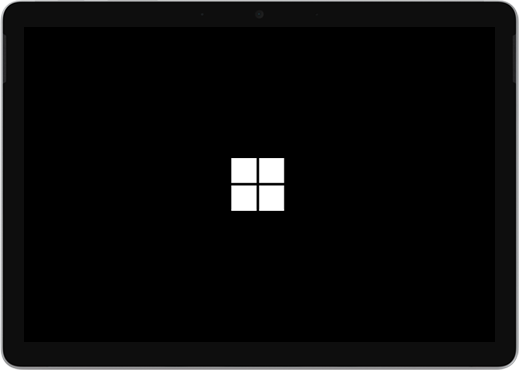
Vajutage pikalt toitenuppu, kuni kuvatakse logoga kuva (umbes 20 sekundit). Lisateavet leiate teemast Surface'i sundsulgemine ja taaskäivitamine .
Pärast Surface'i taaskäivitamist soovitame hankida Surface'i ja Windowsi uusimad värskendused, et tagada seadme parim jõudlus. Lisateavet leiate teemast Surface'ile draiverite ja püsivara allalaadimine.
Kas Surface lülitus sisse?
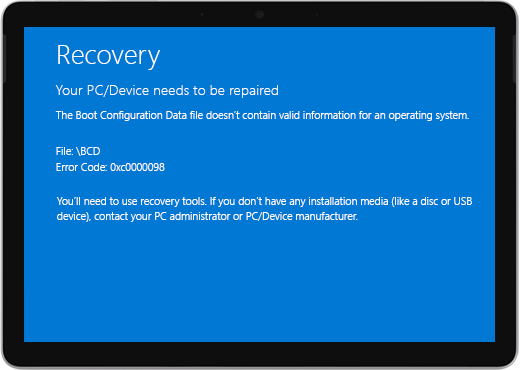
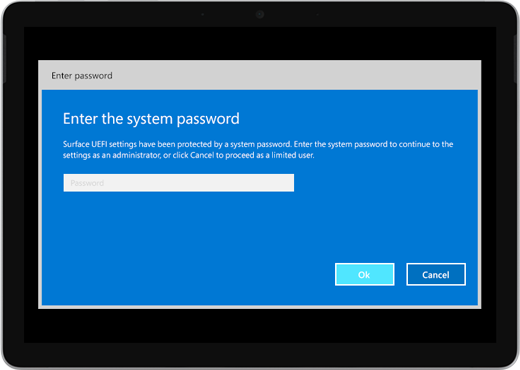
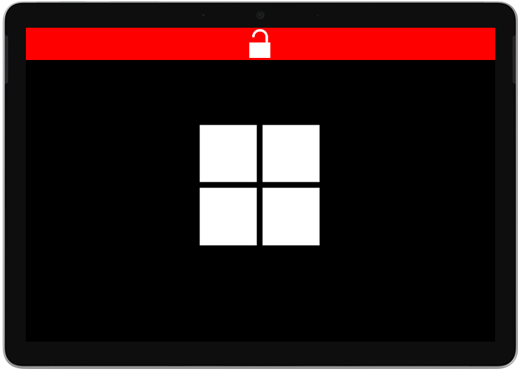
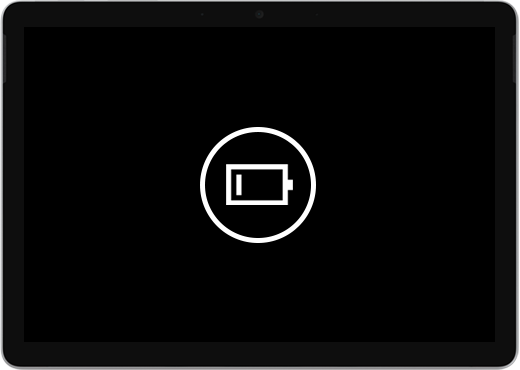
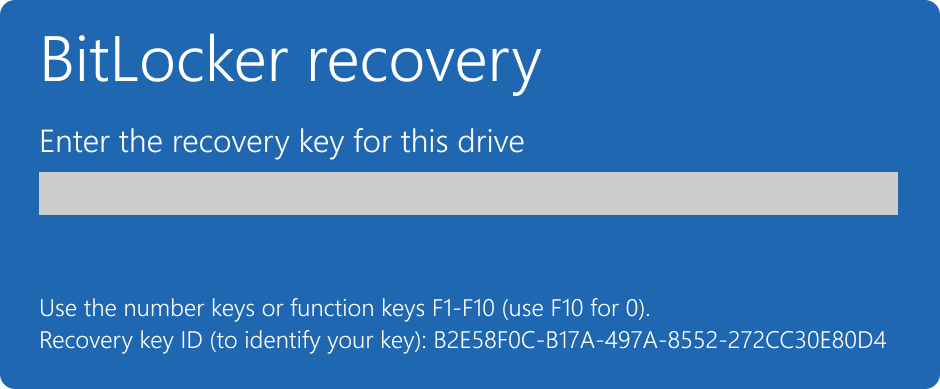
- Kui Surface on sisse lülitatud, kuid on kinni jäänud ühele allolevatest kuvadest, valige see kuva, et vaadata täiendavaid tõrkeotsingujuhiseid probleemi lahendamiseks.
- Kui Teie Surface ei lülitu üldse sisse, tuleb seade paranduseks või asendamiseks Microsoftile saata. Lisateabe saamiseks vaadake jaotist Kui Teie Surface ikka ei lülitu sisse või ei käivitu, esitage hooldustellimus.



Kui Teie Surface ikka ei tööta, valige hooldussuvand
Kui need lahendused ei aidanud teil probleemi lahendada, võib teie abistamiseks olla saadaval ise parandamine, hooldustellimus või isikupõhine tugi. Kui teie Surface on äriseade (kuulub ettevõttele), lugege teemat Ettevõtetele ja haridusasutustele mõeldud Surface'i hooldusvõimalused.
| Suvandid. | |
|---|---|

|
Eneseparandus Tehniliselt kogenud ja teil on õiged tööriistad? Microsoftil on hulk asendatavaid komponente ja teenusejuhendeid, mis võimaldavad teil mõned parandused ise teha. |

|
Saada Microsoftile Seadme parandamiseks saatmiseks peate looma hooldustellimuse ja printima tarnesildi. Lugege lisateavet selle kohta, kuidas kontrollida garantiid ja valmistada seade ette Microsoftile saatmiseks. |

|
Personaaltugiteenused Mõnes riigis või regioonis on Microsoft teinud koostööd volitatud teenusepakkujatega, kes pakuvad isikupõhist tuge ja parandamist. Valikuvõimalused võivad hõlmata professionaalset riistvarakontrolli, tõrkeotsingut ja süsteemitaastet. |
See artikkel kehtib nende konkreetsete seadmete kohta
|
|---|
Kas vajate rohkem abi?
Tehniline tugi

Tehnilise toe saamiseks avage Surface'i rakendus või veebibrauser, kirjeldage oma probleemi ja valige Kasutajaabi.
Kogukonna tugi

Kogukonnad aitavad teil küsimusi esitada ja kuulda rikkalike teadmistega ekspertidelt. Küsige kogukonnalt.
Muu tugi

Kui te ei saa Surface'it kasutada või teil on küsimusi millegi muu kohta, avage võrgus muu toe saamiseks kasutajaabi .


