Selle artikli teemad
Nõusolek asukohateabe jagamiseks teie operatsioonisüsteemis
Nõusolek asukohateabe jagamiseks Teamsi rakenduses
Asukohateenuste sisselülitamine operatsioonisüsteemis
Teamsi rakendusele teie asukohateabele juurdepääsu lubamine
Hädaabiasukoha lisamine, redigeerimine või lähtestamine rakenduses Kõned
Nõusolek asukohateabe jagamiseks operatsioonisüsteemi tasemel
Paljud Microsoft Teamsi funktsioonid kasutavad õigesti töötamiseks asukohateabe jagamist. Saad valida, millal ja kuidas Saab Teams sinu asukohaandmeid kasutada.
Kui logite Esimest korda Teamsi sisse, palub teie operatsioonisüsteem teil nõustuda, et lubate Teamsile juurdepääsu teie täpsele asukohale ja asukohaajaloole.

Kui asukohale juurdepääsu haldab teie IT-Haldus, saate siiski rakenduse Teams Kõned kaudu lisada hädaabikõnede füüsilist aadressi käsitsi.
Nõusolek asukohateabe jagamiseks Teamsi rakenduses
Teamsi avamisel palutakse teil valida, kuidas rakendus peaks teie asukohta kasutama.
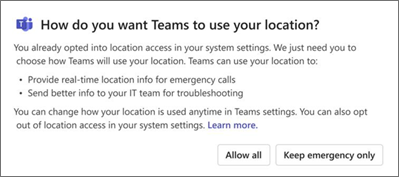
- Valige Luba kõik, et anda Teamsile hädaabikõnede ja IT-Haldus ülevaadete jaoks täielik juurdepääs asukohale.
- Asukohakasutuse piiramiseks hädaabikõnede tegemiseks valige Säilita ainult hädaabikõned .
Märkus.
- Tungivalt soovitatav on lubada kõik , et IT-administraatorid saaksid jätkata võrguprobleemide tõrkeotsingut ja lahendamist.
- Seda viipa näete ainult üks kord, isegi kui lülitate asukoha sisse või välja.
Olenevalt administraatori määratud poliitikatest võidakse kuvada selle viiba mõni muu versioon.
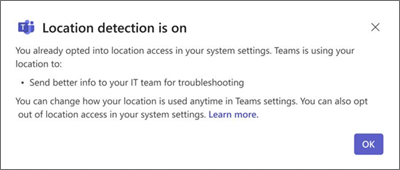
Ettevõtte hallatavates seadmetes on need sätted vaikimisi sisse lülitatud ja neid saab välja lülitada ainult IT-Haldus.
Asukoha tuvastamise eelistusi saate igal ajal muuta.
- Avage Jaotis Sätted ja rohkem
 >
> >Privaatsusasukoht.>
Vaadake lisateavet selle kohta, kuidas teie asukohaandmeid kasutatakse, külastades Windowsi asukohateenust ja privaatsust.
Asukohateenuste sisse- või väljalülitamine operatsioonisüsteemis
Asukohateenuste lubamiseks või keelamiseks peate esmalt andma Teamsile asukohaõigused operatsioonisüsteemi sätetes.
- Määrake Oma Windowsi asukohateenused ja privaatsussätted.
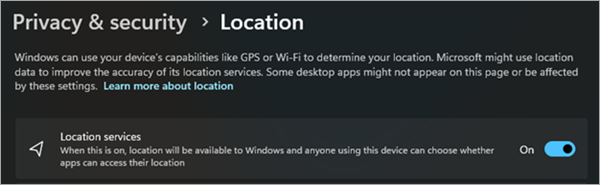
Teamsi rakendusele teie asukohateabele juurdepääsu lubamine
Windows 11 versioonis 24H2 või uuemates versioonides tehke järgmist.
- Lülitage asukohateenused sisse.
- Lülitage sisse säte Luba rakendustel juurde pääseda teie asukohale.
- Lülitage Microsoft Teams sisse.

Hädaabiasukoha lisamine, redigeerimine või lähtestamine rakenduses Kõned
Hädaabiasukohta saate vaadata kõnede jaotises valimisklahvistiku all või Teamsi sätete kõnede jaotise allosas.
Märkus.
Hädaabiasukohta saate redigeerida ainult kõnedes.
Lisage, kinnitage, redigeerige või lähtestage Teamsi valimisklahvistikul hädaabiasukoht.
- Ava Teamsi vasakus servas Vestlus.
- Valige Hädaabiasukoht.
- Vali nupp Redigeeri.
- Värskendage oma aadressi.
Selle artikli teemad
Nõusolek asukohateabe jagamiseks teie operatsioonisüsteemis
Nõusolek asukohateabe jagamiseks Teamsi rakenduses
Asukohateenuste sisselülitamine operatsioonisüsteemis
Teamsi rakendusele teie asukohateabele juurdepääsu lubamine
Hädaabiasukoha lisamine, redigeerimine või lähtestamine rakenduses Kõned
Nõusolek asukohateabe jagamiseks teie operatsioonisüsteemis
Paljud Microsoft Teamsi funktsioonid kasutavad õigesti töötamiseks asukohateabe jagamist. Saad valida, millal ja kuidas Saab Teams sinu asukohaandmeid kasutada.
Kui logite Esimest korda Teamsi sisse, palub teie operatsioonisüsteem teil nõustuda, et lubate Teamsile juurdepääsu teie täpsele asukohale ja asukohaajaloole.
Kui asukohale juurdepääsu haldab teie IT-Haldus, saate siiski rakenduse Teams Kõned kaudu lisada hädaabikõnede füüsilist aadressi käsitsi.
Nõusolek asukohateabe jagamiseks Teamsi rakenduses
Teamsi avamisel palutakse teil valida, kuidas rakendus peaks teie asukohta kasutama.
- Valige Luba kõik, et anda Teamsile hädaabikõnede ja IT-Haldus ülevaadete jaoks täielik juurdepääs asukohale.
- Asukohakasutuse piiramiseks hädaabikõnede tegemiseks valige Säilita ainult hädaabikõned .
Märkus.
- Tungivalt soovitatav on lubada kõik , et IT-administraatorid saaksid jätkata võrguprobleemide tõrkeotsingut ja lahendamist.
- Seda viipa näete ainult üks kord, isegi kui lülitate asukoha sisse või välja.
Olenevalt administraatori määratud poliitikatest võidakse kuvada selle viiba mõni muu versioon.
Asukoha tuvastamise eelistusi saate igal ajal muuta.
- Avage Jaotis Sätted ja rohkem>>Privaatsusasukoht>.
Vaadake lisateavet selle kohta, kuidas teie asukohaandmeid kasutatakse, külastades Windowsi asukohateenust ja privaatsust.
Asukohateenuste sisselülitamine operatsioonisüsteemis
Asukohateenuste lubamiseks peate esmalt andma Teamsi asukohaõigused operatsioonisüsteemi sätetes.
- Avage Settings (Sätted).
- Lülitage asukohateenused sisse.
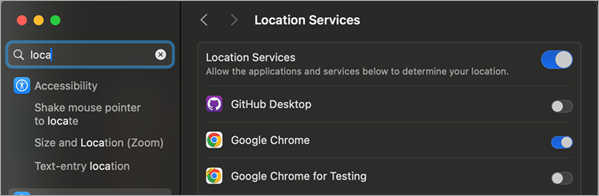
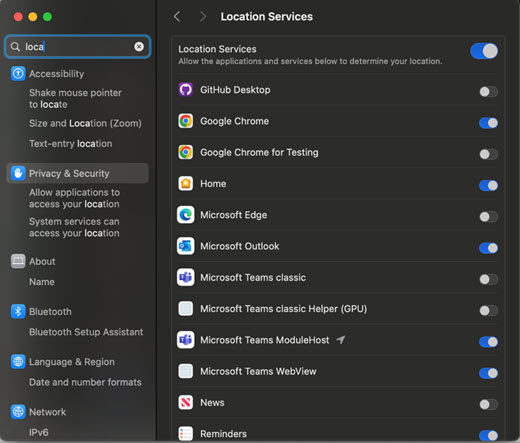
Teamsi rakendusele teie asukohateabele juurdepääsu lubamine
- Lülitage asukohateenused sisse.
- Lülitage sisse Microsoft Teamsi moduleHost.
- Lülitage sisse Microsoft Teamsi veebivaade.
Hädaabiasukoha lisamine, redigeerimine või lähtestamine rakenduses Kõned
Hädaabiasukohta saate vaadata kõnede jaotises valimisklahvistiku all või Teamsi sätete kõnede jaotise allosas.
- Ava Teamsi vasakus servas Vestlus.
- Valige valimisklahvistiku all praegune hädaabiasukoht .
-
Hädaabiasukoha lisamine, kinnitamine, redigeerimine või lähtestamine.
Nõusolek asukohateabe jagamiseks Teamsi rakenduses
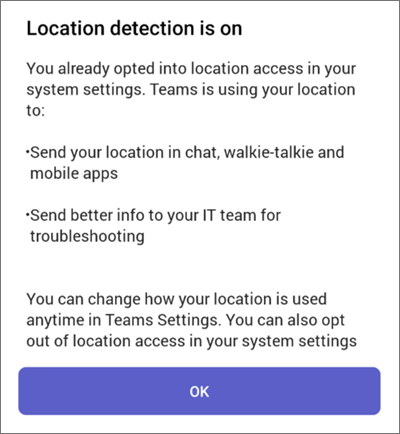
Teamsi esmakordsel avamisel palutakse teil valida, kuidas rakendus peaks teie asukohateavet kasutama.

- Valige Luba kõik, et anda Teamsile hädaabikõnede ja IT-Haldus ülevaadete jaoks täielik juurdepääs asukohale.
- Asukohakasutuse piiramiseks hädaabikõnede jaoks valige Luba ainult hädaabikõned .
Märkus.
Tungivalt soovitatav on lubada kõik , et IT-administraatorid saaksid jätkata võrguprobleemide tõrkeotsingut ja lahendamist.
Olenevalt administraatori määratud poliitikatest võidakse kuvada selle viiba mõni muu versioon.
Ettevõtte hallatavates seadmetes on need sätted vaikimisi sisse lülitatud ja neid saab välja lülitada ainult IT-Haldus.
Asukoha tuvastamise eelistusi saate igal ajal muuta.
- Avage S ettingsi>Privaatsusasukoht>.
Lisateavet selle kohta, kuidas kasutatakse teie asukohaandmeid hädaabikõnede ja IT-tõrkeotsingu jaoks, leiate teemast Windowsi asukohateenused ja privaatsus.
Asukohateabe jagamise sisselülitamine mobiilsideseadmes
Teie asukoht on vajalik hädaabiteenuste jaoks ning PSTN-kõnede tegemiseks ja vastuvõtmiseks mõnes piirkonnas.
- Kui soovite asukohateabe jagamise sisse või välja lülitada, kui Teams on juba installitud, avage oma seadmes Teamsi sätted ja luba asukohajuurdepääs.
Märkus.
Ilma asukohateenusteta ei saa Teamsis hädaabiasukohta kinnitada. Kõik kinnitatud hädaabiasukohad salvestatakse ja neid ei pea naasmisel uuesti kinnitama. Kui liigute uude füüsilisse asukohta, muutub Teamsi hädaabiasukoht vastavalt sellele, milliseid asukohateenuseid tuvastab.
