
Oleku muutmine
Kui soovite olla kindel, et inimesed teaksid, millal olete hõivatud või töölauast eemal, määrake oma olek Teamsis. Väike punkt teie profiilil näitab, kas olete saadaval või mitte.
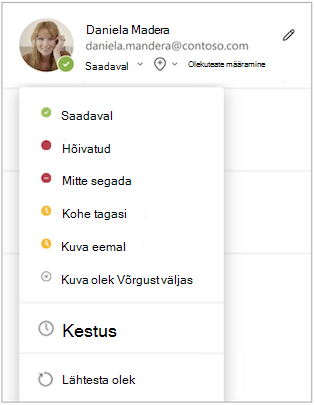
Oleku muutmiseks vali Teamsi paremas ülanurgas oma profiilipilt. Valige loendist muu oleku valimiseks oma praegune olek.
Mõnel juhul määrab Teams oleku automaatselt, näiteks siis, kui helistate.
Oleku värskendamiseks saate ka otsinguvälja kaudu tippida järgmised käsud.
| /saadaval | Saadaval |
|---|---|
| /hõivatud | Hõivatud |
| /mitte segada | Do not disturb |
| /tulen kohe tagasi | Kohe tagasi |
| /eemal | Eemal |
| /võrgust väljas | Ühenduseta |
Näpunäide.
Lisateavet käskude kasutamise kohta leiate siit: Microsoft Teamsis käskude kasutamine.
Siin on iga oleku kohta rohkem üksikasju.
Saadaval siis, kui olete Teamsis aktiivne ja teil pole kalendris midagi (nt koosolekuid ega kõnesid pole). Pange tähele, et Teams määrab teie olekuks Automaatselt oleku Saadaval olekuks Eemal , kui lukustate arvuti või kui see siseneb jõude- või unerežiimi. Mobiilsideseadmes toimub see siis, kui Teamsi rakendus on taustal.
Hõivatud on siis, kui soovite millelegi keskenduda ja soovite siiski teatisi saada. Kui osalete koosolekul või kõnes, muudab Teams automaatselt teie olekuks Koosolekul või Kõnes (Hõivatud), kui selle sätte väärtuseks pole määratud Mitte segada.
Mitte segada on see, kui soovite keskenduda või esitada oma ekraani ega soovi saada teatisi.
Olge kohe tagasi , kui soovite öelda, et olete ajutiselt eemal. Seda ei määrata kunagi automaatselt.
Kuva eemal on siis, kui peate kohe vastamata töötama.
Kui soovite näidata, et te pole Teamsi sisse logitud, kuvatakse võrguühenduseta režiimis, ei vastata enne, kui olete taas võrgus. Saate endiselt teatisi, kui keegi teile sõnumeid saadab.
Märkus.
Kui olete MyAnalyticsi klient, kasutage kalendris süvenemisaja broneerimiseks Outlooki lisandmoodul MyAnalytics. Kui fookusaeg on käes, muutub Teamsi olek fookusesse ja kõik teatised vaigistada kuni süvenemisaja lõpuni.
Oleku kestuse määramine
Kui soovite muuta oma olekut kindlal ajavahemikul (nt koondatud töötunniks mitte segada ), saate määrata kestuse, et Teams lähtestaks määratud aja lõpus automaatselt teie oleku.
Saate määrata mis tahes oleku kestuse, v.a Saadaval. Siiski ei tühista saadaolevam olek (nt Hõivatud) vähem saadaolevat olekut (nt Eemal), isegi kui selle kestus on määratud. Oleku prioriteedi kohta leiate lisateavet teemast Võrgusolekuteave Teamsis.
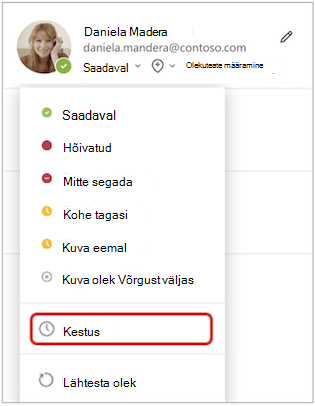
Valige oma profiilipildi>praegune olek>Kestuse
 .
.
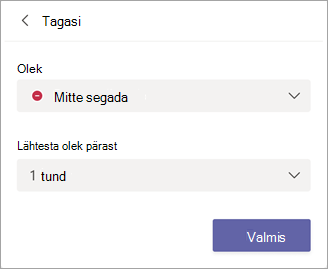
Valige jaotises Olek olek, mida soovite edaspidi kuvada.
Valige jaotises Lähtesta olek pärast aeg, mille möödudes soovite selle oleku kestma jääda.
Või kui ükski soovitatud ajavahemikust teie jaoks ei sobi, valige jaotises Lähtesta olek pärast valikut Kohandatud ning sisestage kuupäev ja kellaaeg.
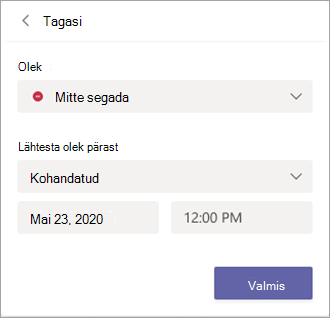
Valige Valmis.
Sisestatud perioodi lõpus lähtestab Teams automaatselt teie oleku teie tegevuse, kalendri ja arvuti oleku alusel.
Oleku kestuse tagasivõtmine
Valige lihtsalt uus olek. Teine võimalus on valida oma profiilipilt, valida oma praegune olek ja seejärel valida Lähtesta olek.
Esinemisoleku ajal mitte segada väljalülitamine
Saate valida, kas soovite valida oleku Mitte segada esitamise ajal automaatselt.
Avage Sätted ja rohkem >Sätted
 >Privaatsussätete
 >Määra mu olek olekuks Mitte segada, kui ma ekraani jagan.
Mitte segada on vaikimisi sisse lülitatud, mis tähendab, et teid ei segata esitamise ajal. Ruudu tühjendamisel saate kuva ühiskasutuse ajal teatisi edasi saada.
Võrgusolekuteabe kontrollimine
Kui keegi on praegu Teamsis saadaval, kuvatakse tema profiilipildi kõrval roheline ring koos märkega.
Kui soovite vaadata, kes on töörühmas praegu võrgus, avage töörühma nimi ja valige Rohkem >Halda töörühma>liikmeid. Kõigil, kes on praegu võrgus, on roheline ring, mille nime kõrval on märge.
