

Teamsis saate kohandada vestluste ja kanalite kuvamise viisi, korraldada need jaotistesse ja kasutada kiirvaateid, et keskenduda sellele, mis vajab teie tähelepanu.
Kombineeritud vaate valimine
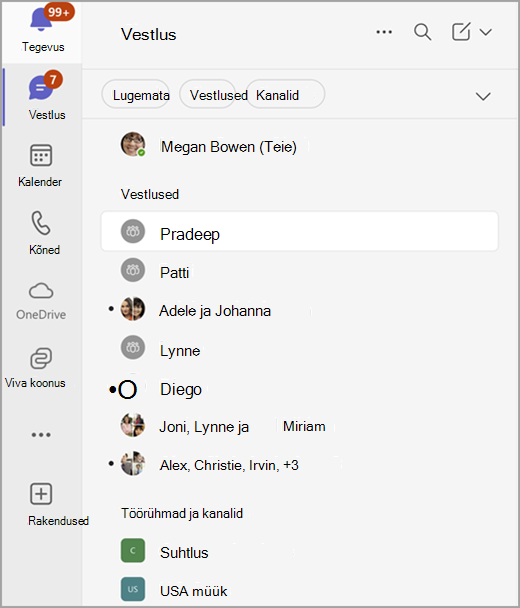
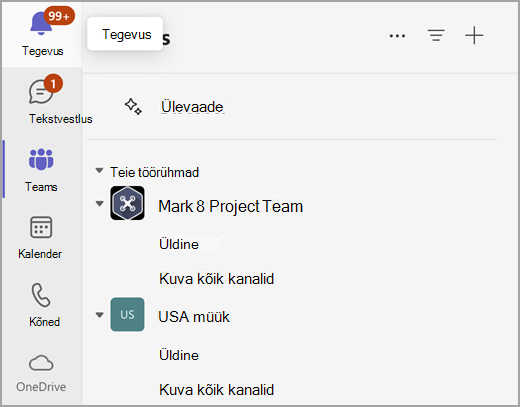
Või valige eraldi Chat ja Teams Teams
 vaadet.
Kasutuskogemuse kohandamine
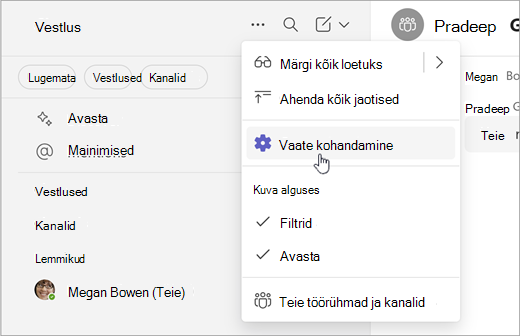
- Valige vestlusloendi ülaservas Rohkem loendi suvandeid
 .
. - Valige nupp Kohanda vaate
 .
. - Valige Kombineeritud või Eraldi.
Kanalite kuvamine ühes loendis
Soovi korral saate kuvada ainult kanalite nimed, mitte töörühmad, kuhu nad kuuluvad. Seejärel eraldage kanalid oma töörühmadest, sortides uuesti, et tuua uusimad uudised tippu.
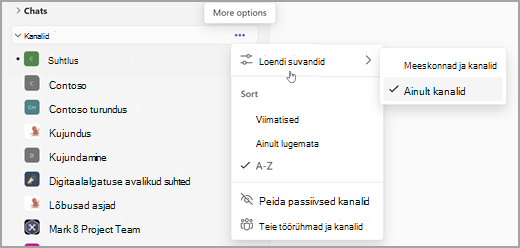
- Valige jaotise Kanalid sildil Rohkem suvandeid .
- Valige Loendi suvandid
 >Ainult kanalid.
 - Valige Taasesituse järgi sortimiseks Viimatised .
Märkus.
Kas teil on palju üldisi kanaleid? Need kanalid sisaldavad endiselt nende töörühma nime, et saaksite nende vahel vahet teha.
Olge oma vestlustega kursis
Uus vestlus ja kanalid hõlbustavad vestlusi, paigutades vestlused, töörühmad ja kanalid ühte kohta.
Ühendatud Chat vaates on vestlused korraldatud kolme jaotisse.
- Lemmikud: kõige olulisemad vestlused nii vestlustest kui ka kanalitest.
- Vestlused: viimatised vestlused, sorditud viimase tegevuse järgi.
- Töörühmad ja kanalid: töörühmade alusel korraldatud kanalid.
Eraldi Chat ja Teamsi vaates on igas vaates kaks jaotist. Seal on lemmikute jaotis, lisaks kas tekstvestlus või kanalid.
Kui suvalises vestluses või kanalis on tegevusi, on nende nimi paksus kirjas. Kui olete ühendatud vaates, muutub teamsi ja kanalite kiirnavigeerimisriba paksuks ka siis, kui neid kanaleid praegu ei kuvata.
Kõigi töörühmade ja kanalite vaatamiseks valige loendi allservas Kuva kõik töörühmad ja kanalid või Kuva kõik töörühmad .
Lisateave kanaliteatiste kohta.
Vestluste korraldamine
Alustate kahe või kolme jaotisega. Kohandatud jaotiste abil saate aga lisada veel jaotisi. Väiksematesse jaotistesse saate korraldada kanaleid ning individuaalseid, rühma- ja koosolekuvestlusi. Saate luua jaotisi projektide, teemade või muude teemade jaoks, mille soovite ise luua.
Kohandatud jaotise loomiseks valige Uued üksused Seejärel valige Uus jaotis .
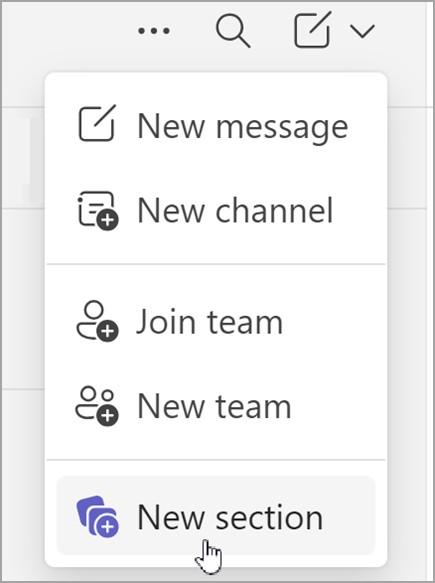
Lisateave kohandatud jaotiste loomise kohta.
Kuva rohkem üksikasju
Uued vestlused ja kanalid korraldavad tõhusalt kõik vestlused. Kui aga soovite rohkem üksikasju, lülitage sisse sõnumite eelvaated ja kuvage töörühmade nimed vestluste ja kanalite sätete kaudu.
Sõnumite eelvaadete vaatamiseks vestlustes ja kanalites valige Sätted ja muu>Sätete . Seejärel valige Chat ja kanalid, et lülitada sisse valik Kuva tekstvestluste sõnumite eelvaated ja kanalite töörühmade nimed.
Lisateave sõnumi eelvaadete kohta.
Vestluste prioriseerimine filtritega
Kas teil on palju sõnumeid? Uus tekstvestlus ja kanalid hõlbustavad vestluste sortimist.
Saate valida mitme filtri hulgast, sealhulgas:
- Lugemata sõnumid
- Tekstvestlused
- Kanalid
- Koosolekuvestlused
Vestluste piiramiseks valige filter. Tühistage kõigi tulemite kuvamiseks filtri valimine.
Näpunäide.
Tegevusteatiste kiiremaks kustutamiseks valige filter Lugemata.
Kiirvaadetes mainimiste, jälgitud jutulõngade ja palju muud otsimine
Kiirvaated aitavad teil tekstvestluste ja kanalite loendi ülaosas leida sõnumeid, mis vajavad teie tähelepanu (nt @mentions või Jälgitud lõimed).
Kiirvaate avamiseks: vestluste kiireks filtreerimiseks valige vestluseloendi ülaosas suvaline kiirvaade.
Selles alas kuvatavate suvandite kuvamiseks libistage hiirekursoriga üle kiirvaadete ja valige Kuva rohkem .
.
Kiirvaadete kuvamisviisi valimine
Alati – kiirvaade on alati nähtav.
Lugemata – kiirvaade kuvatakse ainult siis, kui seal on lugemata üksusi.
Peida – kiirvaade on peidetud.
Lohistage jaotisi kiirvaadetes ümberkorraldamiseks.