
Outlookis või Outlooki veebirakendus saad Teamsis jagada vestlustele ja kanalitele meilisõnumeid.
Märkus.
- Outlookist Teamsi meilisõnumite jagamiseks peab olema installitud Teamsi töölauarakendus.
- Funktsioon Jaga Teamsis pole praegu mobiilsideseadmes toetatud.
- Outlooki lisandmoodum ei toeta praegu ühispostkaste.
Meilisõnumi saatmine Outlookist
Teamsi vestluses või kanalis meilisõnumi koopia (sh manuste) jagamiseks tehke järgmist.
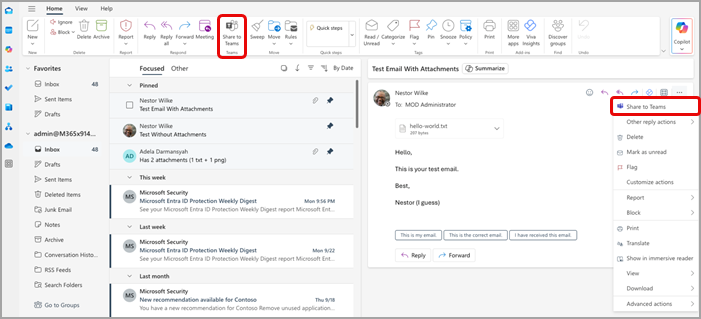
Kui vaatate meilisõnumit Outlooki töölauarakenduses, valige tööriistariba lindil Jaga Teamsis . Samuti saate avada meilisõnumi, mille soovite ühiskasutusse anda, klõpsata paremas ülanurgas
 ja valida Jaga Teamsis.
Näpunäide.
Aja säästmiseks ja suvandi Ühiskasutus Teamsis kinnitamiseks lindile Outlooki veebirakendus juhiseid siit. Või Outlook for Mac, valides nupu Kuva rohkem üksusi
ja valides kohanda tööriistariba.Valige kuvatavas aknas Ava Teamsi rakendus .
Valige isik, rühm või kanal, kellega soovite oma meilisõnumeid jagada. Selleks saate otsida või valida soovituste komplektist.
Soovitused hõlmavad meiliadressaadid, sagedased ja viimatised Ühiskasutus Teamsi sihtkohtadesse ning vestlusi ja kanaleid, mida oled hiljuti Teamsis külastanud.
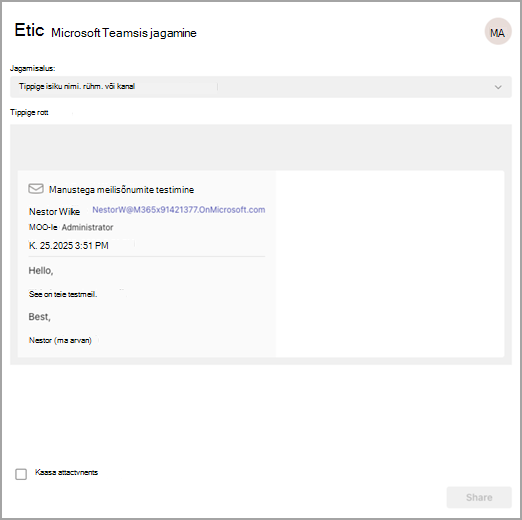
Lisage oma meilisõnumi tutvustamiseks või lisateabe edastamiseks soovi korral sõnum. Saate kasutada @mentions nagu muude Teamsi sõnumite puhul, et saada õigete inimeste tähelepanu.
Kui meilisõnumil on manuseid, kaasatakse need teamsi meilisõnumi saatmisel automaatselt. Kui te ei soovi manuseid kaasata, saate need enne Teamsi saatmist eemaldada.
Märkus.
Võimaluse korral toetatakse pilvdokumente automaatselt. Kui mõni pilvepõhine dokument nõuab täiendavaid õigusi, kuvatakse teade selle kohta, milliseid dokumente see mõjutab.
Meilisõnumi vaatamine Teamsis
Teamsis kuvatakse meilisõnumi eelvaade sõnumina vestluses või kanalis, millele selle saatsite. Kui vestlete adressaadiga esimest korda, luuakse uus tekstvestlus.
Teamsis kogu meilisõnumi sisu avamiseks ja vaatamiseks saad valida vestlusele või kanalivestlusele saadetud sõnumis eelvaate.