

Tehke lehtede ja Loop komponentidega koostööd privaatsetes, avalikes ja ühiskanalivestlustes. Pärast lehe loomist või Loop komponendi saatmist saavad kõik kanalile juurdepääsu omavad kasutajad seda vaadata ja sellesse panustada.
Kas alustate Loop? Lugege artiklit Esimesed asjad, mida Microsoft Teamsi komponentide Loop kohta teada.
Kanalis uue lehe loomine
- Otsige üles kanal, kus soovite töötada, ja valige kanalipäises Lisa vahekaart
 .
- Valige Uus leht
 .
- Alustage loomist!
Näpunäide.
Kõik kanali kaudu loodud lehed leiate kanali vahekaardilt Ühiskasutuses .
Olemasoleva lehe linkimine kanaliga
- Valige lehel Loop, mida soovite kopeerida, link Annalehtühiskasutusse>.
- Avage kanal ja valige Lisa vahekaart>Olemasolev lehe
 .
- Kleepige Loop lehe link tekstiväljale ja valige Lisa leht.
Kanalilehe jagamine
Paremklõpsake kanalipäises kanalilehe nime ja valige Kopeeri link vahekaardile . Seejärel kleepige link vestlusse või kanalivestlusse.
Kui adressaat järgneb lingile, suunatakse ta otse kanalilehele.
Märkus.
Veenduge, et inimestel, kellega lehte jagate, oleks kanalile juurdepääs.
Kanalilehe kustutamine
Vahekaardi kustutamiseks tehke järgmist.
Paremklõpsake selle lehe vahekaarti, mille soovite kustutada, ja valige käsk Eemalda .
Sisu kustutamiseks tehke järgmist.
- Otsige SharePointis üles leht Loop.
- Libistage kursoriga üle üksuse ja valige Rohkem suvandeid
 >Kustuta ja seejärel kinnitage, et soovite uuesti kustutada .
Vajaduse korral minge kanali SharePointi prügikasti, paremklõpsake faili ja valige jäädavalt kustutamiseks Kustuta .
Uue Loop komponendi loomine ja jagamine
- Valige koostamisväljal Loop komponendid .
- Valige sõnumisse lisatava komponendi tüüp. Näiteks valige Kontroll-loend või Tööülesannete loend , et luua ja jagada kanaliga teha olevate tööülesannete loendit.
- Sisestage komponenti sisu. Kui olete ühiskasutuseks valmis, valige
 . Kõik kanalivestluses osalejad saavad redigeerida.
Näpunäide.
- @Mentioninimesed, kes on Loop komponendis, et näidata, kuhu te soovite, et nad panustaksid. Nad saavad oma tegevuste kanalis teatise, mis viib nad otse komponendi juurde.
- Tsüklilõigu lisamiseks kasutage klaviatuuri, tippides koosteväljale teksti /loop ja vajutades sisestusklahvi (Enter). Lisateavet kiirklahvide kohta leiate teemast Microsoft Teamsi käskude kasutamine .
Loop komponendi redigeerimine
Klõpsake lihtsalt kohta, kuhu soovite sisu lisada või redigeerida, ja hakake tippima.
Redigeerimisel saate tippida / , et lisada näiteks @mentionkomponenti , kuupäeva või koguni komponenti. Kui soovite kommenteerida olemasolevat teksti või seda redigeerida, tippige . See omistab kommentaari teile.
Näpunäide.
Hõlpsaks juurdepääsuks kinnitage kanali teabepaanile reaalajas komponenti sisaldav sõnum. Selleks valige Rohkem suvandeid>Kinnita.
Loop komponendi kustutamine
Kui olete kanalivestluse Loop komponendi saatja, saate selle kustutada, valides käsu Rohkem suvandeid>Kustuta komponendilt.
Selle toiminguga kustutatakse vestlussõnum. Faili kustutamiseks avage salvestuskoht. Kanalis loodud komponentide korral leiate faili kausta Ühisdokumendid vahekaardilt Ühiskasutuses.
Tegevuste ja juurdepääsu vaatamine
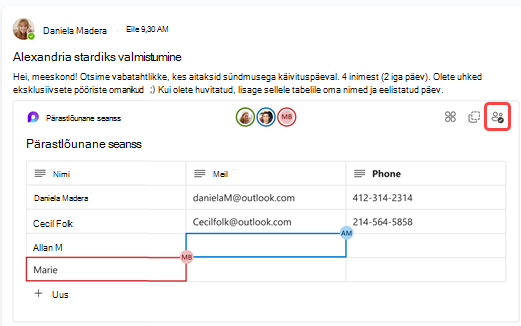
Kui teised redigeerivad komponenti vaatamise ajal, kuvatakse tekstis erinevad värvilised kursorid ja võimalik, et ka teksti redigeeritakse.
Profiilipildid kuvatakse paremas ülanurgas, et anda teile teada, kes komponenti vaatab, redigeerib või on hiljuti redigeerinud. Üksikasjade kuvamiseks viige kursor mis tahes profiilipildile.
Komponendi vaatamise ja redigeerimise õiguse  Vaata, kellel on juurdepääs. Siin kuvatakse ka komponendi vaatanud inimeste profiilipildid.
Delikaatse teabe siltide rakendamine
Kui teie ettevõte on konfigureerinud tundlikkuse sildid, saate neid määrata, rakendada ja vaadata, et liigitada ja kaitsta sisu sõnumites ühiskasutusse antud Loop komponentides.
- Minge komponendi vasakusse ülanurka ja valige ripploend.
- Sobiva sildi valimine
- Valige Rakenda.
Loop komponendi jagamine mõnes muus kanalis või vestluses
- Avage komponendi parempoolses ülanurgas nupp Kopeeri komponent
 .
- Aktiveerige kanal või vestlus, kus soovite komponenti jagada.
- Liikuge väljale, kuhu te sõnumi tipite, ja vajutage klahvikombinatsiooni Ctrl + V, et kleepida Loop komponent tühja kanalisse või vestlusse.
Algses kanalis või vestluses ja selles täiendavas kanalis või vestluses saavad inimesed sisu redigeerida. Olenemata sellest, kus inimesed redigeerivad, kuvatakse komponendis alati uusimad värskendused.
Faili vaatamine ja redigeerimine teenusekomplektis Microsoft 365
Loop komponendid salvestatakse automaatselt OneDrive'i, kui need on kanalisse või vestlusse saadetud. OneDrive'is failile liikumiseks tehke järgmist.
1. Valige Loop komponendi ülaosas lingitud failinimi.
2. 2. Fail avatakse OneDrive'is, kus saate sisu vaadata ja ühiselt redigeerida.
Seotud teemad
Microsoft Loopi kasutamise alustamine