
Siit leiate näpunäiteid Exceli arvutustabeli kirjakoosteks ettevalmistamiseks. Kontrollige järgmist.
- Arvutustabeli veerunimed vastavad kirjakoostesse lisatavatele väljanimedele. Näiteks lugejate eesnime järgi adresseerimiseks dokumendis on vaja ees- ja perekonnanimede jaoks eraldi veerge.
- Kõik ühendatavad andmed on teie arvutustabeli esimesel lehel.
- Protsentide, valuutade ja sihtnumbritega andmekirjed on arvutustabelis õigesti vormindatud, et Word saaksid nende väärtusi õigesti lugeda.
- Kirjakoostes kasutatav Exceli arvutustabel talletatakse teie kohalikus arvutis.
- Arvutustabeli muudatused või täiendused viiakse lõpule enne, kui see Word kirjakoostedokumendiga ühendatakse.
Märkus.
- Exceli arvutustabelist teabe importimiseks importige andmed komaeraldusega väärtusest (.csv) või tekstifailist (.txt) ja koostage tekstiimpordiviisardi abil uus arvutustabel.
- Lisateavet leiate artiklist Exceli andmeallika ettevalmistamine Wordi kirjakoosteks.
Postitusloendiga ühenduse loomine ja selle redigeerimine
Looge ühendus andmeallikaga. Lisateavet leiate teemast Kirjakoosteks kasutatavad andmeallikad.
Postitusloendi redigeerimine
Valige Redigeeri adressaadiloendit.

Tühjendage jaotises Kirjakooste adressaadid nende isikute nimede ruudud, kellele te ei soovi teie postitust saata.

Märkus.
Nimede ja aadresside leidmise hõlbustamiseks saate loendit ka sortida ja filtreerida. Lisateavet leiate teemadest Andmete sortimine kirjakooste jaoks või Andmete filtreerimine kirjakooste jaoks.
Koostevälja lisamine
Saate lisada ühe või mitu kirjakoostevälja, mille andmed hangitakse teie arvutustabelist.
Koosteväljade lisamine ümbrikule, sildile, meilisõnumile või kirjale
- Avage Postituste>aadressiplokk.

Lisateavet leiate teemast Aadressiploki lisamine. - Tervitusväljendi lisamiseks valige Tervitusväljend.
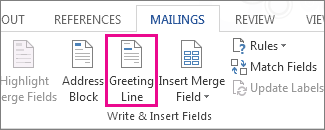
Lisateavet leiate teemast Tervitusväljendi lisamine. - Muude koosteväljade (nt arvenumbrite) lisamiseks vaadake teemat Kirjakoosteväljade lisamine.
- Valige OK.
- Valige Fail>Salvesta.
kui soovite lisateavet meilisõnumite häälestamise võimaluste kohta, lugege teemat Meilikooste Word.
Kirjakooste eelvaade ja lõpuleviimine
Pärast soovitud koosteväljade lisamist saate tulemuse üle vaadata ja kontrollida, et kõik on õige. Seejärel olete valmis kooste lõpule viima.
- Avage jaotis Postitusteeelvaate tulemid>.

-
 või
või Järgmine kirje, et vaadata, kuidas need dokumendis kuvatakse.
 - Valige Lõpeta & Prindidokumentide ühendamine> või Meilisõnumite saatmine.

Kirjakoostedokumendi salvestamine
Kirjakoostedokumendi salvestamisel jääb see seotuks andmeallikaga. Saate kirjakoostedokumenti oma järgmise hulgipostituse jaoks uuesti kasutada.
- Avage kirjakoostedokument ja valige Jah, kui Word palub teil ühendust säilitada.