

1. juhis: postitusloendi häälestamine
Postitusloend on teie andmeallikas. Lisateavet leiate teemast Kirjakoosteks kasutatavad andmeallikad.
Nõuanded
- Kui teil pole postitusloendit, saate selle kirjakooste käigus luua. Koguge kõik oma aadressiloendid ja lisage need andmeallikasse.
- Kui kasutate Exceli arvutustabelit, vormindage nullide säilitamiseks veerg Sihtnumbrid või sihtnumbrid tekstina. Lisateavet leiate teemast Kirjakooste arvude, kuupäevade ja muude väärtuste vormindamine Excelis.
- Kui soovite kasutada Oma Outlooki kontakte, veenduge, et Outlook oleks teie vaikemeiliprogramm.
2. juhis: ümbriku paigutuse kontrollimine
Vajaduse korral tehke enne tegelikku kirjakoostet test väikese ümbrikupaketiga.
Valige Fail>uus>tühi dokument.
ValigePostitusümbrikud>.
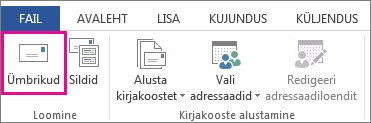
Tippige väljale Sihtaadressnäidisaadress , et kontrollida, kuidas ümbrik prindituna välja näeb.
Tippige oma aadress väljale Saatja aadress .
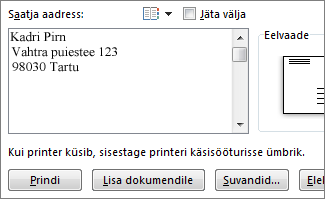
Valige Suvandid>Ümbrikusuvandid ja tehke järgmist.
- Valige suurus, mis vastab teie ümbrikule, või valige suuruse määramiseks Kohandatud suurus .
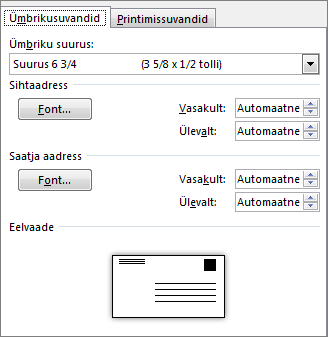
- Vajaduse korral valige font ning väljadele Tarneaadress ja Saatja aadress vasak ja ülemine nihe.
- Valige suurus, mis vastab teie ümbrikule, või valige suuruse määramiseks Kohandatud suurus .
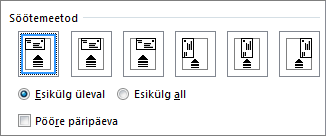
Vahekaardil Printimissuvandid kontrollige, kas on valitud õige Söötemeetod, sisestage ümbrik vastavalt pildile ja valige siis OK.
Valige Prindi ja siis nupp Jah, et salvestada saatja aadress vaikeaadressina.
3. juhis: kirjakooste alustamine
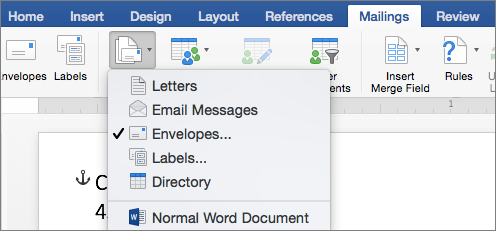
- Avage Postitused>Kirjakoosteümbrike alustamine>.
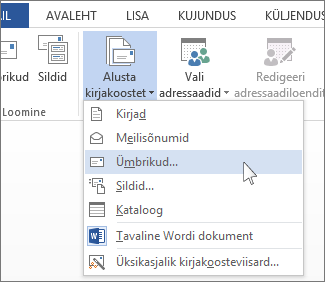
- Kontrollige dialoogiboksis Ümbrikusuvandid oma suvandeid ja seejärel valige OK.
- Nüüd oleks sobiv hetk ümbrikule saatja aadress või logo lisada, kui soovite seda teha.
- Valige Fail>Salvesta.
4. juhis: põhidokumendi linkimine postitusloendiga
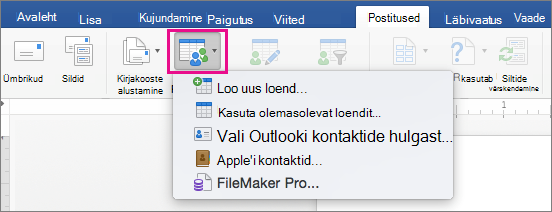
- Valige Postitused>Vali adressaadid.
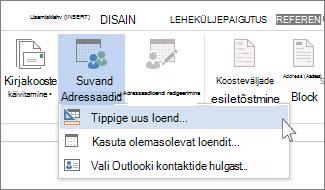
- Valige andmeallikas. Lisateavet leiate teemast Kirjakoosteks kasutatavad andmeallikad.
- Valige Fail>Salvesta.
Kui teil on vaja postitusloendit redigeerida, lugege teemat Kirjakooste: Adressaatide redigeerimine.
5. juhis: ümbrikule aadressiploki lisamine
Aadressiplokk on kirjakoosteväli, mille paigutate kohta, kus soovite, et aadressid kuvataks ümbrikul. Asukoha paremaks nägemiseks vajutage lõigumärkide (¶) sisselülitamiseks klahvikombinatsiooni CTRL+SHIFT+8.
- Viige kursor sinna, kuhu soovite aadressiploki lisada.
- Valige Postituste>aadressiplokk ja valige vorming. Lisateavet leiate teemast Aadressiploki lisamine.
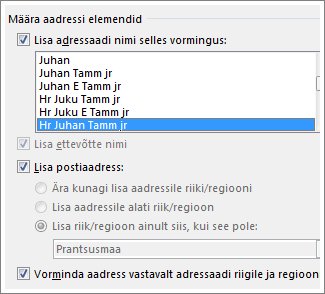
- Valige dialoogiboksis Aadressiploki lisamine adressaadi nimi sellisena, nagu see ümbrikul kuvatakse.
- Soovi korral klõpsake
 Järgmine
 , et vaadata, kuidas need välja näevad.
 - Valige OK.
- Koostedokumendi salvestamiseks avage fail>Salvesta .
Kui mõni teie aadressi osa on puudu, lugege artiklit Kirjakooste: Väljade vastavus , mille soovite parandada.
6. juhis: ümbrike eelvaade ja printimine
Enne ümbrike printimist tehke veel üks kontroll.
-
või , et vaadata, kuidas need välja näevad.
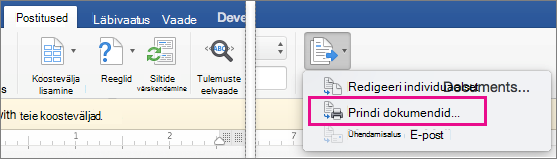
- Valige Nupp Lõpeta & Ühenda>prindidokumendid.

7. juhis: Kirjakooste ümbrikudokumendi salvestamine
Kirjakooste ümbrikudokumendi salvestamisel jääb see edaspidiseks kasutamiseks postitusloendiga seotuks.
Ümbriku kirjakoostedokumendi korduvkasutamiseks avage dokument ja valige Jah, kui Word teil palutakse ühendus säilitada. Aadresside muutmiseks ümbriku kirjakoostedokumendis avage dokument ja valige aadresside sortimiseks, filtreerimiseks ja valimiseks Redigeeri adressaadiloendit .


Lisateave
- Kirjakoosteväljade lisamine
- Kirjakooste abil siltide loomine ja printimine
- Kirjade hulgipostituse jaoks isikupärastamine kirjakooste abil
- Meilisõnumite hulgipostituseks kirjakooste kasutamine