Tehke ühte järgmistest.
- Arvutis oleva pildi lisamiseks valige Lisa>pildid>See seade .
- Kvaliteetsete piltide või taustade kuvamiseks valige Lisa>pildid>põhipildid .
- Valige veebis oleva pildi jaoks Lisa>pildid>veebis .
Valige soovitud pilt ja seejärel nupp Lisa.
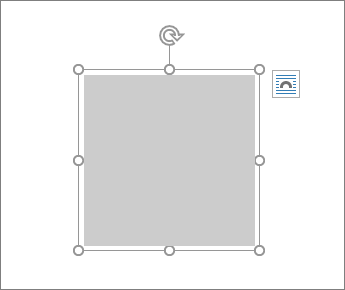
Piltide suuruse muutmine või teisaldamine
Aga EPS?
EPS-faile ei saa enam Office’i dokumentidesse lisada. Lisateavet leiate teemast EPS-piltide tugi on Microsoft 365-s välja lülitatud.
NB!
- Oleme Microsoft Office'i Windowsi ja veebirakenduste rakendustes järk-järgult välja lülitanud funktsiooni "Lisa foto mobiilsideseadmest". Funktsioon lõpetati pidevate turbenõrkuste ja vähese kasutuse tõttu.
-
See funktsioon keelati kõigis Office'i rakendustes alates 22. augustist 2025.
Pildi lisamine Wordis, PowerPointis või Excelis
Valige dokumendis koht, kuhu soovite pildi lisada.
Klõpsake menüü Lisa nuppu Pildid.

Valige piltide lisamiseks soovitud suvand.
Suvand Fotobrauser aitab sirvida arvutis olemasolevaid fotokogumeid, nt fotosid iPhotos või Photo Boothis.
Pilt failist võimaldab teil fotode otsimiseks sirvida oma arvuti failistruktuuri.
Kui leiate soovitud pildi, lohistage see fotobrauserist dokumenti või klõpsake failibrauseris nuppu Lisa.
Näpunäide.
Pilt manustatakse teie dokumenti. Kui pilt on suure failimahuga ja teeb dokumendi liiga suureks, saate dokumendi mahu vähendamiseks pildi manustamise asemel linkida. Märkige dialoogiboksis Pildi valimine ruut Lingi failiga.
Pildi lisamine Outlookis
Faili manustamise asemel saate meilisõnumi sisusse lisada pildi või foto. Pildi lisamiseks on vaja, et sõnum kasutaks HTML-vormingut. Valige Outlooki pärandversioonis Suvandid ja seejärel jaotises Teksti vormindaminekäsk HTML.
- Klõpsake sõnumi sisuosas kohta, kuhu soovite pildi lisada.
- Valige sõnumi kohal asuval tööriistaribal või ülaservas asuval menüüribal Vorming käsk Lisa pilt.
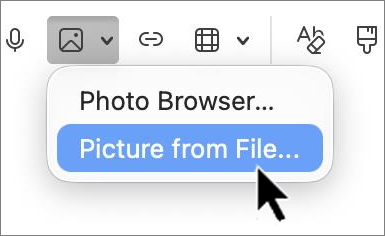
- Valige piltide lisamiseks soovitud suvand.
Suvand Fotobrauser aitab sirvida arvutis olemasolevaid fotokogumeid, nt fotosid iPhotos või Photo Boothis.
Failist pärit pilt võimaldab teil fotode otsimiseks sirvida arvuti failistruktuuri.
- Kui leiate soovitud pildi, lohistage see fotobrauserist dokumenti või klõpsake failibrauseris nuppu Ava.
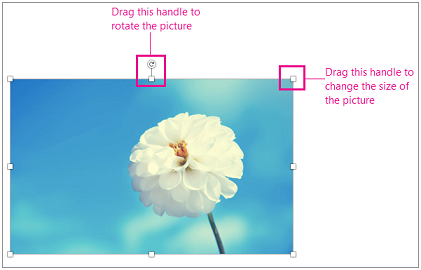
Pildi suuruse muutmiseks klõpsake pilti ümbritsevaid pidemeid ja lohistage seda. Pildi pööramiseks klõpsake pildi ülaservas asuvat pidet.
Pildi asendamine Wordis, PowerPointis või Excelis
- Hoidke all juhtklahvi (Control) ja valige pilt ning seejärel valige Muuda pilti.
- Otsige arvutist üles uus pilt ja klõpsake nuppu Lisa.
Vaata ka
Pildi kärpimine
Pildi, tekstivälja või muu objekti teisaldamine, pööramine või rühmitamine rakenduses Office for Mac (inglise keeles)
NB!
- Oleme Microsoft Office'i Windowsi ja veebirakenduste rakendustes järk-järgult välja lülitanud funktsiooni "Lisa foto mobiilsideseadmest". Funktsioon lõpetati pidevate turbenõrkuste ja vähese kasutuse tõttu.
-
See funktsioon keelati kõigis Office'i rakendustes alates 22. augustist 2025.
Pildid muudavad dokumendid kaasahaaravamaks ja paremini mõistetavaks. Pildi lisamiseks Word veebirakendusse on mitu võimalust. Siin on nendest igaühe jaoks üksikasjalik kirjeldus.
Pildi lisamine arvutist
- Asetage kursor kohta, kuhu soovite pildi lisada.
- Valige menüüs Lisa nupp Pilt>See seade.
- Valige arvutis > soovitud asukoht ja> klõpsake nuppu Ava.
Pildi lisamine OneDrive’ist
- Asetage kursor kohta, kuhu soovite pildi lisada.
- Valige menüüs Lisa nupp Pilt>OneDrive.
- Avage OneDrive'is > soovitud asukoht. Valige pilt> , klõpsake nuppu Lisa.
Pildipangapiltide hulgast lisamine
Asetage kursor kohta, kuhu soovite pildi lisada.
Valige menüüs Lisa nuppPildialuste> pildid.
Valige pilt dialoogis kuvatavate piltide kogumist. Soovitud pildi leidmiseks võite ka tippida otsitava teksti väljale Otsing .

Pärast soovitud pildi valimist klõpsake nuppu Lisa. Pildi lisamine veebist
Asetage kursor kohta, kuhu soovite pildi lisada.
Valige menüüs Lisa nuppPildiotsimine> veebis.
Valige kategooria või otsige pilti, tippides väljale Otsing .

Pärast otsingutulemite kuvamist võite soovi korral valida nupu Filtreeri , et piiritleda otsingutulemeid litsentsifiltritega Suurus, Tüüp, Värv, Paigutus ja Litsentsid .
Pärast soovitud pildi valimist klõpsake nuppu Lisa.
Lisaks saate pildi kleepida, kopeerides selle allikast või lohistades pildi Word veebirakendusse.