Märkus.
Kui dokument on teile läbivaatamiseks ühiskasutusse antud, ei pruugi te saada muutuste jälituse funktsiooni välja lülitada. Kui soovite dokumenti redigeerida muudatusi jälitamata, peate kas salvestama koopia või paluma teile saadetud isikul see uuesti ühiskasutusse anda, kui läbivaatusrežiim on välja lülitatud.
Muutuste jälitamise funktsiooni sisse- ja väljalülitamine
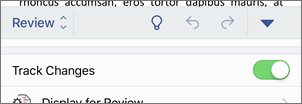
Valige menüüs Läbivaatus nupp Jälita>muutusi.
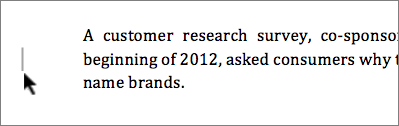
- Kui funktsioon Jälita muutusi on sisse lülitatud, tõstetakse jaotis esile. Kustutamised tähistatakse läbikriipsutusega ja lisamised tähistatakse allakriipsutusega. Eri värvid tähistavad eri autorite tehtud muudatusi.
- Kui funktsioon Jälita muutusi on välja lülitatud, siis jaotist ei tõsteta esile. Word lõpetab muudatuste märgistamise, kuid värvilised alla- ja läbikriipsutused on dokumendis alles.
Näpunäide.
Olekuribale saate lisada ka näidiku Jälita muutusi. Paremklõpsake olekuriba ja valige Jälita muutusi.
Jälitatud muutuste vaatamine
Märkus.
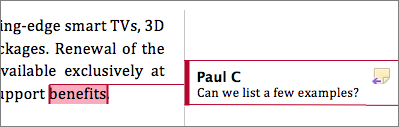
Kui dokument on redigeerimis- või läbivaatusrežiimis, saate valida jälitatud muutuse, et kuvada kaastöötaja täielik ja soovitatud muudatus kuvataval kaardil. Libistage kursoriga üle nupu Aktsepteeri või Hülga, et näha eelvaadet sellest, mida see toiming teie lõplikus dokumendis teeks.
Valige, kelle muutusi jälitada
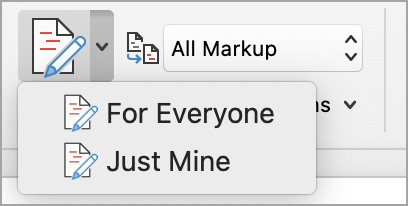
Soovi korral saate jälitada ainult enda või kõigi tehtud muudatusi.
- Kõigi muutuste jälitamiseks valige menüüs Läbivaatus käsk Jälita>muutusi>kõigi jaoks.
- Ainult enda muutuste jälitamiseks valige menüüs Läbivaatus suvand Jälita>muutusi>ainult minu oma.
Näpunäide.
parooli kasutamiseks, et teised ei lülitaks muutuste jälituse funktsiooni välja. Valige menüüs Läbivaatus käskJälita muutuste>jälitust>Lukusta jälitus.
Saate valida, kuidas soovite dokumendis muudatusi kuvada
Saate valida soovitud märgistuse tüübi.
Valige jaotises Märgistus ripploendist väärtus Kogu märgistus .
Valige üks järgmistest suvanditest.
- Lihtmärgistus kuvab jälitatud muutused punase joonega veerisel.
- Kogu märgistus kuvab jälitatud muutused eri värvi teksti ja joontega iga läbivaataja jaoks.
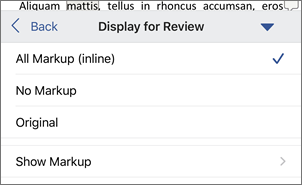
- Märgistust pole peidab märgistuse, et kuvada dokument koos kaasatud muudatustega.
- Algne kuvab algdokumendi jälitatud muutuste ja kommentaarideta. Kuid kõik dokumendi muutused ja kommentaarid, mida pole aktsepteeritud, hüljatud ega kustutatud, jäävad dokumenti alles.
Muutuste jälituse kuvamisviisi valimine
Saate valida kuvatavate paranduste tüübid ja kuvamisviisi. Kui otsustate parandused kuvada jutumullidena, kuvatakse need dokumendi veeristes. Kui valite nende kuvamise otse dokumendi sees reas, kuvatakse reasiseses redaktsioonis kõik kustutamised läbikriipsutustega, mitte jutumullides.
Klõpsake menüü Läbivaatus jaotises Märgistus nuppu Kuva märgistus.
Valige Jutumullid ja seejärel valige soovitud kuva tüüp.
- Kuva parandused jutumullides
- Kuva kõik parandused teksti sees
- Kuva ainult vorming jutumullides
Märkus.
Kui soovite jälitatud muutusi jutumullides vaadata, peate olema küljendivaates või veebivaates.
Muutuste kuvamine redigeerimistüübi järgi
Klõpsake menüü Läbivaatus jaotises Märgistus nuppu Kuva märgistus.
Valige redigeerimise tüüp.
- Lisatud ja kustutatud osad
- Vorming
Märge üksuse kõrval näitab, et see on valitud.
Märkus.
Isegi kui peidate teatud tüüpi märgistuse, tühjendades selle menüüs Kuva märgistus , kuvab märgistus automaatselt iga kord, kui teie või läbivaataja dokumendi avate.
Muutuste kuvamine läbivaataja(te) järgi
- Klõpsake menüü Läbivaatus jaotises Märgistus nuppu Kuva märgistus.
- Valige Konkreetsed People.
- Märkige see ruut, kui soovite tühjendada kõik ruudud peale nende läbivaatajate nimede, kelle muudatusi soovite kuvada.
Märkus.
Kõigi loendis olevate läbivaatajate märkeruutude märkimiseks või tühjendamiseks valige Kõik läbivaatajad.
Jälitatud muutustega navigeerimine menüüjaotises Muutused
Saate liikuda ühelt jälitatud muutuselt teisele.
- Järgmise jälitatud muutuse kuvamiseks valigemenüüs Läbivaatus nupp Jälitus ja seejärel edasi.
- Eelmise jälitatud muutuse kuvamiseks valige menüüs Läbivaatusnupp Jälitus ja seejärel eelmine .

Jälitatud muutuste aktsepteerimine või hülgamine
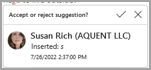
Jälitatud muutustega tegelemiseks on mitu võimalust. Kõige viljakam viis on kommenteerija tuvastamine ja jälitatud muutusele vastamine on märgitud muutuse klõpsamisel kaardikuva kaudu. Kaardil kuvatakse kommentaari nimi ja soovitus aktsepteerimise või hülgamise suvand.
Jälitatud muutuste aktsepteerimine või hülgamine jadana põhimenüü abil
Saate lahendada jälitatud muutuste õpetamise dokumendi algusest kuni dokumendi lõpuni järjest.
- Klõpsake menüü Läbivaatus nuppu Jälitus ja seejärel nuppu Edasi.
- Valige Aktsepteeri või Hülga. Järgmine järjestikune jälitatud muutus tõstetakse läbivaatuse ja toimingu jaoks esile.
Märkus.
Põhimenüüde rippmenüüde abil saate ka üksikuid jälitatud muutusi aktsepteerida või hüljata. Seda meetodit kasutatakse sageli metoodilise lähenemisviisina jälitatud muutuste läbivaatamiseks.
Muudatuste aktsepteerimine põhimenüü abil
Valige menüüs Läbivaatus nupp Jälitus ja seejärel valige Aktsepteeri.
Valige üks järgmistest suvanditest.
- Acceptand Move to Next (Aktsepteeri ja liigu järgmisele).
- Aktsepteeri see muudatus.
- Aktsepteeri kõik kuvatud muudatused.
- Aktsepteeri kõik muutused.
- Aktsepteeri kõik muutused ja Lõpeta jälitus.
Hülga muudatused põhimenüü abil
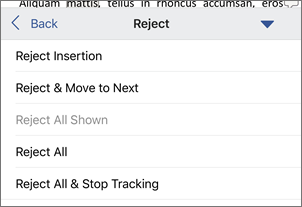
Klõpsake menüü Läbivaatus nuppu Jälitus ja seejärel käsku Hülga.
Valige üks järgmistest suvanditest.
- Hülga ja liigu järgmisele.
- Hülga muudatus.
- Hülga kõik kuvatud muutused.
- Hülga kõik muutused.
- Hülga kõik muutused ja Lõpeta jälitus
Dokumendi muudatuste aktsepteerimine või hülgamine paremklõpsamisega
Dokumendis töötades saate jälitatud muutuse aktsepteerimiseks või hülgamiseks seda paremklõpsata. Paremklõpsamismeetodi kasutamisel kuvatakse loosungimenüü suvand ja rippmenüü suvand.
Aktsepteeri muudatused reas paremklõpsuga ribareklaami suvandiga
Ühe soovituse läbivaatamiseks paremklõpsake dokumendis jälitatud muudatust.
Valige ribareklaamil üks järgmistest.
- Aktsepteeri>Aktsepteeri ja liigu järgmisele.
- Aktsepteeri>Aktsepteeri see muudatus.
- Aktsepteeri>Aktsepteeri kõik kuvatud muudatused.
- Aktsepteeri>Aktsepteeri kõik muutused.
- Aktsepteeri>Aktsepteeri kõik muutused ja Lõpeta jälitus.
Aktsepteeri muudatused reas paremklõpsuga rippmenüüs
Ühe soovituse läbivaatamiseks paremklõpsake dokumendis jälitatud muudatust.
Valige rippmenüüst üks järgmistest.
- Sisestuse aktsepteerimine (või kustutamine)
- Hülga lisamine (või hülga kustutamine)


Kõigi jälitatud muutuste korraga aktsepteerimine või hülgamine põhimenüüs
Aktsepteeri kõik jälitatud muutused
Valige menüüs Läbivaatus nupp Jälitus ja seejärel valige Aktsepteeri.
Valige üks järgmistest suvanditest.
- Aktsepteeri kõik kuvatud muudatused
- Aktsepteeri kõik muudatused
- Aktsepteeri kõik muutused ja Lõpeta jälitus
Hülga kõik jälitatud muutused
Klõpsake menüü Läbivaatus nuppu Jälitus ja seejärel käsku Hülga.
Valige üks järgmistest suvanditest.
- Hülga kõik kuvatud muutused
- Hülga kõik muutused
- Hülga kõik muutused ja Lõpeta jälitus
Märkus.
Kui ruut Kindlad People>Kõik läbivaatajad on valitud, ei kuvata suvandeid Aktsepteeri kõik kuvatud muutused ja Hülga kõik kuvatud muutused.
Printimine ilma jälitatud muutuste ja kommentaarideta
Muudatuste peitmisel ei eemaldata neid dokumendist. Selleks, et märgistused dokumendist eemaldada, klõpsake jaotises Muudatused nuppe Aktsepteeri ja Hülga.
- Valige Faili>prindisätted>>Prindi kõik lehed.
- Märke eemaldamiseks valige jaotises Dokumendi teave nupp Prindi märgistus .

Kõigi muudatuste vaatamine läbivaatuspaani kokkuvõtteloendis
Märkus.
Erinevalt dokumendist või kommentaari jutumullidest pole läbivaatuspaan parim vahend dokumendis muudatuste tegemiseks. Selle asemel, et läbivaatuspaanil teksti või kommentaare kustutada või muid muudatusi teha, tehke seda dokumendis. Tehtud muudatused kuvatakse siis läbivaatuspaanil.
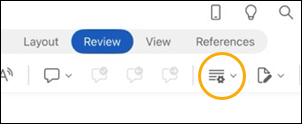
Valige menüüs Läbivaatus nupp Läbivaatuspaan.
Valige, kas soovite kuvada läbivaatuspaani dokumendi kõrval või all.
- Dokumendi kõigi muutuste loendi kuvamiseks valige Läbivaatuspaan Vertikaalne .
- Dokumendi all kõigi muutuste loendi kuvamiseks valige Läbivaatuspaan Horisontaalne .
Läbivaatuspaani abil saate mugava tööriistana kontrollida, kas kõik jälitatud muutused on teie dokumendist eemaldatud, et need kuvataks teistele, kes võivad teie dokumenti vaadata. Läbivaatuspaani ülaosas asuvas kokkuvõttejaotises kuvatakse dokumenti jäänud nähtavate jälitatud muutuste ja kommentaaride täpne arv.
Läbivaatuspaanil saate läbi vaadata ka pikad kommentaarid, mis ei mahu kommentaarimulli.
NB!
Kommentaarid pole enam funktsiooni Jälita muutusi osa.