Otsa: Kas video pole teie keeles? Proovige valida nupp Subtiitrid .
.
Valige pilt.
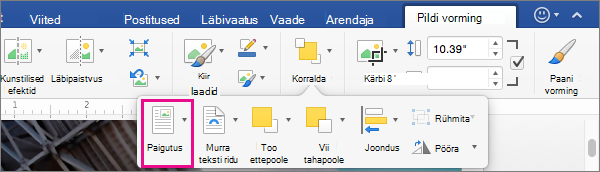
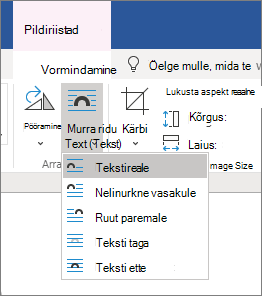
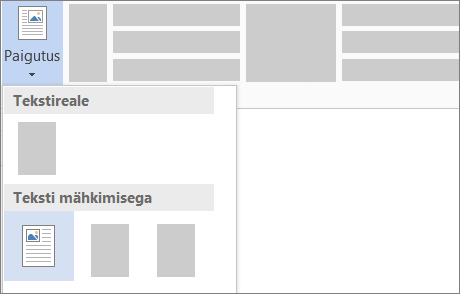
Valige nupp Küljendisuvandid .
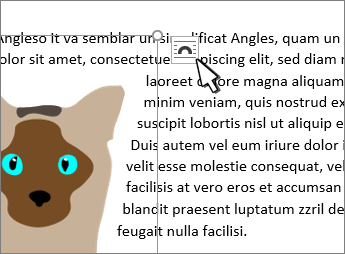
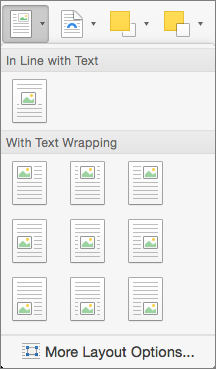
Valige soovitud paigutus.
Näpunäide.
Variant Tekstireale asetab pildi tekstilõigu sisse. Teksti lisamisel või eemaldamisel muutub ka pildi asukoht. Teiste variantide korral saate pilti lehel liigutada ning tekst paigutatakse sujuvalt selle ümber.
Teksti mähkimissuvandite ja punktide mähkimise kohta leiate lisateavet teemast Teksti mähkimissuvandid.
Pildi paigutamine dokumendi vasakusse ülanurka
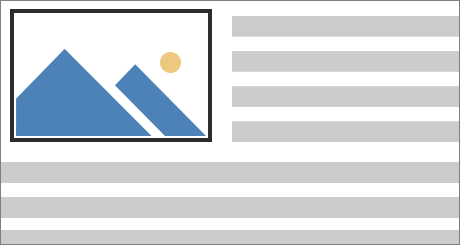
Pildi saate lisada dokumendi vasakusse ülanurka ja paigutada teksti selle ümber.
Valige pilt.
Avage Picture Format (Pildi vorming) või Format Position (Vormingu>asukoht) ja valige jaotises Format with Text Wrapping (Teksti mähkimisega vormindamine) nupp Top Left (Üleval vasakul).
Näpunäide.
Pildi saate dokumendis teise kohta lohistada ja seda soovitud viisil joondada. Teksti mähkimiseks kohandatud muudatuste tegemiseks valige Teksti mähkimisvorming>>Rohkem paigutussuvandeid.
Pildi paigutamine dokumendi keskele
Saate dokumendi keskele lisada pildi ja paigutada teksti selle ümber.
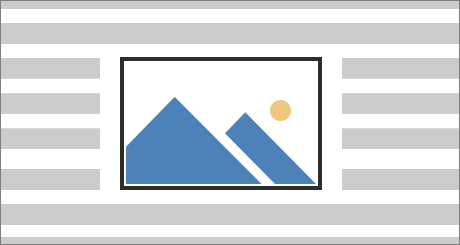
Valige pilt.
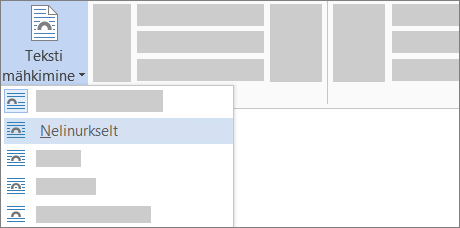
Valige Picture Format (Pildi vorming) või FormatWrap Text>Square (Teksti mähkimise vorming).>
Valige Käsk Paiguta>veel paigutussuvandeid.
Valige vahekaardil Paigutusjoondus ja seadke ripploendivälja väärtuseks Keskele joondatud.
Valige valiku Suhteline kõrval Nupp Leht ja valige OK.
Märkus.
Pildi saate dokumendis teise kohta lohistada ja seda soovitud viisil joondada. Teksti mähkimiseks kohandatud muudatuste tegemiseks klõpsake käsku Vorminda> teksti >mähkimistRohkem paigutussuvandeid.
Mähkimispunktide kasutamine teksti paigutamiseks ümber kujundi
Saate dokumenti lisada pildi ja paigutada teksti selle ümber nii, et tekst järgib pildi kontuuri.
Näpunäide.
Parima tulemuse saamiseks kasutage läbipaistva, valge või lausvärviga pilti.
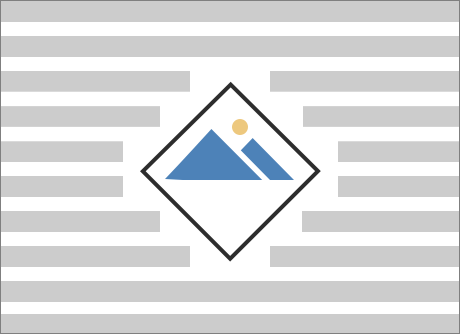
Valige pilt ja lohistage see lehe keskele või soovitud asukohta.
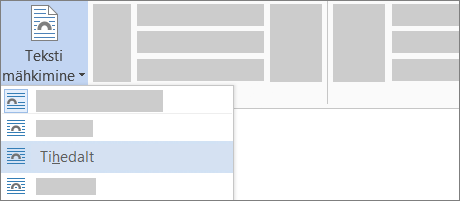
Valige Picture Format (Pildivorming) või FormatWrap Text Tight (Teksti> mähkimine >tihedalt).
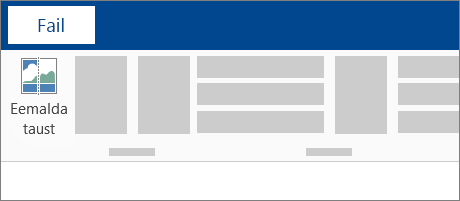
Klõpsake menüüs Vorming nuppu Eemalda taust.
Märkus.
Vektorgraafikalt ei saa tausta eemaldada.
Valige väljaspool pilti, et näha, kuidas tekst on pildi ümber mähitud.
Teksti mähkimise kohandamine
Kui teksti ja pildi vahel on liiga palju tühja ruumi, saate mähkimispunktid määrata käsitsi.
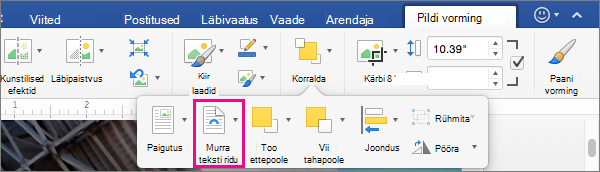
Valige pilt, minge jaotisse Picture Format (Pildi vorming) või Format (Vorming) ja valige Wrap TextEdit Wrap Points (Murra teksti > mähkimispunktid).
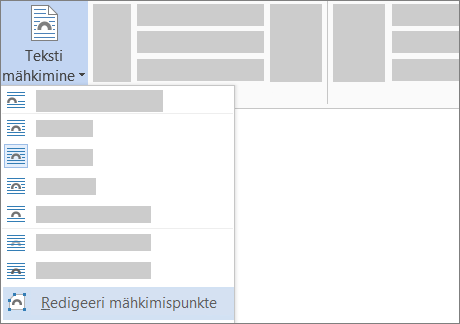
Lohistage musti mähkimispunkte pildile lähemale või sellest kaugemale, kuni olete pildi ilmega rahul. Täiendavate mähkimispunktide lisamiseks lohistage punast joont.
Teksti mähkimissuvandite ja murdmispunktide kohta leiate lisateavet teemast Paigutussuvandid.
Pildi paigutamine tekstisiseselt
Tekstisisesed pildid seotakse lisamiskohas asuva tekstiga ning neid koheldakse sarnaselt muude tekstimärkidega tekstireale paigutatud märkidena. Pilte nihutatakse koos neid ümbritseva tekstiga.
- Valige pilt.
- Valige Picture Format (Pildi vorming) või Format (Vorming) ja valige Wrap TextIn Line with Text (Murra tekstireale>).
Pildi paigutuse fikseerimine
Soovi korral saate määrata, et teie pildi paigutus teksti lisamisel või kustutamisel ei muutuks.
- Valige pilt.
- Valige Picture Format (Pildi vorming) või Format (Vorming) ja valige Wrap TextFix Position on Page (Murra teksti> paranduspositsioon lehel).