
Päivitetty viimeksi: huhtikuu 2026
Copilot Chat on käytettävissä rinnakkain joissakin Microsoft 365 -sovelluksissa, kuten Word, Excelissä, PowerPointissa ja OneNotessa. Tässä artikkelissa kerrotaan, miten Copilot Chat toimii useissa Microsoft 365 -sovelluksissa.
Vihje
- Kaikki käyttäjät, joilla on oikeutettu Microsoft 365 -tilaus, mukaan lukien kaikki työpaikan tai oppilaitoksen käyttäjät voivat käyttää Copilot Chat Outlookissa.
- Se, onko sinulla Copilot-lisäosan käyttöoikeus, määrittää, mitä Copilot-ominaisuuksia sinulla on Microsoft 365 -sovelluksissa. Jotta voit käyttää Copilot Chat sovelluksissa, sinun on oltava kirjautuneena sisään työpaikan tai oppilaitoksen tilillä.
Outlook
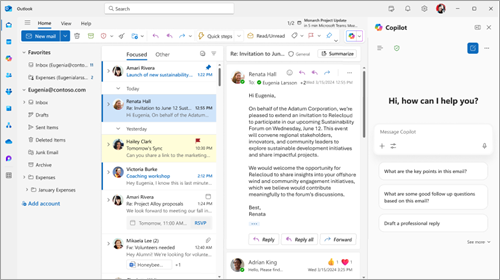
Kaikki tilaajat voivat käyttää Copilotia Outlookissa. Outlookin Copilot Chat avulla voit käyttää Saapuneet-kansiota ja kalenteria luonnollisesti, jotta saat enemmän aikaan lyhyemmässä ajassa.
Se, mitä voit tehdä Copilot Chat Outlookissa, riippuu siitä, onko järjestelmänvalvoja määrittänyt Microsoft 365 Copilot lisäosan käyttöoikeuden työpaikan tai oppilaitoksen tilille.
Copilot Chat ilman lisäosan käyttöoikeutta: Jos sinulla ei ole Microsoft 365 Copilot lisäosan käyttöoikeutta työpaikan tai oppilaitoksen tilillä, voit esittää Outlookin Copilot Chat avulla kysymyksiä Saapuneet-kansiosta, kalenterista, kokouksista ja muista rajoitetuista tiedoista. Seuraavassa on esimerkkejä kehotteiden tyypeistä:
 , Tee yhteenveto viime viikon sähköposteista, jotka liittyvät [projektin tai asiakkaan nimeen].
Milloin on seuraava 1:1-kokoukseni, jossa on /name?
Luonnos sähköpostipäivityksestä, jossa on yhteenveto tämän viikon asiakkaiden ongelmien ilmentymisestä.
Copilot Chat lisäosan käyttöoikeudella: Jos sinulla on Microsoft 365 Copilot lisäosan käyttöoikeus työpaikan tai oppilaitoksen tilillä, voit käyttää Outlookin Copilot Chat saapuneet-, kalenteri-, kokous-, keskustelu- ja yritystietojen käsittelyyn käyttämällä esimerkiksi seuraavia kehotteita:
Mitkä lukemattomat sähköpostiviestit ovat tärkeimpiä? Tee niistä yhteenveto, syntetisoi keskusteluihin ja asiakirjoihin liittyvä konteksti ja priorisoi järjestys, johon minun pitäisi vastata.
Kerro, kun seuraava kokous ohitustason esimiehen kanssa on ajoitettu, auta minua laatimaan nykyisiin projekteihin perustuva esityslista ja luo ensimmäinen luonnos esilukemista.
Luo tervetulosähköpostiviesti uudelle työntekijälle, mukaan lukien tiedot siitä, mitä heidän pitäisi tehdä neljän ensimmäisen viikon aikana, organisaatiokaavio tiimille, joka sisältää tietoja kunkin henkilön roolista ja hänen nykyisistä projekteistaan, sekä niihin liittyvät asiakirjat, jotka heidän pitäisi tarkistaa.
Word
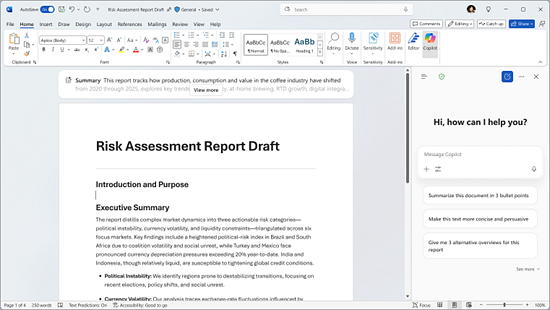
Jos haluat käyttää Copilot-laitetta Word tarvitset M365 Copilot (Basic)- tai M365 Copilot (Premium) -tarran. Copilot Chat Word avulla voit luoda, muokata ja tutkia tiedostojasi helposti. Voit esittää asiakirjaan liittyviä kysymyksiä, joiden avulla voit nopeasti etsiä tietoja tai selventää tietoja, tehdä yhteenvedon tai kirjoittaa uudelleen sisältöä yleisön mukaan sekä luoda uutta tekstiä tai laajentaa ideoitasi – kaikki yhdessä paikassa. Näiden ominaisuuksien avulla voit työskennellä tehokkaasti, parantaa tuottavuutta ja luoda selkeitä, tarkkoja ja tavoitteisiisi räätälöityjä asiakirjoja.
Voit käyttää Word Copilot Chat seuraavilla tavoilla:
, Kirjoita vakuuttava johdantokappale tälle asiakirjalle.
Mitä kysymyksiä lukijalla voi olla asiakirjaa tarkasteltaessa?
, Kirjoita yhteenveto, jossa on viisi tärkeintä pistettä, luonnossähköpostina, jonka voin lähettää tiimilleni.
Lue lisää näistä tekoälyn ominaisuuksista ja ominaisuuksista Word.
PowerPoint
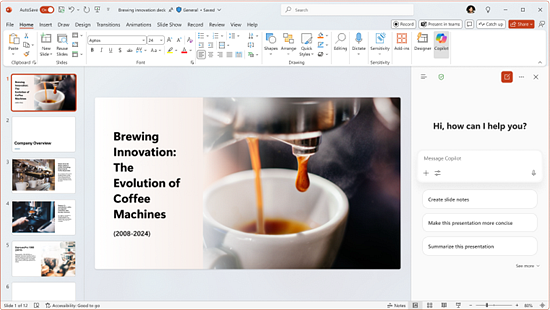
Jotta voit käyttää Copilotia PowerPointissa, tarvitset M365 Copilot (Basic)- tai M365 Copilot (Premium) -tarran . PowerPointin Copilot Chat ansiosta saat erilaisia ominaisuuksia, joiden avulla voit tehdä esitysten luomisesta ja tarkentamisesta nopeampaa vaikuttavuutta lisäämällä ja ymmärtämällä esitykset intuitiivisemmin. Voit helposti esittää esitykseen liittyviä kysymyksiä, jotta saat nopeasti näkyviin tärkeitä tietoja, voit tehdä dioista yhteenvedon pääkohtien tallentamiseksi ilman, että sinun tarvitsee tarkastella kutakin niistä erikseen, ja luoda osuvia kuvia visuaalisen tarinankerronnan parantamiseksi. Lisäksi Copilot Chat tarjoaa arvokasta tietoa esityksen sisällöstä ja auttaa sinua valmistautumaan luomalla yleisön mahdollisesti esittämiä kysymyksiä ja varmistamalla, että pidät hyvin organisoidun ja vakuuttavan esityksen. Nämä ominaisuudet on suunniteltu tehostamaan työnkulkua, säästämään aikaa ja antamaan sinulle mahdollisuuden luoda kiinnostavampia ja tehokkaampia esityksiä.
Voit käyttää Copilot Chat PowerPointissa seuraavilla tavoilla:
Mitä mahdollisia kysymyksiä esitän yleisölle?
Luo esityksessä käytettävä kuva.
, auta minua kirjoittamaan tämän dian luettelomerkit uudelleen.
Lisätietoja näistä Tekoälyn ominaisuuksista ja ominaisuuksista PowerPointissa.
Excel
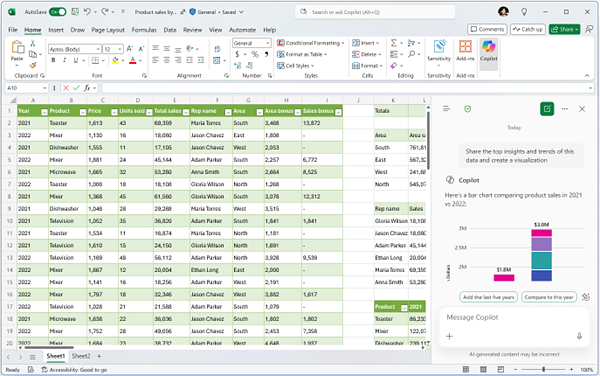
Jotta voit käyttää Copilotia Excelissä, tarvitset M365 Copilot (Basic)- tai M365 Copilot (Premium) -tarran . Copilot Chat Excelissä voit käsitellä tietojasi älykkäämmin ja intuitiivisemmin. Sen sijaan, että etsisit laskentataulukoita manuaalisesti, voit esittää kysymyksiä, joiden avulla voit nopeasti paljastaa oivalluksia, analysoida trendejä ja tunnistaa kuvioita. Copilot Chat avulla voit luoda selkeitä visualisointeja ja antaa arvokkaita vastauksia suoraan sivuruudusta, jolloin analyysisi on tarkka ja helppokäyttöinen. Nämä ominaisuudet tehostavat työnkulkua ja antavat sinulle mahdollisuuden esittää tietoja luotettavasti ja tehokkaasti.
Voit käyttää Copilot Chat Excelissä seuraavilla tavoilla:
, Tunnista näiden tietojen tärkeimmät oivallukset ja trendit.
, Luo visualisointi parhaiten suoriutuneista asiakassegmenteistä.
ennustetuloja seuraaville kahdeksalle vuosineljännekselle myyntitietojen perusteella.
Jos sinulla on Microsoft 365 Copilot käyttöoikeus, voit käyttää myös Excelin tekoälyn lisäominaisuuksia sekä suoraan laskentataulukossa että valitsemalla Työkalut-valikostaAgenttitila. Agenttitila sopii hyvin monimutkaisiin monivaiheisiin tehtäviin, kuten tietojen uudelleenmuotoiluun, taulukoiden yhdistämiseen tai useiden elementtien raporttien rakentamiseen.
Lisätietoja agenttitilan käyttämisestä Excelissä.
OneNote
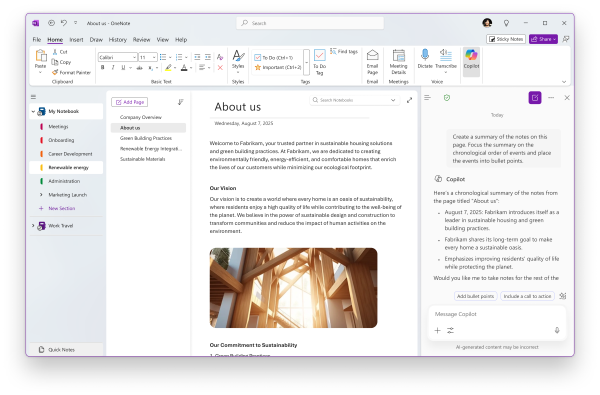
Jotta voit käyttää Copilot-laitetta OneNotessa, tarvitset M365 Copilot (Basic)- tai M365 Copilot (Premium) -tarran . Copilot Chat OneNotessa tuo tekoälyä tehostavan avun suoraan digitaalisiin muistikirjoihisi. Teetpä sitten kokousmuistiinpanoja, aivoriihiä tai järjestät tutkimusta, Copilot Chat auttaa sinua saamaan käsityksen työstämäsi sivun sisällöstä. Voit pyytää sitä tekemään yhteenvedon muistiinpanoista, luomaan tehtäväluetteloita tai luonnostelemaan projektisuunnitelmia sisältösi perusteella. Se on kätevä tapa muuttaa muistiinpanot selkeiksi ja toiminnallisiksi vaiheiksi ja pitää asiat järjestyksessä helposti.
Voit käyttää Copilot Chat OneNotessa seuraavilla tavoilla:
, Luo yhteenveto tämän sivun tallennusmuistiinpanoista. Keskitä yhteenveto tapahtumien aikajärjestykseen ja aseta tapahtumat luettelomerkkipisteisiin.
Luonnostele tehtäväluettelo muistiinpanoistani ja priorisoi tehtävien määräpäivän mukaan.
Luo projektisuunnitelma uuden lähetyksen seurantasovelluksen kehittämiseksi. Tällä sivulla on lisätietoja teknisistä teknisistä tiedoista ja asiakaspalautteesta projektisuunnitelman luomisen helpottamiseksi.
Lisää tapoja käyttää Copilot Chat
Microsoft 365 Copilot Chatin käytön aloittaminen
usein kysyttyjä kysymyksiä Microsoft 365 Copilot Chat
Lisätietoja näistä tekoälyn ominaisuuksista ja ominaisuuksista OneNotessa