
Microsoft 365 Copilot-sivut on vuorovaikutteinen piirtoalusta, joka muuntaa Copilot-vastaukset muokattavaksi ja jaettavaksi sisällöksi. Se tarjoaa keskitetyn paikan ideoiden luomiseen, järjestämiseen ja tarkentamiseen reaaliaikaisesti. Kun Microsoft 365 Copilot Chat ja Kopiointisivut ovat auki rinnakkain, voit opastaa Copilotia päivittämään tai laajentamaan sisältöäsi ja esittämään kysymyksiä sivusta, jotta saat vastauksia sen nykyisten tietojen perusteella.
Huomautus
- Tämä artikkeli koskee Copilot-sivuja Microsoft 365 Copilot -sovelluksessa. Jos haluat lisätietoja Copilot-sivuista Microsoft Copilot -sovelluksessa, katso Copilot-sivujen käyttäminen Microsoft Copilotin kanssa.
- Jos sinulla on työpaikan tai oppilaitoksen (Entra ID -tunnus) tili, Copilot-sivut ovat niiden henkilöiden käytettävissä, joilla on SharePoint- tai OneDrive-tallennustila, mukaan lukien ne, joilla ei ole Microsoft 365 Copilot -käyttöoikeutta.
- Jos sinulla on henkilökohtainen Microsoft-tili, Copilot-sivut ovat käytettävissä, jos olet Microsoft 365 Personal-, Family- tai Premium-tilaaja. Lisätietoja Microsoft 365 Copilot käyttöoikeuksista ja Microsoft 365 Copilot palvelupaketista.
Miksi copilot-sivuja kannattaa käyttää?
- Pysyvä: Tallenna tekoälyn luoma sisältö Kopiointisivuina, joita voit muokata, käyttää uudelleen ja luoda eri projekteissa.
- Jaettava: Jaa sivuja Teamsin, Outlookin tai Microsoft 365 -sovelluksen kautta, jotta tiimisi pysyy tasattuna.
- Yhteistyö: Luo yhteistyötä ryhmän jäsenten ja copilotin kanssa reaaliaikaisesti. Kopioija luo sivun, kun tarvitset sitä, ja päivittää sen keskustelusta palautteesi perusteella.
Copilot-sivut -sivujen etsiminen
Kirjaudu sisään microsoft365.com. Nimesi ja kuvasi pitäisi näkyä näytön vasemmassa alakulmassa. Jos luot sivuja ensimmäistä kertaa, lue lisää. Jos olet aiemmin luonut sivuja, etsi niitä Microsoft 365 Copilot kirjastosta.
Copilot-sivutin käyttäminen
Kirjoita Copilot Chat viesti Kopiokopio-tekstiruutuun ja lähetä viesti Copilot Chat valitsemalla Lähetä-painikkeen
 .
.Vihje
- Pyytämällä eksplisiittisesti Copilotia luomaan sivun..." tai "Luo sivu...", se voi luoda sivun automaattisesti, kun se havaitsee, että luonnostelu on kestävää (esimerkiksi projektin lyhyt) ja jatkaa sen tarkentamista kanssasi.
- Lisää tekoälytyökaluja Copilot Chat kehottaa saamaan tarkempia tehtäväkohtaisia ja tarkempia tuloksia Copilotista.
Valitse
 Copilotin vastauksen alapuolella luodaksesi sivun ja avataksesi sen vierekkäin Copilot Chat kanssa. Valitse otsikko suoraan sivulta, jos haluat nimetä sen uudelleen.
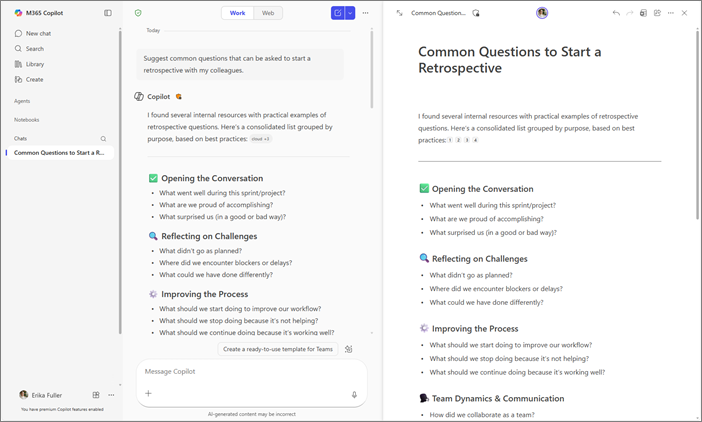
Muokkaa sisältöä reaaliaikaisesti Copilot Chat rinnakkain. Kehotteiden avulla Copilot voi päivittää olemassa olevaa sisältöä tai lisätä uutta sisältöä sivullesi. Voit myös esittää kysymyksiä sivusta, ja Copilot antaa vastauksia sen nykyisen sisällön perusteella. Voit milloin tahansa tehdä suoria muokkauksia sivullesi.
Etsi tallennetut sivut aina, kun tarvitset niitä. Ne pysyvät käytettävissä, kunnes poistat ne. Lisätietoja sivun säilyttämisestä on artikkelissa Yleiskatsaus Loop työtilojen tallennustilasta ja käyttöoikeuksista.
Copilot-sivutin käytön aloittaminen
Seuraavassa on esimerkkejä, jotka inspiroivat sinua. Kopioi, liitä ja mukauta niitä omiin tehtäviin.
Yhden sivun projektin lyhyt luonnos: Haluat, että projektin sisältö on lyhyt. Kysyä:
 Luo yksisivuinen projekti,jonka nimi on [Otsikko]. Käytä näitä tiedostoja lähteinä: /[tiedostonimi], /[tiedostonimi]. Sisällytä: tarkoitus, laajuus, onnistumismittarit, aikajanataulukko omistajien kanssa ja riskien lieventämiseen liittyvät riskit. Kirjoita selkeällä ja yksinkertaisella kielellä.
 |
|---|
Toimittajan vaihtoehtojen vertailu: Haluat kahden toimittajan rinnakkaisvertailun. Kysyä:
|
Luo vertailutaulukko [Toimittaja A] vs [Toimittaja B] käyttäen /[tiedostonimi]. Sarakkeet: ominaisuudet, käyttöönottoaika, tietoturva-asento, TCO-vuosi 1, viittaukset. Lisää lyhyt suositus, jossa on oletuksia ja riskejä. |
|---|
Asiakassähköpostiviestin laatiminen: Haluat ryhmän jäsenten auttavan luonnoksen tarkentamisessa tukipyyntöä varten. Kysyä:
|
Luo asiakasvalmis sähköpostiviesti, joka vastaa tapaukseen [numero]. Pidä sävy ystävällinen ja ammattimainen. Voit tehdä yhteenvedon ongelmasta, siitä, mitä teimme, ja seuraavasta vaiheesta odotetun aikajanan kanssa. Lisää alla lyhyt usein kysytyt kysymykset sisäiseen tarkasteluun. |
|---|
Lisää tapoja käsitellä Copilot-sivut -sivuja
Sivujen Microsoft 365 Copilot toiminta
Luonnossisältö, jossa on Microsoft 365 Copilot Chat- ja Copilot-sivuja
Microsoft 365 Copilot sivuja koskevat usein kysytyt kysymykset