
Voit luoda monipuolisia artefakteja, kuten kaavioita, taulukoita, monimutkaisia kaavioita ja koodilohkoja, jotka on luotu kopiointitoiminnolla työ- tai verkkotiedoista. Nämä vuorovaikutteiset elementit voidaan lisätä Microsoft 365 Copilot Sivut-sivulle, jotta niitä voidaan muokata ja tarkentaa Copilotin ja työtovereiden kanssa. Sivut ovat vuorovaikutteisia ja pysyvät synkronoituina Microsoft 365:ssä, kun ne jaetaan yhteiskäyttöä varten.
Huomautus
- Tämä artikkeli koskee Copilot-sivuja Microsoft 365 Copilot -sovelluksessa. Jos haluat lisätietoja Copilot-sivuista Microsoft Copilot -sovelluksessa, katso Copilot-sivujen käyttäminen Microsoft Copilotin kanssa.
- Jos sinulla on työpaikan tai oppilaitoksen (Entra ID -tunnus) tili, Copilot-sivut ovat niiden henkilöiden käytettävissä, joilla on SharePoint- tai OneDrive-tallennustila, mukaan lukien ne, joilla ei ole Microsoft 365 Copilot -käyttöoikeutta.
- Jos sinulla on henkilökohtainen Microsoft-tili, Copilot-sivut ovat käytettävissä, jos olet Microsoft 365 Personal-, Family- tai Premium-tilaaja. Lisätietoja Microsoft 365 Copilot käyttöoikeuksista ja Microsoft 365 Copilot palvelupaketista.
Kehotteen antaminen
Kirjoita Microsoft 365 Copilot Chat kehote Viestin kopiointi -tekstiruutuun. Esimerkiksi kehotteen ensimmäinen osa voi olla "Palkkikaavion luominen kohteesta . . ."
Valitse lisää kuvake
 ja valitse sitten Lisää sisältöä.
Vihje
Voit käyttää tiedostoja myös kirjoittamalla / kehotteen jälkeen. Kirjoita haluamasi tiedoston nimi tai valitse Files ja sitten ladattava tiedosto.
Valitse Files ja valitse sitten tiedosto, jonka haluat ladata. Tiedosto lisätään kehotteeseen. Koko kehote olisi esimerkiksi "Palkkikaavion luominen neljännesvuosittaisesta metrics.xlsx".
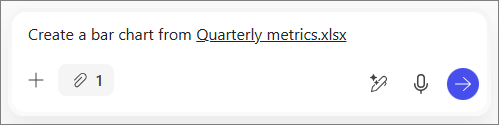
Lähetä
 .
.
Elementin lisääminen uudelle tai aiemmin luodulle sivulle
Lisääminen uudelle sivulle
Valitse kynäpainike  Copilotin vastauksen alapuolella. Tämä luo sivun ja avaa sen vierekkäin Keskustelun kanssa, kopioi ja muotoilee vastauksen puolestasi.
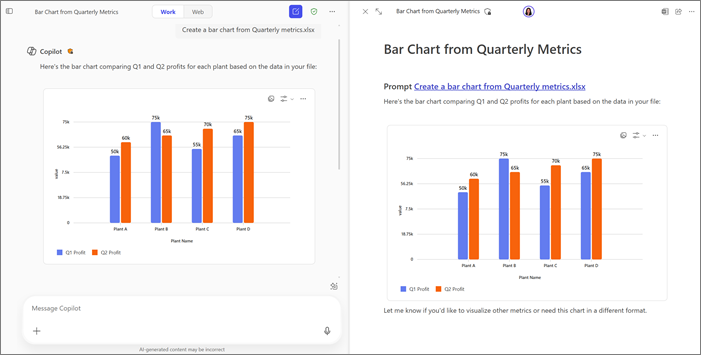
Aiemmin luodun sivun lisääminen
- Valitse Copilotin vastauksen alapuolella oleva avattavan valikon nuoli kynäpainikkeen .
- Valitse Lisää viimeisimmälle sivulle.
- Valitse Viimeisimmät sivut -kohdassa haluamasi sivu.
Elementti lisätään sivun alareunaan.