
Kun olet valmis tekemään yhteistyötä Microsoft 365 Copilot-sivutissa, voit helposti jakaa sivusi muiden kanssa. He voivat käyttää sivua ja sen sisältöä, jolloin he voivat osallistua ilman Copilot-keskusteluistuntoa.
Huomautus
- Tämä artikkeli koskee Copilot-sivuja Microsoft 365 Copilot -sovelluksessa. Jos haluat lisätietoja Copilot-sivuista Microsoft Copilot -sovelluksessa, katso Copilot-sivujen käyttäminen Microsoft Copilotin kanssa.
- Jos sinulla on työpaikan tai oppilaitoksen (Entra ID -tunnus) tili, Copilot-sivut ovat niiden henkilöiden käytettävissä, joilla on SharePoint- tai OneDrive-tallennustila, mukaan lukien ne, joilla ei ole Microsoft 365 Copilot -käyttöoikeutta.
- Jos sinulla on henkilökohtainen Microsoft-tili, Copilot-sivut ovat käytettävissä, jos olet Microsoft 365 Personal-, Family- tai Premium-tilaaja. Lisätietoja Microsoft 365 Copilot käyttöoikeuksista ja Microsoft 365 Copilot palvelupaketista.
Sivun jakaminen
- Valitse
 -sovelluksessa sivun oikeassa yläkulmassa.
 - Valitse yksi seuraavista:
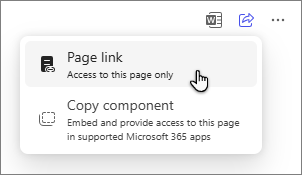
Kopioi ja liitä linkki Teamsissa, Outlookissa tai muissa Microsoft 365 -sovelluksissa valitsemalla Sivu-linkki . Työtoverit voivat käyttää vain tätä singular-sivua, joka avautuu Loop.
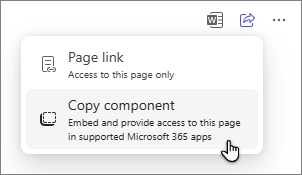
Valitse Kopioi osa , jos haluat kopioida ja liittää osana näkyvän sivun Microsoft Teamsissa, Outlookissa, OneNotessa tai muissa Microsoft 365 -sovelluksissa. Microsoft 365 -sovellusten komponenttiin tehdyt muutokset päivittävät sivun reaaliaikaisesti.
Lisää tapoja käsitellä Copilot-sivut -sivuja
Microsoft 365 Copilot-sivujen käytön aloittaminen