Kun käytät Outlookia ensimmäistä kertaa, Calendarissa ei ole juhlapäiviä. Voit lisätä juhlapäiviä yhdelle tai useammalle maalle. Jos sinulla on työpaikan tai oppilaitoksen tili Microsoft 365:ssä, voit tilata lomakalenterin Outlookin verkkoversio ja saada automaattiset päivitykset, kun juhlapäiviä lisätään tai muutetaan. Katso lisäohjeita artikkeleista Kirjautuminen Outlookin verkkoversioon ja Kalenterin lisääminen Outlookin verkkoversiossa.
Valitse käyttämäsi Outlook-version välilehtivaihtoehto alta.
Käytössä olevan Outlook-version tarkistaminen
Huomautus
Jos tämän Uusi Outlook -välilehden ohjeet eivät toimi, et ehkä vielä käytä uutta Outlook for Windowsia. Valitse Perinteinen Outlook ja noudata sen sijaan näitä ohjeita.
- Valitse
 uudessa Outlookin
  kalenterinäkymässä kalenteriruudukon alapuolella olevassa ruudussa Add Calendar.
- Valitse Juhlapäivät ja valitse sitten vähintään yksi maa.
- Outlook kopioi sen jälkeen asianmukaiset juhlapäivät kalenteriisi.
Juhlapäivien poistaminen uudessa Outlookissa
- Napsauta lomakalenteria hiiren kakkospainikkeella siirtymisruudussa.
- Vahvista valitsemalla Poista ja Poista uudelleen.
- Jos käytät perinteistä Outlookia, valitse File>OptionsCalendar>.
- Valitse Kalenterin asetukset -kohdassa Lisää juhlapäivät.

- Valitse kaikkien niiden maiden valintaruudut, joiden juhlapäivät haluat lisätä kalenteriisi, ja valitse sitten OK.
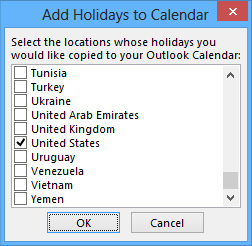
Jos maan tai alueen juhlapäivät on jo lisätty kalenteriisi, maa on valittu Juhlapäivien lisääminen kalenteriin -valintaruudussa. Jos valitset OK, juhlapäivät lisätään ja kaksoiskappaleet luodaan.
Huomautus
- Outlook for Microsoft 365:n, Outlook 2019:n ja Outlook 2016:n juhlapäivätiedot sisältävät gregoriaanisen kalenterin vuodet 2016–2026. Jos käytät muuta kuin gregoriaanista kalenteria, samalla ajanjaksolla olevat juhlapäivät sisältyvät kalenteriin.
- Jos olet asentanut jonkin näistä Outlook-versioista, mutta juhlapäiviä ei näy vuodelle 2026, sinun on ehkä poistettava kalenteristasi kaikki olemassa olevat juhlapäivätiedot alla olevien ohjeiden mukaisesti, varmistettava, että olet asentanut uusimmat Outlook-päivitykset ja lisäämään juhlapäivät uudelleen kalenteriisi.
-
Lisää lomakalenterisi Outlookin verkkoversion kautta, niin saat automaattisia päivityksiä, kun juhlapäiviä lisätään tai muutetaan. Saatat nähdä tapahtumien kaksoiskappaleita, jos lisäät lomakalenterin sekä Outlook for Windowsin että Outlookin verkkoversion kautta. Lisätietoja Outlook for Windowsiin aiemmin tuotujen juhlapäivien poistamisesta on alla olevassa Juhlapäivien poistaminen -osiossa.
Juhlapäivien poistaminen perinteisessä Outlookissa
- Valitse perinteisessä Outlookin kalenterissa Näytä>näkymän>vaihtamisluettelo.
- Valitse Järjestely-ryhmässäLuokat. Tämä valinta lajittelee kaikki tapahtumasi luokan mukaan.
- Selaa tapahtumaluetteloa, kunnes näet luettelossa Juhlapäivät-luokan .
- Valitse vähintään yksi juhlapäivä. Juhlapäivät lajitellaan sijainnin mukaan, joten ne järjestyvät maakohtaisesti. Kun olet valinnut juhlapäivät, jotka haluat poistaa, valitse Poista kotona>.
- Jos haluat palata normaaliin Calendar-näkymään, valitse View>Change ViewCalendar>.
- Siirry Outlookin verkkoversio tai Outlook.com Outlookissa kohtaan Calendar
 ja valitse Lisää kalenteri.
- Valitse Juhlapäivät.
- Valitse lomakalenteri, jonka haluat lisätä, tai käytä suodatinta hakuun ja valitse sitten kalenteri.
Juhlapäivien poistaminen Outlookin verkkoversio tai Outlook.com
- Napsauta lomakalenteria hiiren kakkospainikkeella siirtymisruudussa.
- Vahvista valitsemalla Poista ja Poista uudelleen.
