Tuomalla Tilannevedoksen Google-kalenteristasi Outlookiin näet sen muiden kalentereiden rinnalla Outlookin kalenteri-näkymässä. Voit pitää tuodun kalenterin ajan tasalla tilaamalla Google-kalenterin Outlookiin. Jos näin ei ole, ainoa tapa päivittää se on tuoda uusi, uudempi tilannevedos. Jos et enää aio käyttää Google Calendar mutta haluat säilyttää tapahtumasi, voit tuoda Google-Calendar Outlookiin, jotta kaikki tapaamiset integroidaan yhteen Outlook-kalenterinäkymään.
Valitse käyttämäsi Outlook-version välilehtivaihtoehto alta.
Käytössä olevan Outlook-version tarkistaminen
Huomautus
Jos tämän Uusi Outlook -välilehden vaiheet eivät toimi, et ehkä vielä käytä uutta Outlook for Windowsia. Valitse Perinteinen Outlook ja noudata sen sijaan näitä ohjeita.
Google-Calendar tilaaminen uudessa Outlookissa
Valitse Google Calendar -tilillä Omat kalenterit ja valitse kalenterin nimen oikealla puolella oleva pystysuuntainen kolme pistettä (⋮).
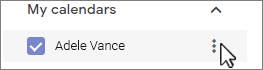
Valitse Asetukset ja jakaminen, vieritä alaspäin kohtaan Integroi Calendar ja valitse Salainen osoite iCal-muodossa -ruudussa Kopioi leikepöydälle -painike:

Siirry uuteen Outlook-kalenteriin.
Valitse vasemmalla olevan kalenteriruudukon alapuolelta Lisää kalenteri ja valitse sitten Tilaa verkosta.
Liitä kopioitu URL-osoite osoiteriville ja valitse sitten Tuo.
Google-Calendar tuominen perinteisessä Outlookissa
Tärkeää
Tuotu kalenteri on staattinen tilannevedos. se ei päivity itse. Jos haluat päivittää sen, sinun on tilattava se (edellä kuvatulla tavalla) tai toistettava tämä menettely myöhemmin, jotta voit tuoda kopion kalenterin uusimmasta versiosta Google Calendar.
- Kirjaudu sisään Google-kalenteriisi.
- Laajenna vasemmassa sarakkeessa Omat kalenterit ja vie hiiren osoitin Sen kalenterin päälle, jonka haluat tuoda Google Calendar.
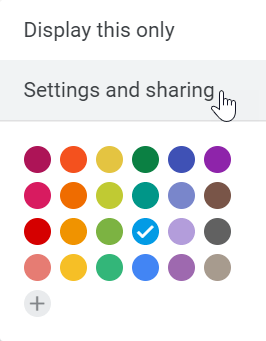
- Valitse kalenterin nimen oikealla puolella olevat kolme pistettä ja valitse sitten Asetukset ja jakaminen:
- Valitse Calendar asetukset -kohdassa Vie kalenteri.
Internet Calendar (.ics) -tiedosto tallennetaan välittömästi pakattuna (.zip) tiedostona Lataukset-kansioon.
- Napsauta pakattua tiedostoa Resurssienhallinta hiiren kakkospainikkeella ja valitse Pura kaikki. (Tämä asetus poistaa pakkaamisen ja tallentaa .ics tiedoston, jonka jälkeen voit tuoda sen Outlookiin.)
- Valitse perinteisessä Outlookissa Avaa tiedosto>& Vie>tuonti tai vienti.
- Valitse ohjatussa tuonti- ja vientitoiminnossa Tuo iCalendar (.ics) tai vCalendar-tiedosto (.vcs) ja valitse sitten Seuraava.
- Siirry Selaa-ikkunassa vaiheessa 5 tallentamaasi .ics, valitse se ja valitse sitten OK.
- Valitse Avaa uutena. Kohteet tuodaan automaattisesti omaan kalenteriisi.
Kalenteri avautuu Outlook-kalenterin rinnakkaisnäkymään. Se lisätään myös siirtymisruutuun Calendar-näkymän Muut kalenterit -kohdassa.

Seuraavat vaiheet
Seuraavassa on joitakin muita asioita, joita voit tehdä Outlookin määrittämiseksi:
Lisätietoja Microsoft 365:n käyttämisestä on Office 365 Oppimiskeskuksessa.
