Voit tallentaa kokouksen luonnoksena kalenteriin, jos et ole valmis lähettämään kokouskutsuja.
Valitse käyttämäsi Outlook-version välilehtivaihtoehto alta.
Käytössä olevan Outlook-version tarkistaminen
Huomautus
Jos tämän Uusi Outlook -välilehden vaiheet eivät toimi, et ehkä vielä käytä uutta Outlook for Windowsia. Valitse Perinteinen Outlook ja noudata sen sijaan näitä ohjeita.
Kokouksen tallentaminen luonnoksena uudessa Outlookissa
Valitse siirtymisruudusta Calendar ja luo Uusi tapahtuma.
Valitse avattava Lähetä-valikko ja valitse Tallenna luonnoksena.
Huomautus
Avattava luettelo tulee näkyviin vain, kun vähintään yksi osallistuja lisätään kutsuun. Huomaa, että luonnosta ei tallenneta postilaatikon luonnoskansioon.
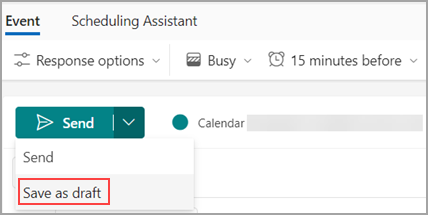
Tämä tallentaa kokouskutsun kalenteriin. Se näkyy kalenterissa muodossa [Luonnos] yhdessä tapahtuman otsikon kanssa.
Luonnoksen muokkaaminen
Kun olet valmis muokkaamaan kokousluonnosta ja lähettämään sen, toimi seuraavasti:
Etsi kokousluonnos kalenterista ja valitse Muokkaa.

Tee muutokset ja valitse Lähetä. Voit myös tallentaa sen luonnoksena uudelleen, jos et ole valmis lähettämään sitä.
Kokouksen tallentaminen luonnoksena perinteisessä Outlookissa
- Valitse siirtymisruudusta Calendar ja valitse Uusi tapaaminen.
- Täytä tiedot ja jos et lisännyt osallistujia, valitse Tallenna & Sulje. Jos olet lisännyt vähintään yhden osallistujan, sulje kokouspyyntö.
- Valitse ponnahdusikkunassa jokin vaihtoehdoista, kuten Tallenna muutokset, mutta älä lähetä.
- Valitse OK.
Luonnoksen muokkaaminen
Kun olet valmis muokkaamaan kokousluonnosta ja lähettämään sen, toimi seuraavasti:
- Etsi kokousluonnos kalenterista ja valitse Muokkaa.
- Tee muutokset ja valitse Lähetä. Voit myös tallentaa sen luonnoksena uudelleen, jos et ole valmis lähettämään sitä.
Kokouksen tallentaminen luonnoksena Outlookin verkkoversiossa
Valitse siirtymisruudusta Calendar ja luo Uusi tapahtuma.
Valitse avattava Lähetä-valikko ja valitse Tallenna luonnoksena.
Huomautus
Avattava luettelo tulee näkyviin vain, kun vähintään yksi osallistuja lisätään kutsuun. Huomaa, että luonnosta ei tallenneta postilaatikon luonnoskansioon.
Tämä tallentaa kokouskutsun kalenteriin. Se näkyy kalenterissa muodossa [Luonnos] yhdessä tapahtuman otsikon kanssa.
Luonnoksen muokkaaminen
Kun olet valmis muokkaamaan kokousluonnosta ja lähettämään sen, toimi seuraavasti:
Etsi kokousluonnos kalenterista ja valitse Muokkaa.
Tee muutokset ja valitse Lähetä. Voit myös tallentaa sen luonnoksena uudelleen, jos et ole valmis lähettämään sitä.
