Yhteenveto
Tietokoneen oletusasetusten palauttaminen Windowsissa on tehokas ominaisuus, jonka avulla voit palauttaa laitteesi sen alkuperäiseen tilaan, mikä voi olla hyödyllistä, jos sinulla on suorituskyky- tai ohjelmisto-ongelmia tai haluat vain aloittaa alusta. Tämä ominaisuus on suunniteltu käyttäjäystävälliseksi ja tarjoaa useita vaihtoehtoja eri tarpeisiin.
Ennen tietokoneen oletusasetusten palauttamista
Tietokoneen oletusasetusten palauttaminen asentaa Windowsin uudelleen. Valitsemastasi vaihtoehdosta riippuen sovellukset, asetukset ja henkilökohtaiset tiedostot saatetaan poistaa.
Oletusasetusten palauttaminen
Seuraavassa on luettelo vaihtoehdoista tietokoneen oletusasetusten palauttamiseen:
|
Asetus |
Kuvaus |
|
Säilytä tiedostoni |
Tämä päivitysvaihtoehto, joka tunnetaan myös nimellä Päivitä, asentaa Windowsin uudelleen säilyttäen henkilökohtaiset tiedostosi. Se poistaa sovellukset ja asetukset, mutta säilyttää asiakirjat, valokuvat ja muut henkilökohtaiset tiedot.
-
Palauta esiasennetut sovellukset: kun toiminto on käytössä, tietokoneen valmistajan tekemät mukautukset otetaan käyttöön
|
|
Poista kaikki |
Tämä palautusvaihtoehto, joka tunnetaan myös nimellä Palauta, asentaa Windowsin uudelleen ja poistaa kaikki henkilökohtaiset tiedostosi, sovelluksesi ja asetuksesi. Se on ihanteellinen uudelleenasennukseen tai kun lahjoitat tai myyt tietokoneesi.
-
Puhdista tiedot: kun asetus on käytössä, se poistaa tiedostot ja puhdistaa aseman. Jos olet aikeissa myydä, kierrättää tai lahjoittaa tietokoneesi, käytä tätä vaihtoehtoa. Tämä voi viedä jonkin aikaa, mutta sen jälkeen muiden käyttäjien on vaikeampi palauttaa poistamiasi tiedostoja
|
|
Lataus pilvipalvelusta |
Tämä vaihtoehto lataa Windowsista uuden kopion pilvestä ja varmistaa, että saat uusimman version kaikkine päivityksineen. Tästä on hyötyä, jos paikalliset tiedostosi ovat vioittuneet tai puuttuvat. |
|
Paikallinen uudelleenasennus |
Tämä vaihtoehto käyttää tietokoneessasi olevia tiedostoja Windowsin uudelleenasentamiseen. Se on nopeampi, jos Internet-yhteys on hidas, mutta siihen ei välttämättä sisälly uusimpia päivityksiä. |
Huomautus
Tietojen poistotoiminto on suunnattu kuluttajille, eikä se täytä julkishallinnon ja toimialan tietojen poistostandardeja.
Palauta vaiheet
Voit palauttaa tietokoneen oletusasetukset, kun olet kirjautunut Windowsiin tai Windowsin palautusympäristöstä (Windows RE).
Tärkeää
Oletusasetusten palauttamisen aikana on mahdollista, että näyttö on musta pitkäksi ajaksi (joskus jopa yli 15 minuutiksi) ja laite voi yrittää käynnistyä uudelleen. Jos yrität käynnistää laitteen manuaalisesti uudelleen tämän prosessin aikana, oletusasetusten palauttaminen voi epäonnistua.
Valitse tarpeisiisi parhaiten sopiva vaihtoehto:
Tietokoneen oletusasetusten palautus asetuksista
Valitse Windows-laitteen Asetukset-sovelluksessa  Järjestelmän>palautus.
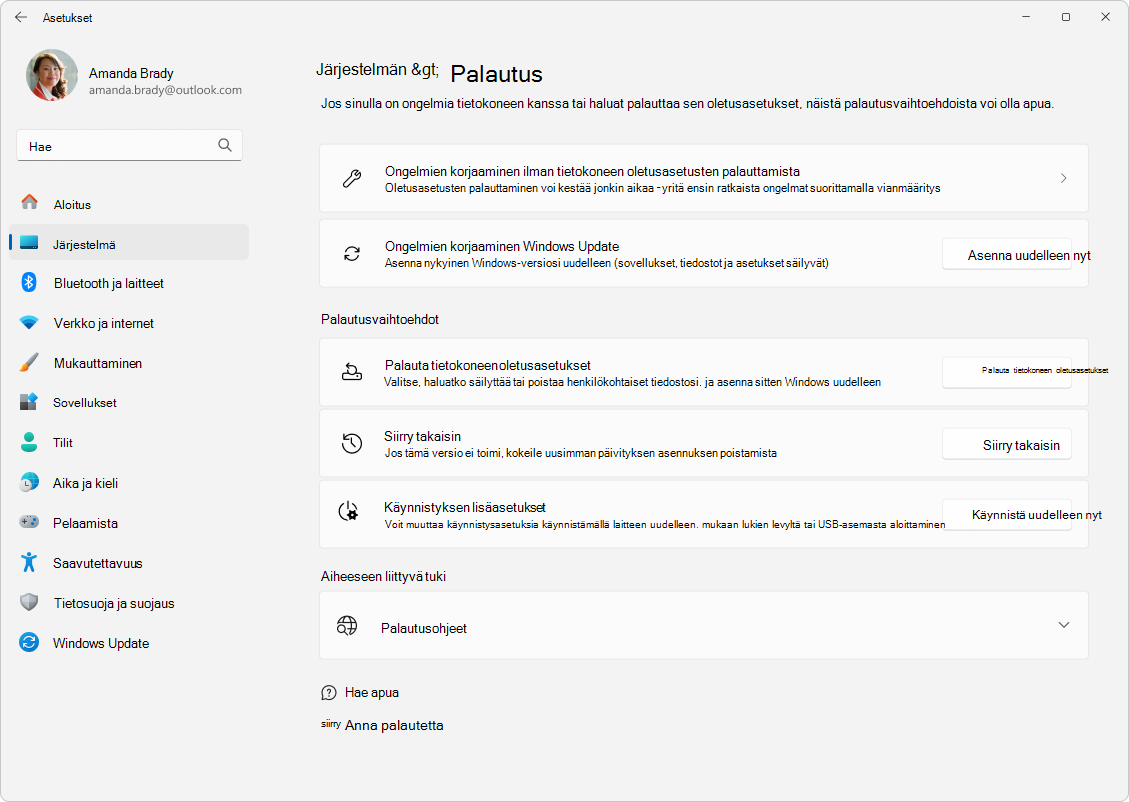
Valitse Palautusasetukset-kohdassaPalauta tietokoneen oletusasetukset.
Valitse palautusvaihtoehtojen taulukon vaihtoehdoista ja/tai asetuksista.
Viimeistele oletusasetusten palautus noudattamalla näytön ohjeita.
Palauta tietokoneen oletusasetukset Windows RE:stä
Windowsin palautusympäristön käyttäminen
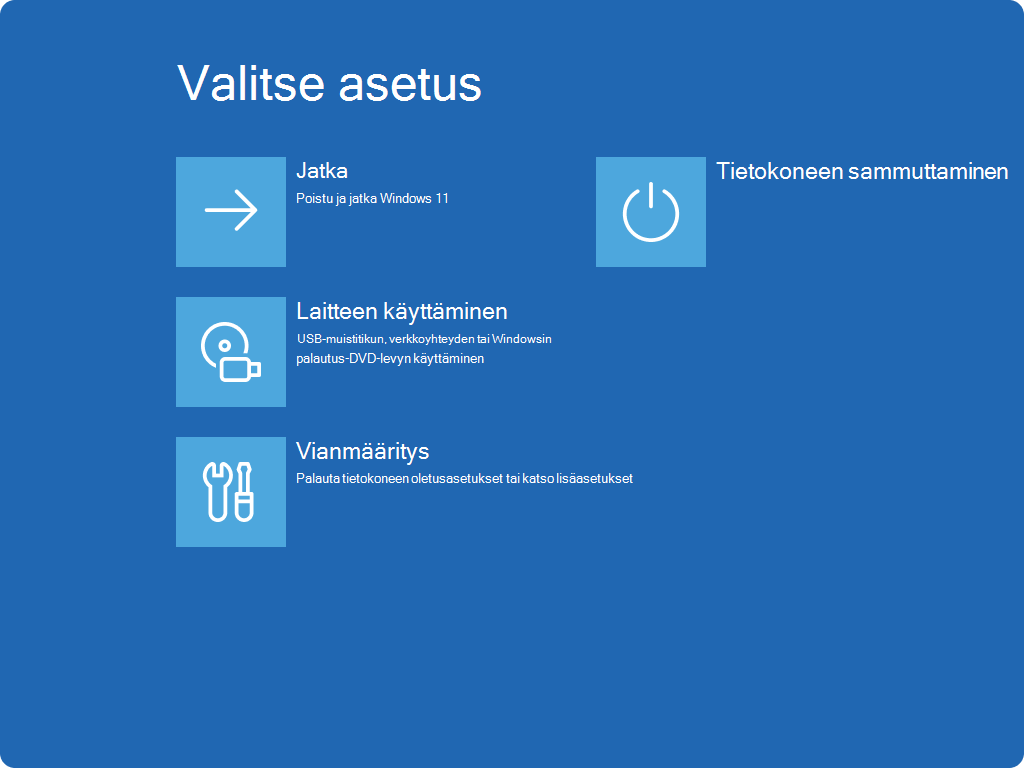
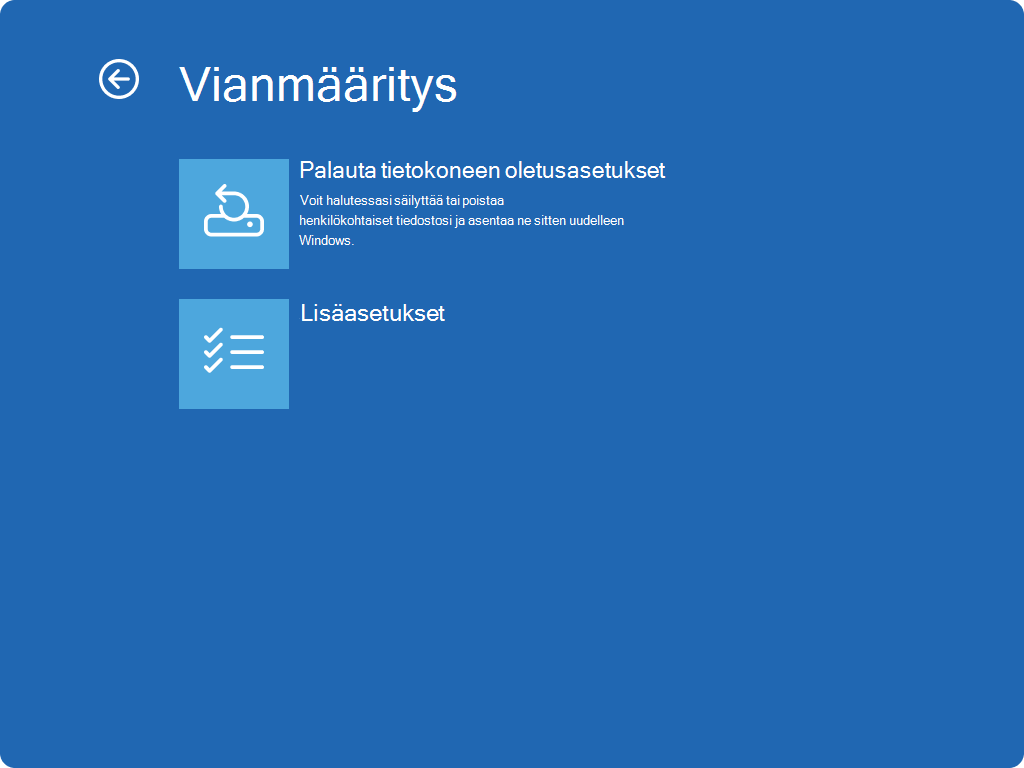
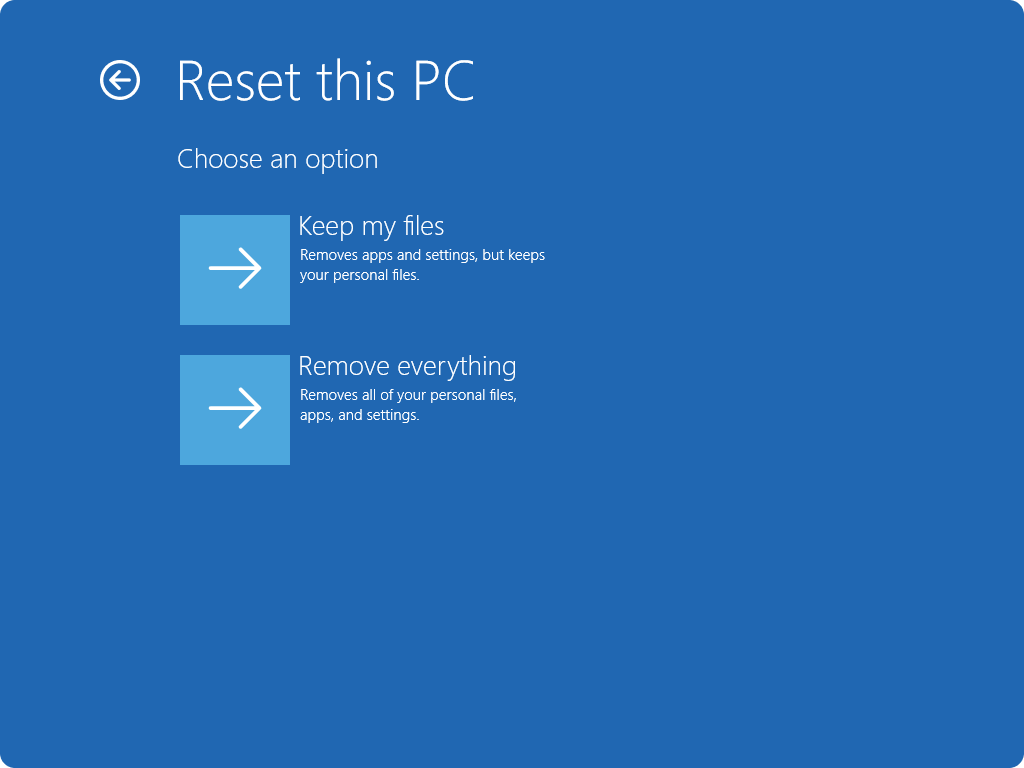
Kun olet Windows RE:ssä, valitse Vianmääritys>Palauta tämän tietokoneen>järjestelmän palauttaminen.
Valitse palautusvaihtoehtojen taulukon vaihtoehdoista ja/tai asetuksista.
Huomautus
Windows 10:n tuki on päättynyt 14. lokakuuta 2025
- 14. lokakuuta 2025 jälkeen Microsoft ei enää tarjoa ilmaisia ohjelmistopäivityksiä Windows Updatesta, teknistä apua tai tietoturvakorjauksia Windows 10:lle. Tietokoneesi toimii edelleen, mutta suosittelemme siirtymistä Windows 11:een.
-
Lisätietoja
Yhteenveto
Tietokoneen oletusasetusten palauttaminen Windowsissa on tehokas ominaisuus, jonka avulla voit palauttaa laitteesi sen alkuperäiseen tilaan, mikä voi olla hyödyllistä, jos sinulla on suorituskyky- tai ohjelmisto-ongelmia tai haluat vain aloittaa alusta. Tämä ominaisuus on suunniteltu käyttäjäystävälliseksi ja tarjoaa useita vaihtoehtoja eri tarpeisiin.
Ennen tietokoneen oletusasetusten palauttamista
Tietokoneen oletusasetusten palauttaminen asentaa Windowsin uudelleen. Valitsemastasi vaihtoehdosta riippuen sovellukset, asetukset ja henkilökohtaiset tiedostot saatetaan poistaa.
Oletusasetusten palauttaminen
Seuraavassa on luettelo vaihtoehdoista tietokoneen oletusasetusten palauttamiseen:
|
Asetus |
Kuvaus |
|
Säilytä tiedostoni |
Tämä päivitysvaihtoehto, joka tunnetaan myös nimellä Päivitä, asentaa Windowsin uudelleen säilyttäen henkilökohtaiset tiedostosi. Se poistaa sovellukset ja asetukset, mutta säilyttää asiakirjat, valokuvat ja muut henkilökohtaiset tiedot.
-
Palauta esiasennetut sovellukset: kun toiminto on käytössä, tietokoneen valmistajan tekemät mukautukset otetaan käyttöön
|
|
Poista kaikki |
Tämä palautusvaihtoehto, joka tunnetaan myös nimellä Palauta, asentaa Windowsin uudelleen ja poistaa kaikki henkilökohtaiset tiedostosi, sovelluksesi ja asetuksesi. Se on ihanteellinen uudelleenasennukseen tai kun lahjoitat tai myyt tietokoneesi.
-
Puhdista tiedot: kun asetus on käytössä, se poistaa tiedostot ja puhdistaa aseman. Jos olet aikeissa myydä, kierrättää tai lahjoittaa tietokoneesi, käytä tätä vaihtoehtoa. Tämä voi viedä jonkin aikaa, mutta sen jälkeen muiden käyttäjien on vaikeampi palauttaa poistamiasi tiedostoja
|
|
Lataus pilvipalvelusta |
Tämä vaihtoehto lataa Windowsista uuden kopion pilvestä ja varmistaa, että saat uusimman version kaikkine päivityksineen. Tästä on hyötyä, jos paikalliset tiedostosi ovat vioittuneet tai puuttuvat. |
|
Paikallinen uudelleenasennus |
Tämä vaihtoehto käyttää tietokoneessasi olevia tiedostoja Windowsin uudelleenasentamiseen. Se on nopeampi, jos Internet-yhteys on hidas, mutta siihen ei välttämättä sisälly uusimpia päivityksiä. |
Huomautus
Tietojen poistotoiminto on suunnattu kuluttajille, eikä se täytä julkishallinnon ja toimialan tietojen poistostandardeja.
Palauta vaiheet
Voit palauttaa tietokoneen oletusasetukset, kun olet kirjautunut Windowsiin tai Windowsin palautusympäristöstä (Windows RE).
Tärkeää
Oletusasetusten palauttamisen aikana on mahdollista, että näyttö on musta pitkäksi ajaksi (joskus jopa yli 15 minuutiksi) ja laite voi yrittää käynnistyä uudelleen. Jos yrität käynnistää laitteen manuaalisesti uudelleen tämän prosessin aikana, oletusasetusten palauttaminen voi epäonnistua.
Valitse tarpeisiisi parhaiten sopiva vaihtoehto:
Tietokoneen oletusasetusten palautus asetuksista
Valitse Käynnistä>asetukset>Päivitys & Tietoturvan>palautus.
Valitse Palauta tietokoneen oletusasetukset ja Aloita.
Valitse Säilytä tiedostoni tai Poista kaikki.
Valitse Pilvilataus tai Paikallinen uudelleenasennus.
Viimeistele oletusasetusten palautus noudattamalla näytön ohjeita.
Palauta tietokoneen oletusasetukset Windows RE:stä
Windowsin palautusympäristön käyttäminen
Kun olet Windows RE:ssä, valitse Vianmääritys>Palauta tämän tietokoneen>järjestelmän palauttaminen.
Valitse palautusvaihtoehtojen taulukon vaihtoehdoista ja/tai asetuksista.