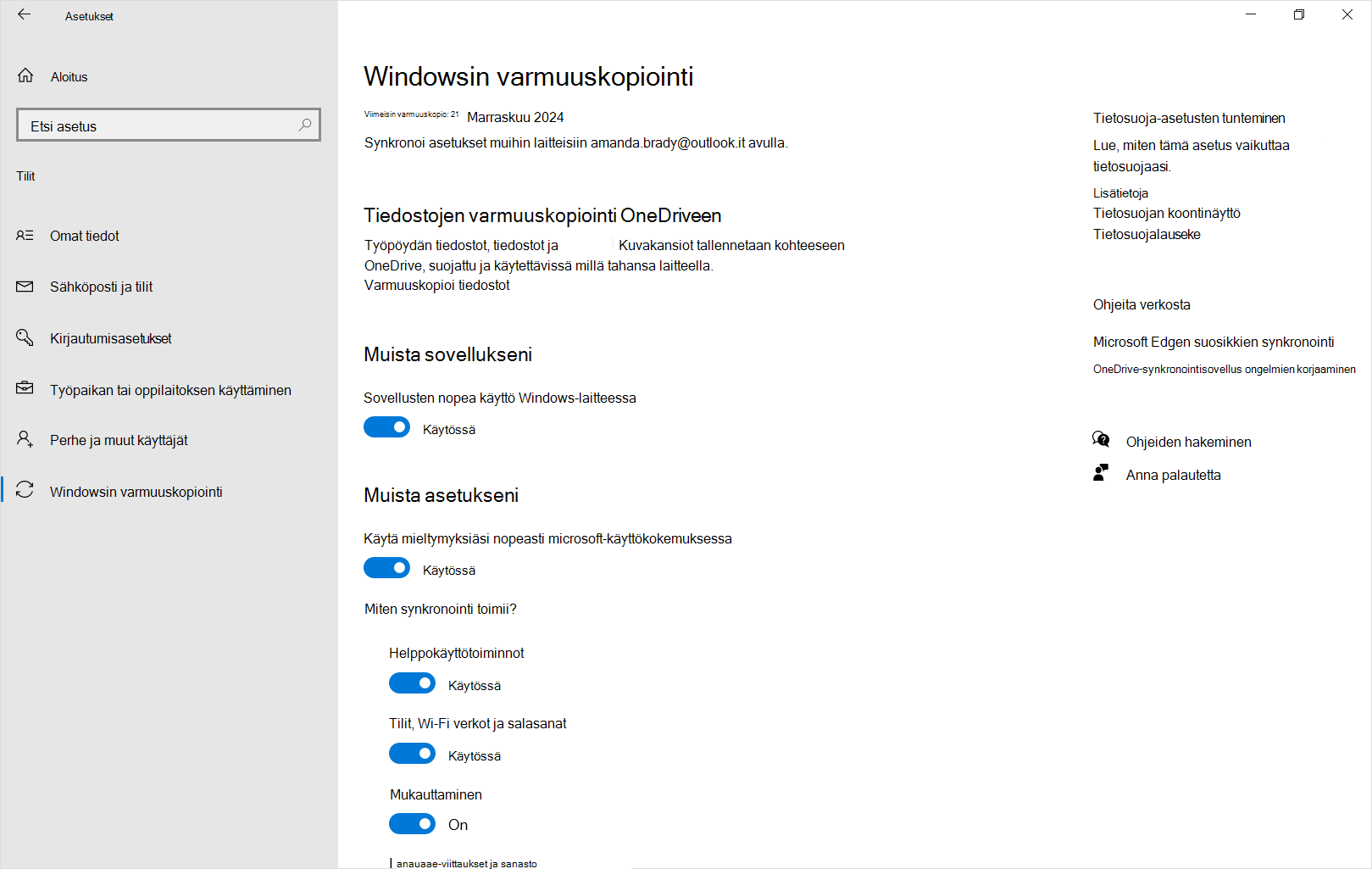
Kun Windowsin varmuuskopiointi on käytössä, Windows varmuuskopioi valitsemasi asetukset kaikissa Windows-laitteissa, joihin olet kirjautunut sisään Microsoft-tililläsi. Tässä artikkelissa kuvataan yksityiskohtaisesti, mitä synkronoidaan.
Ota Windowsin varmuuskopiointi käyttöön
Voit ottaa Windowsin varmuuskopioinnin käyttöön Windowsin varmuuskopiointi-sovelluksella tai Asetuksissa. Lisätietoja varmuuskopion määrittämisestä on ohjeaiheessa Windows-tietokoneen varmuuskopiointi ja palauttaminen.
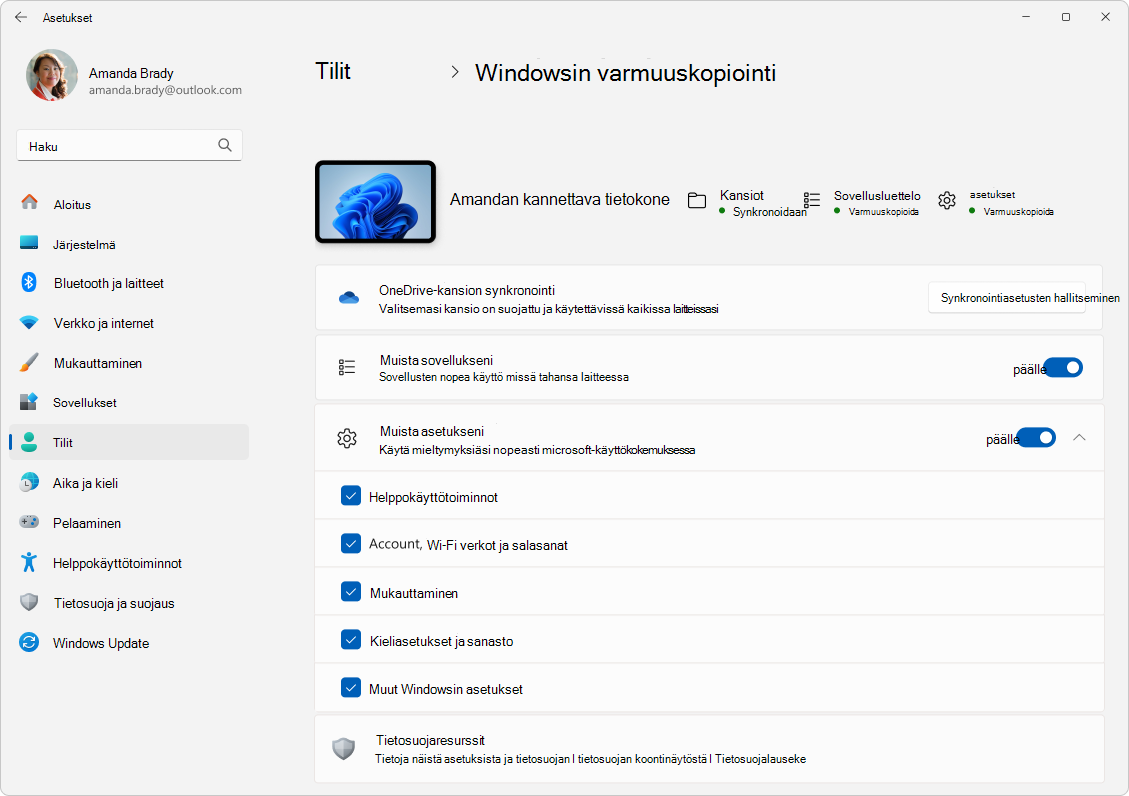
Windowsin varmuuskopiointi asetukset -luettelo
Laajenna jokainen osa, niin saat lisätietoja siitä, mitä kullekin kohteelle, jonka voit valita Asetuksista tai Windowsin varmuuskopiointi-sovelluksesta, on varmuuskopioitu.
Sovellukset
Huomautus
Windowsin asetukset>Tilit>Windowsin varmuuskopioi tämä on Muista sovellukseni -valitsin.
| Asetussivu | Asetus |
|---|---|
| Sovellukset | Asennettujen sovellusten luettelo |
Helppokäyttötoiminnot
| Asetussivu | Alisivun | Asetus | ||
|---|---|---|---|---|
| Helppokäyttöisyys | Tekstin koko | Laitteessa olevan tekstin koko | ||
| Visuaaliset tehosteet | Vierityspalkkien näyttäminen aina Läpinäkyvyystehosteet Animaatiotehosteita Hylkää ilmoitukset ensisijaisen ajan kuluttua |
|||
| Hiiren osoitin ja kosketus | Hiiren osoittimen tyyli Hiiren mukautettu väri Kohdistimen koko Kosketusilmaisin Tee kosketusilmaisimen ympyrästä tummempi ja suurempi |
|||
| Silmäohjaus | Silmäohjaus käytössä/ei käytössä Valitse, miten valitset Näytä katsekohdistin Muodon kirjoittamisen käyttäminen Käytä hiiren lisäominaisuuksia Pysähdysajan kirjoittaminen Yleinen pysähdysaika Tasoitus Viive |
|||
| Tekstin kohdistin | Tekstin kohdistimen ilmaisin Tekstin kohdistimen ilmaisimen koko Tekstin kohdistimen ilmaisimen väri Tekstin kohdistimen ilmaisimen paksuus |
|||
| Suurennuslasi | Suurennuslasin käynnistäminen ennen sisäänkirjautumista Suurennuslasin käynnistäminen kirjautumisen jälkeen Zoomaustaso Zoomauslisäys |
|||
| Näkymä | Näytä-asetus | |||
| Pyydä suurennuslasia seuraamaan seuraavia ohjeita: | Hiiren osoitin Näppäimistön kohdistus Tekstin kohdistin Lukijan kohdistin |
|||
| Pidä hiiren osoittimen sijainti Säilytä tekstin kohdistimen sijainti |
||||
| Käänteiset värit Kuvien ja tekstin reunojen tasoittaminen Lukuoikotie |
||||
| Värisuodatin | Värisuodattimet Ensisijainen värisuodattimen valinta Värisuodattimien pikanäppäin |
|||
| Kontrastiteemat | Kontrastiteemat | |||
| Lukija | Lukijan ääni | Valitse ääni Nopeus Piki Äänenvoimakkuus |
||
| Pienennä muiden sovellusten äänenvoimakkuutta Lukijan puhuessa | ||||
| Yksityiskohtaisuuden taso | Yksityiskohtaisuuden taso Muotoillun tekstin korostaminen Lue foneettisesti, kun luet merkistöä Keskeytä hieman välimerkkejä luettaessa Lue lisätietoja, kuten ohjeteksti painikkeista ja muista ohjausobjekteista Isolla kirjoitetun tekstin lukutavan muuttaminen |
|||
| Painikkeiden ja ohjausobjektien kontekstitaso | Painikkeiden ja ohjausobjektien kontekstitaso Lue vihjeitä painikkeiden ja muiden ohjausobjektien käsittelystä Kerro, miksi toimintoja ei voi suorittaa Äänten toistaminen yleisten toimintojen ilmoitusten sijaan Tietoja painikkeista ja muista ohjausobjekteista |
|||
| Anna Lukijan ilmoittaa, kun kirjoitan | Kirjaimet, numerot ja välimerkit Sanoja Toimintonäppäimet Nuoli-, sarkain- ja muut siirtymisnäppäimet Vaihtonäppäimet, kuten Caps Lock ja Num Lock Vaihto-, Alt- ja muut muuntonäppäimet |
|||
| Lukija-näppäin Aktivoi kosketusnäppäimistöissä näppäimet, kun nostan sormeni Näytön lukeminen ja käsitteleminen hiirellä Näytä Lukijan kohdistin Siirrä tekstin kohdistin Lukijan kohdistimella, kun Lukija lukee tekstiä Lukijan kohdistimen ja järjestelmän kohdistuksen synkronointi Outlookin yksityiskohtaisuuden pienentäminen |
||||
| Ääni | Monoääni Asetus näytön vilkkumisesta ääni-ilmoitusten aikana |
|||
|
Kuvatekstit Reaaliaikaiset kuvatekstit |
Kuvatekstin tyyli Suodattimen hävyttömyys (sovelluksen kautta-asetus) Sijainti (sovelluksensijainnin asetus) |
|||
| Puhe | Puheäänen käyttöoikeus | Aloita äänikäyttö tietokoneeseen kirjautumisen jälkeen Aloita äänikäyttö ennen tietokoneeseen kirjautumista Käynnistä Suodattimen hävyttömyys (sovelluksensijainnin asetus) Automaattinen välimerkki (sovelluksensijainnin asetus) |
||
| Äänikirjoitus | Äänen kirjoittamisen käynnistin (sovelluksen sisäänrakennettu asetus) Automaattinen välimerkki (sovelluksensijainnin asetus) |
|||
| Näppäimistö | Alas jäävät näppäimet | Käytä alas jääviä näppäimiä Muistilappunäppäinten pikanäppäin Näytä tehtäväpalkin alas jäävät näppäimet -kuvake Lukitse pikanäppäimet, kun sitä painetaan kahdesti peräkkäin Poista alas jäävät näppäimet käytöstä, kun kahta näppäintä painetaan samanaikaisesti Toista ääni, kun pikanäppäimiä painetaan ja vapautetaan |
||
| Näppäimien toiston suodatus | Suodatinnäppäimien käyttäminen Näppäimien suodatuksen pikanäppäin Näytä Näppäimien suodattaminen -kuvake tehtäväpalkissa Äänimerkki, kun näppäimiä painetaan tai hyväksytään |
|||
| Ohita pikanäppäinten painallukset (hitaat näppäimet) | Odota ennen näppäinlyönnin hyväksymistä | |||
| Ohita tahattomat näppäinpainallukset (pomppunäppäimet) | Odota, ennen kuin hyväksyt toistuvat näppäinpainallukset | |||
| Ohita toistuvat näppäinpainallukset (toista näppäimet) | Odota ennen ensimmäisen toistuvan näppäinpainalluksen hyväksymistä Odota ennen kuin hyväksyt seuraavat toistuvat näppäinpainallukset |
|||
| Vaihda näppäimiä | ||||
| Ilmoitusasetukset | Ilmoita, kun otan käyttöön muistilappu-, suodatin- tai vaihtonäppäimet näppäimistöstä Toista ääni, kun otan Alas-, Suodata- tai Ota näppäimet käyttöön tai poista ne käytöstä näppäimistöstä |
|||
| Alleviivaa valintanäppäimet Kuvakaappaustyökalun avaaminen Tulosta-näyttönäppäimellä |
||||
| Hiiri | Hiirinäppäimet | Hiirinäppäimet Käytä hiirinäppäimiä vain, kun Num Lock on käytössä Näytä hiiren näppäimet -kuvake tehtäväpalkissa Pidä Ctrl-näppäintä painettuna nopeuttaaksesi ja vaihtonäppäintä hidastaaksesi Hiirinäppäinten nopeus Hiirinäppäinten kiihdytys |
Kieliasetukset
| Asetussivu | Alisivun | Asetus | |
|---|---|---|---|
| Aika & kieli | Kielen & alue | Kieliprofiili Windowsin näyttökieli Maa tai alue Aluekohtainen muoto |
|
| Kirjoittaminen | Kosketusnäppäimistö | Näppäinten äänten toistaminen kirjoitettaessa Kirjoita kunkin virkkeen ensimmäinen kirjain isolla Lisää piste sen jälkeen, kun kaksoisnapautan välilyöntiä Näytä äänen kirjoittamisen mikrofonipainike |
|
| Tekstiehdotusten näyttäminen fyysisellä näppäimistöllä kirjoitettaessa Monikieliset tekstiehdotukset Väärin kirjoitettujen sanojen automaattinen korjaus Väärin kirjoitettujen sanojen korostaminen |
|||
| Tietosuoja & suojaus | Käsinkirjoituksen & kirjoittamisen mukauttaminen | Käyttäjän sanasto | |
| Toimintahistoria | Tallenna toimintahistoriani tähän laitteeseen |
Muut Windowsin asetukset
| Asetussivu | Alisivun | Asetus | |
|---|---|---|---|
| Järjestelmä | Näyttö | Useita näyttöjä | Muista ikkunoiden sijainnit näyttöyhteyden perusteella Ikkunoiden pienentäminen, kun näytön yhteys katkeaa Helpota kohdistimen liikettä näyttöjen välillä Yövalo |
| Ilmoitukset | Ilmoitusten saaminen sovelluksilta ja muilta lähettäjiltä | Salli ilmoitusten toistaa ääniä Näytä ilmoitukset lukitusnäytössä Näytä muistutukset ja saapuvat VoIP-puhelut lukitusnäytössä |
|
| Moniajo | Kohdista Windows | Kohdista ikkunat Kun kohdistan ikkunan, ehdota, mitä voin kohdistaa sen viereen |
|
| Näytä sovellusten välilehdet kohdistettaessa tai näppäinyhdistelmää Alt+Sarkain-näppäinyhdistelmää painettaessa Näytä työpöydän tehtäväpalkissa kaikki avoimet ikkunat Näytä kaikki avoimet ikkunat, kun painan näppäinyhdistelmää Alt+Sarkain |
|||
| Kehittäjille | Resurssienhallinta | Tiedostotunnisteiden näyttäminen Näytä piilotetut ja järjestelmätiedostot Näytä koko polku otsikkorivillä Tyhjien asemien näyttäminen |
|
| Ääni | Esitystapa | Monoääni | |
| Edistynyt | Lisää ääniasetuksia (vain äänimallit) | ||
| Bluetooth-& laitteet | Hiiri | Ensisijainen hiiripainike Hiiren osoittimen nopeus Vierittää vierittämällä hiiren vierityspainiketta Rivit, jotka vieritetään kerrallaan Vierittää passiivisia ikkunoita, kun osoitin on niiden päällä |
|
| Kosketuslevy | Kosketuslevy | ||
| Eleet & vuorovaikutus | Kohdistimen nopeus Kosketuslevyn palaute Haptinen voimakkuus |
||
| Hanat | Kosketuslevyn luottamuksellisuus Napauta yhdellä sormella, jos haluat napsauttaa Napsauta hiiren kakkospainikkeella napauttamalla kahdella sormella Napauta kahdesti ja vedä monivalintaan Napsauta hiiren kakkospainikkeella kosketuslevyn oikeaa alakulmaa |
||
| Zoomauksen vierittäminen & | Vierittäminen vetämällä kahdella sormella Vierityssuunta Lähentäminen nipistämällä |
||
| Kosketus | Kolmen ja neljän sormen kosketusliikkeet Herätä napauttamalla |
||
| Kynän & Windows Ink | Kynän kätisyys Käytä kynäpainiketta hiiren kakkospainikkeella, kun se on käytettävissä Kynän yläreunan avulla voit poistaa käsinkirjoituksen, kun se on käytettävissä Valitse, mitä pikanäppäinpainike tekee |
||
| Valitse, mitä pikanäppäinpainike tekee | Yhdellä napsautuksella Kaksoisnapsauttamalla Paina pitkään (vain joidenkin kynien tukemana) Salli sovellusten ohittaa pikanäppäinpainikkeen toiminta Kun se on käytettävissä, näytä kynävalikko, kun olen poistanut kynän tallennustilasta |
||
| Kynän lisäasetukset | Näytä visuaaliset tehosteet Näytä kohdistin Anna minun käyttää kynää hiirenä, kun se on käytettävissä Ohita kosketussyöte, kun käytän kynää Näytä muita näppäimiä painettuna kynää käytettäessä |
||
| Käsinkirjoitusruudun asetukset | Fontti Fonttikoko Kun napautan tekstikenttää kynällä, käytä käsinkirjoitusruutua tai kosketusnäppäimistöä tekstin syöttämiseen Kirjoittaminen sormenpäällä |
||
| Autoplay | Automaattisen toiston käyttäminen kaikissa medioissa ja laitteissa Valitse siirrettävän aseman oletusasetusten automaattinen toisto Valitse Automaattisen toiston muistikortti oletusarvoisesti |
||
| USB | Yhteysilmoitukset Näytä ilmoitus, jos tämä tietokone latautuu hitaasti USB:n kautta |
||
| Tulostimet & skannerit | Anna Windowsin hallita oletustulostinta | ||
| Verkko ja Internet | WLAN | Satunnaiset laiteosoitteet | |
| VPN | Salli VPN käytön mukaan laskuteltavien verkkojen kautta Salli VPN verkkovierailun aikana |
||
| Matkapuhelin | Matkapuhelinverkon datayhteys sovellusta kohti Wi-Fi vikasieto Mitatusta Anna Windowsin pitää minut yhteydessä Dataverkkovierailuasetusten avattava valikko |
||
| Tilit | Windowsin varmuuskopiointi | Muista asetukseni | Helppokäyttötoiminnot Tilit ja salasanat Mukauttaminen Kieliasetukset Muut Windowsin asetukset |
| Sähköpostitilit & | Muiden sovellusten käyttämät tilit (vain MSA-tilit) | ||
| Aika & kieli | Päivämäärä & kellonaika | Aikavyöhykkeen määrittäminen automaattisesti Aikavyöhyke | |
| Pelaaminen | Pelipalkki | Pelipalkin avaaminen ohjaimen painikkeella Kaikki pikanäppäimet |
|
| Pelitila | Käytä pelitilaa | ||
| Windows Update | Hanki uusimmat päivitykset heti, kun ne ovat saatavilla | ||
| Lisäasetukset | Muiden Microsoft-tuotteiden päivitysten vastaanottaminen Ajan tasalla Ilmoita, kun päivitysten viimeisteleminen edellyttää uudelleenkäynnistystä |
||
| Muu | Resurssienhallinta | Avaa kohde yhdellä napsautuksella (valitse osoittamalla): Alleviivauskuvakkeen otsikot Avaa kohde kaksoisnapsauttamalla (valitse se yhdellä napsautuksella) Vähennä kohteiden välistä tilaa (tiivis näkymä) Koko polun näyttäminen otsikkorivillä Tunnettujen tiedostotyyppien tunnisteiden piilottaminen Piilotetut tiedostot ja kansiot: Älä näytä piilotettuja tiedostoja, kansioita tai asemia/Näytä piilotetut tiedostot, kansiot ja asemat Kohteiden valitseminen valintaruudun avulla |
|
| Roskakori | Näytä poistamisen vahvistusvalintaikkuna | ||
| Työpöytäversio | Näkymä (Kuvakkeen koko, Automaattinen järjestäminen -kuvakkeet, Tasaa kuvakkeet ruudukkoon, Näytä työpöydän kuvakkeet) Lajitteluperuste (Nimi, Koko, Kohteen tyyppi, Muokkauspäivä) |
Mukauttaminen
| Asetussivu | Alisivun | Asetus | ||
|---|---|---|---|---|
| Mukauttaminen | Tausta | Taustan mukauttaminen Työpöydän näköistiedoston valitseminen |
||
| Värit | Valitse tilasi Windowsin oletustilan valitseminen Oletussovellustilan valitseminen Läpinäkyvyystehosteet Korostusväri Näytä korostusväri aloitusnäytössä ja tehtäväpalkissa Näytä korostusväri otsikkopalkeissa ja ikkunoiden reunoissa |
|||
| Teemat | Nykyinen teema Mukautettu Saapuneet-kansion teema |
|||
| Lukitusnäyttö | Mukauta lukitusnäyttöä Hanki hauskoja faktoja, vihjeitä, vinkkejä ja paljon muuta lukitusnäytössä Näytä lukitusnäytön taustakuva kirjautumisnäytössä |
|||
| Tekstisyöte | Kosketusnäppäimistön teema Kosketusnäppäimistön koko Näppäintaustan näyttäminen Näppäintekstin koko |
|||
| Aloittaa | Asettelu Näytä äskettäin lisätyt sovellukset Näytä suositellut tiedostot aloitusnäytössä, Resurssienhallinta viimeksi käytetyt tiedostot ja pikaluetteloiden kohteet |
|||
| Kansiot | Asetukset Resurssienhallinta Tiedostot Lataukset Musiikkia Kuvat Videot Verkko Oma kansio |
|||
| Tehtäväpalkki | Tehtäväpalkin kohteet | Tehtävänäkymä Pienoissovellukset |
||
| Tehtäväpalkin toiminta | Tehtäväpalkin tasaus Tehtäväpalkin piilottaminen automaattisesti Merkkien näyttäminen tehtäväpalkin sovelluksissa Näytä vilkkuminen tehtäväpalkin sovelluksissa Näytä tehtäväpalkki kaikissa näytöissä Kun käytät useita näyttöjä, näytä tehtäväpalkin sovellukset Näytä viimeisimmät haut, kun osoitan hakukuvaketta Minkä tahansa ikkunan jakaminen tehtäväpalkista Näytä työpöytä valitsemalla tehtäväpalkin kaukainen kulma Tehtäväpalkin painikkeiden yhdistäminen ja tarrojen piilottaminen Tehtäväpalkin painikkeiden yhdistäminen ja selitteiden piilottaminen muissa tehtäväpalkeissa |
|||
| Muu | Nastat tehtäväpalkissa ja aloitusvalikossa |
Tunnistetiedot
Huomautus
Windowsin asetukset>Tilit>Windows varmuuskopioi tämä on Tilit ja salasanat -valintaruutu.
| Asetussivu | Alisivun | Asetus |
|---|---|---|
| Verkko ja Internet | WLAN | Wi-Fi profiilit (vain WPA-profiilit) |
| Muu | Salasanat- | Verkkotunnistetiedot |