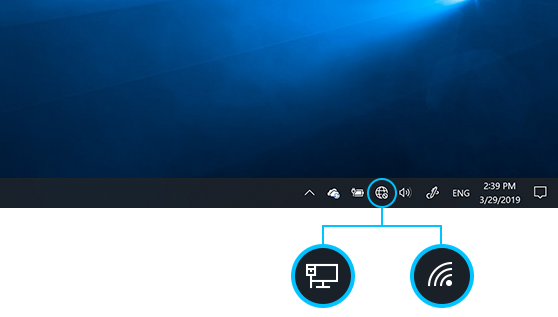
Olitpa sitten kotona, töissä tai työpaikalla, on todennäköistä, että löydät Wi-Fi verkon, johon voit muodostaa yhteyden Internet-yhteyttä varten.
Yhteyden muodostaminen WLAN-verkkoon
Avaa pika-asetukset valitsemalla verkko-, ääni- tai akkukuvakkeet (


 ) tehtäväpalkista.
Yhteys katkaistu -kuvake tulee näkyviin, kun yhteyttä ei ole.
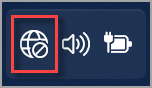
Valitse Wi-Fi pika-asetuksesta Wi-Fi-yhteyksien hallinta
 .
.
Valitse haluamasi WLAN-verkko ja valitse sitten Yhdistä. Jos et näe odottamaasi verkkoa, voit aloittaa uuden Wi-Fi skannauksen manuaalisesti valitsemalla päivitä verkkoluettelon
 -painikkeen oikeassa alakulmassa.
Kirjoita verkon salasana ja valitse sitten Seuraava.
Yhteyden muodostaminen Wi-Fi verkkoon QR-koodilla
Windows-laitteissa, joissa on kamera, voit käyttää sitä QR-koodin skannaamiseen, jotta voit muodostaa nopeasti yhteyden Wi-Fi verkkoon ilman, että sinun tarvitsee kirjoittaa verkon tietoja manuaalisesti. Saatat löytää nämä QR-koodit julkisista paikoista, kuten kahviloista, tai voit skannata ne toisella Windows-laitteella.
Avaa Kamera-sovellus . Valitse viivakooditilakuvake , jos haluat siirtyä valokuvatilasta viivakooditilaan.
Osoita laitteen kameraa QR-koodilla, joka sisältää Wi-Fi yhteystiedot.
Valitse Kamera-sovelluksessa näkyvä linkki, joka avaa Asetukset.
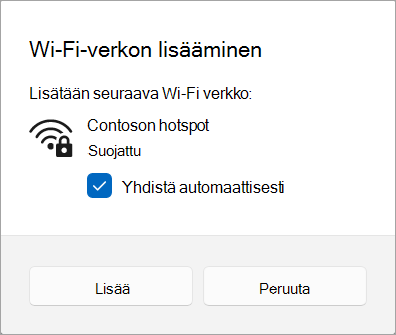
Vahvista Asetukset-kohdassa, että haluat lisätä Wi-Fi verkkoon ja muodostaa siihen yhteyden. Voit valita, muodostaako laitteesi yhteyden automaattisesti kyseiseen verkkoon, kun se on kantaman sisällä.
Langattoman verkon salasanan löytäminen Windowsissa
Jos olet unohtanut Wi-Fi verkkosalasanasi tai haluat jakaa sen nopeasti toisen henkilön kanssa, löydät sen Windows-tietokoneesta, joka on muodostanut yhteyden Wi-Fi verkkoon. Kun olet löytänyt salasanasi, voit muodostaa yhteyden Wi-Fi verkkoon toisella tietokoneella tai laitteella tarkistamalla QR-koodin tai antamalla verkon tiedot.
 AsetuksetApp-asetukset-sovelluksessa
 valitse Verkon &> tiedot ja valitse sitten WLAN-verkon salasana -kohdan vierestä Näytä.
Huomautus
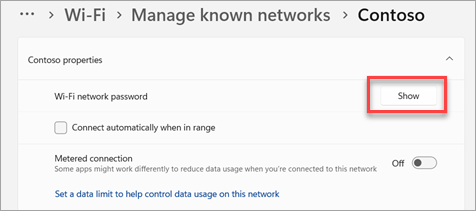
Voit myös tarkastella tallennettujen verkkojen salasanaa Hallitse tunnettuja verkkoja -sivulla valitsemalla mikä tahansa verkko ja valitsemalla sitten NäytäWLAN-verkon salasanan vieressä.
Toisessa laitteessa voit muodostaa yhteyden QR-koodin avulla, jos laite tukee sitä, tai muodostaa yhteyden Wi-Fi normaalisti ja antaa pyydettäessä Wi-Fi salasanasi.
Satunnaiset laiteosoitteet
Kun et ole yhteydessä WLAN-verkkoon, laitteesi lähettää signaalin etsiäkseen alueelta Wi-Fi verkkoja yhteyden muodostamiseksi. Signaali sisältää laitteesi yksilöllisen fyysisen laiteosoitteen (MAC).
Joissakin paikoissa, esimerkiksi ostoskeskuksissa, kaupoissa tai muilla julkisilla alueilla, liikkeitäsi voidaan seurata tämän yksilöllisen osoitteen avulla. Jos Wi-Fi laitteistosi tukee sitä, voit ottaa käyttöön satunnaisia laitteisto-osoitteita, jotta käyttäjien on vaikeampi seurata sinua, kun laitteesi etsii verkkoja ja muodostaa yhteyden.
Satunnaisia laiteosoitteita voidaan käyttää kahdella säätimellä, joista yksi on tarkoitettu kaikkia WLAN-verkkoja ja toinen valitsemaasi WLAN-verkkoa varten. Kun otat toiminnon käyttöön kaikkia verkkoja varten, tietokoneesi käyttää satunnaisia laiteosoitteita, kun se hakee verkkoja ja muodostaa yhteyden niihin. Kun toiminto on käytössä valitsemaasi verkkoa varten, puhelimesi käyttää satunnaisia laiteosoitteita, kun muodostat yhteyden kyseiseen verkkoon seuraavan kerran.
Satunnaisten laiteosoitteiden käyttäminen kaikissa verkoissa
- Valitse AsetuksetApp-asetukset-sovelluksessaVerkko & Internet>Wi-Fi.
- Ota käyttöönSatunnaiset laitteisto-osoitteet.
Satunnaisten laiteosoitteiden käyttäminen tietyssä verkossa
valitse Verkko & Internet>WLAN>:n tunnettujen verkkojen hallinta.
- Valitse Wi-Fi verkko ja ota sitten käyttöön Satunnaiset laitteisto-osoitteet.