
Yhteenveto
Windowsin avulla voit jakaa Internet-yhteyden muuttamalla laitteesi mobiilitukiasemaksi. Voit jakaa WLAN-, Ethernet- tai matkapuhelinverkon datayhteyden WLAN- tai Bluetooth-yhteydellä. Tukiasema voidaan ottaa käyttöön Asetuksissa tai Pika-asetuksissa, ja voit mukauttaa verkon nimeä, salasanaa ja kaistaa. Muut laitteet voivat muodostaa yhteyden salasanalla tai QR-koodilla.
Muuta Windows-laitteesi mobiilitukiasemaksi jakamalla Internet-yhteys muiden laitteiden kanssa WLAN-yhteyden kautta. Voit jakaa WLAN-, Ethernet tai matkapuhelinverkon datayhteyden. Jos laitteessasi on matkapuhelinverkon datayhteys ja jaat sen, se käyttää datayhteytesi tietoja.
Mobiilitukiaseman ottaminen käyttöön asetuksissa
Valitse
 Verkko & Internet
 >Mobile -tukiasema, tai voit käyttää seuraavaa pikanäppäintä:
Valitse Jaa Internet-yhteys kohteesta -kohdassa Internet-yhteys, jonka haluat jakaa.
Valitse Jaa yli -kohdassa, miten haluat jakaa yhteyden WLAN- tai Bluetooth-yhteyden välityksellä. Wi-Fi on yleensä nopeampi ja oletusarvoinen.
(Valinnainen) Laajenna Ominaisuudet-osa , valitse Muokkaa ja kirjoita uusi verkon nimi, salasana ja verkkonauha. Valitse Tallenna.
Ota käyttöön mobiilitukiaseman vaihtopainike sivun yläreunassa.
Huomautus
Voit ottaa mobiilitukiaseman käyttöön etäyhteyden kautta, jos laitteessasi on matkapuhelinverkkoyhteys. Jotta Windows-tietokoneesi voi ottaa mobiilitukiaseman käyttöön, molemmissa laitteissa on oltava Bluetooth ja laiteparin muodostaminen.
Jos haluat muodostaa yhteyden toisessa laitteessa, siirry laitteen Wi-Fi asetuksiin, etsi verkon nimi, valitse se, kirjoita salasana tai skannaa QR-koodi ja muodosta sitten yhteys.
Mobiilitukiaseman ottaminen käyttöön pika-asetusten avulla
Valitse pika-asetukset

 tehtäväpalkista ja etsi sitten Mobiilitukiaseman pikatoiminto. Sinun on ehkä valittava Seuraava sivu - nuoli, jotta pääset pikatoimintojen toiselle sivulle.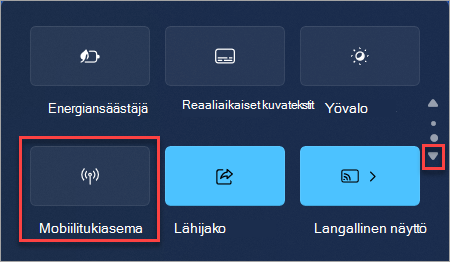
Mobiilitukiaseman pikatoiminnon valitseminen ottaa tukiaseman käyttöön ja poistaa sen käytöstä. Se alkaa oletusominaituksista tai asetuksissa viimeksi käytetyistä ominaisuuksista.
Kun asetus on käytössä, pikatoiminto näyttää mobiilitukiasemaan liitettyjen laitteiden määrän.
Jos haluat muodostaa yhteyden toisessa laitteessa, siirry laitteen Wi-Fi asetuksiin, etsi verkon nimi, valitse se, kirjoita salasana tai skannaa QR-koodi ja muodosta sitten yhteys.
Jos haluat tarkastella tai hallita asetuksia, kuten verkon salasanaa, tai jos et ole vielä määrittänyt mobiilitukiasemaa ja sinun on tehtävä se, napsauta hiiren kakkospainikkeella (tai paina pitkään) Mobiilitukiaseman pikatoimintoa ja valitse Siirry asetuksiin.

