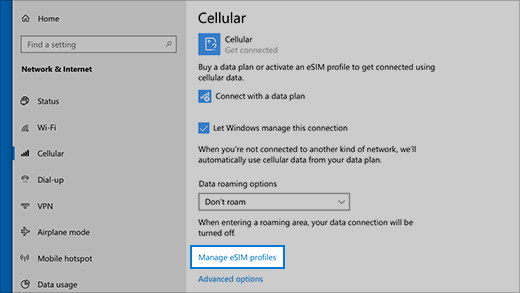
eSIM:n avulla voit muodostaa yhteyden Internetiin matkapuhelinverkon datayhteyden kautta ilman fyysistä SIM-korttia. eSIM:n avulla voit vaihtaa matkapuhelinoperaattoreiden ja datayhteyksien välillä käyttämällä eri profiileja.
Voit esimerkiksi käyttää yhtä matkapuhelinverkon datayhteyttä työntekoon ja toista henkilökohtaiseen käyttöön. Matkoilla voit myös muodostaa yhteyden helpommin lisäämällä paikallisen datayhteyden tuetulta matkapuhelinoperaattorilta.
Tarvitset seuraavat:
Tietokone, joka tukee matkapuhelinverkkoyhteyttä: Voit tarkistaa, tukeeko tietokoneesi matkapuhelinverkkoja:
- Valitse Aloitusasetukset>>Verkko & Internet.
- Etsi Matkapuhelinverkko-sivu . Jos matkapuhelinverkko on luettelossa, tietokoneesi tukee matkapuhelinverkkoyhteyttä.
Tietokone, jossa on eSIM valittuna: Voit tarkistaa, onko tietokoneessasi eSIM:
- Valitse Aloitusasetukset>>Verkko & Internet.
- Katso käytä tätä SIM-korttia matkapuhelinverkon datayhteyteen.
- Valitse avattava luettelo ja tarkista , onko eSIM, SIM2 tai vastaava vaihtoehto. Valitse eSIM, jos haluat käyttää sitä matkapuhelinverkon datayhteydessä.
eSIM-profiili: eSIM-profiili yhdistää tietokoneesi mobiiliverkkoon. Voit tarkistaa, onko profiili jo asennettu:
- Valitse Aloitusasetukset>>Verkko & Internet>Cellular>eSIM -profiilit.
- Jos näet matkapuhelinoperaattorisi tai organisaatiosi profiilin, voit muodostaa yhteyden. Jos näin ei ole, lisää profiili jollakin alla olevista tavoista.
eSIM-profiilin lisääminen
Voit lisätä eSIM-profiilin monin tavoin. Käytettävissä olevat vaihtoehdot määräytyvät laitteen, Windows-version ja matkapuhelinoperaattorin mukaan.
- Voit ladata profiilin tuetun matkapuhelinoperaattorin sivustosta.
- Organisaatiosi tai matkapuhelinoperaattorisi on ehkä jo lisännyt profiilin.
- Voit lisätä profiilin manuaalisesti antamalla aktivointikoodin tai skannaamalla QR-koodin.
eSIM-profiilin lataaminen verkosta
Jos käytössäsi on Windows-versio, joka on uudempi kuin 2602, voit ladata eSIM-profiileja tuetuista matkapuhelinoperaattoreista. Jos operaattorisi ei tue profiilien latauksia, käytä jotakin muuta alla kuvattua menetelmää.
Huomautus
Luettelo operaattoreista, jotka tukevat eSIM-profiilien lataamista, on artikkelissa Windows-tietokoneen lisääminen mobiilitiliin, jotta pääset verkkoon.
Voit ladata profiilin seuraavasti:
- Siirry matkapuhelinoperaattorisi sivustoon ja etsi osio, jossa voit aktivoida eSIMit Windowsissa.
- Aktivoinnin aikana sinua saatetaan pyytää jakamaan matkapuhelinverkon tunnisteet, kuten EID ja IMEI.
- Jaa nämä tiedot vain luottamiesi sivustojen kanssa.
- Vahvista pyydettäessä lataus Windowsin asetuksissa.
Windows lataa ja asentaa eSIM-profiilin ja yhdistää laitteesi mobiiliverkkoon.
Vahvista profiilin asennus seuraavasti:
- Valitse Aloitusasetukset>>Verkko & Internet>Cellular>eSIM -profiilit.
- Varmista, että uusi profiili näkyy luettelossa.
eSIM-profiilin lisääminen hakemalla käytettävissä olevia profiileja
- ValitseAloitusasetukset-verkko>>& Internet>Cellular>eSIM -profiilit.
- Valitse Lisää eSIM-profiili matkapuhelinoperaattoriltasi -kohdassa Lisää profiili.
- Valitse Hae käytettävissä olevia profiileja ja valitse sitten Seuraava.
- Kun profiili löytyy, valitse Lataa.
- Anna pyydettäessä matkapuhelinoperaattorisi vahvistuskoodi ja valitse sitten Lataa.
- Valitse Jatka , jos haluat etsiä lisää profiileja, tai valitse Sulje , kun olet valmis.
eSIM:n lisääminen aktivoinnin tai QR-koodin avulla
- ValitseAloitusasetukset-verkko>>& Internet>Cellular>eSIM -profiilit.
- Valitse Lisää eSIM-profiili matkapuhelinoperaattoriltasi -kohdassa Lisää profiili.
- Valitse Anna minun antaa matkapuhelinoperaattoriltani>seuraava aktivointikoodi.
- Skannaa QR-koodi laitteen kameralla tai anna aktivointikoodi manuaalisesti.
- Aktivointikoodin pitäisi näkyä vastaavassa Aktivointikoodi-ruudussa. Valitse Seuraava.
- Kun valintaikkunassa kysytään, Haluatko ladata tämän profiilin?, anna matkapuhelinoperaattorilta saamasi vahvistuskoodi sille varattuun ruutuun ja valitse sitten Lataa.
- Valitse Sulje.
eSIM:n yhdistäminen ja hallinta
Kun sinulla on eSIM-profiili, näiden ohjeiden avulla voit muodostaa yhteyden verkkoon ja hallita sitä.
Yhteyden muodostaminen matkapuhelinverkon datayhteyteen eSIM-profiilin avulla
- ValitseAloitusasetukset>>Verkko & Internet>Cellular. Jos näkyviin tulee Lisää SIM-kortti, valitse eSIM kohdassa Käytä tätä SIM-korttia matkapuhelinverkon datayhteyteen.
- Valitse eSIM-profiilit, valitse haluamasi profiili ja valitse sitten Käytä.
- Valitse Kyllä kohteeseen Tämä käyttää datayhteytesi matkapuhelinverkon datayhteyttä, ja siitä voi aiheutua maksuja. Haluatko jatkaa?
- Sinut yhdistetään matkapuhelinverkon datayhteyden avulla verkkoon ja olet valmis.
Siirtyminen eSIM-profiilien välillä
Jos sinulla on PC:ssäsi asennettuna useita profiileja, voit vaihtaa profiilien välillä ja käyttää eri matkapuhelinoperaattoria ja datayhteyttä.
- ValitseAloitusasetukset-verkko>>& Internet>Cellular>eSIM -profiilit.
- Valitse Matkapuhelinverkon datayhteyden profiilit -kohdassa profiili, jonka käytön haluat lopettaa, ja valitse sitten Lopeta käyttö.
- Valitse Kyllä , jos katkaiset yhteyden tähän matkapuhelinverkkoon. Jatkaa?
- Valitse toinen profiili, jota haluat käyttää, ja valitse sitten Käytä.
Profiilin poistaminen
Poista profiili vain, jos et enää tarvitse sitä. Jos poistat profiilin, sinun on ehkä otettava yhteyttä matkapuhelinoperaattoriisi, jotta voit lisätä sen myöhemmin uudelleen.
- ValitseAloitusasetukset-verkko>>& Internet>Cellular>eSIM -profiilit.
- Valitse matkapuhelinverkon datayhteyden profiilit -kohdassa profiili.
- Valitse Poista ja vahvista sitten valitsemalla Kyllä .
Huomautus
Jos tietokoneesi on organisaatiosi hallinnoima, et ehkä voi poistaa eSIM-profiileja organisaatiokäytäntöjen vuoksi.