Tässä artikkelissa keskitytään tiedostojen tai kansioiden jakamiseen lähiverkon kautta, kuten samaan koti- tai työpaikkaverkkoon yhdistettyjen tietokoneiden välillä. Jos haluat jakaa tiedostoja Internetin kautta , esimerkiksi ystävien tai perheenjäsenten kanssa, käytä OneDrivea. Lisätietoja on artikkelissa OneDrive-tiedostojen ja -kansioiden jakaminen.
Seuraavassa on vastauksia yleisiin kysymyksiin, jotka koskevat tiedostojen ja kansioiden jakamiseen tehtyjä muutoksia Windows 11:ssä:
Ohjevalikko jakaa kansioita verkon kautta?
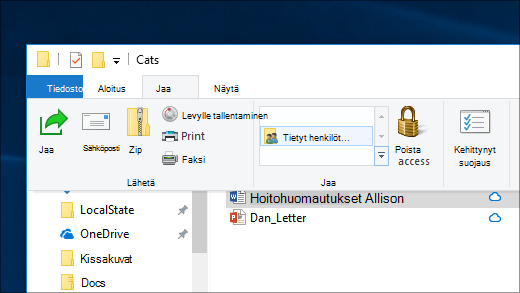
Jos haluat jakaa kansion verkon kautta Resurssienhallinta, toimi seuraavasti:
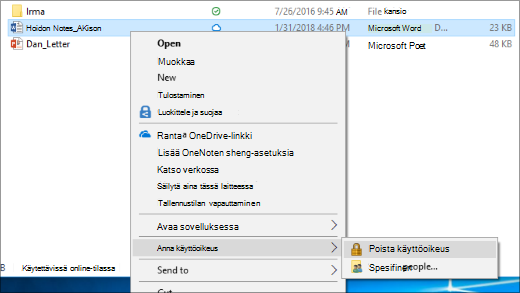
Napsauta tiedostoa hiiren kakkospainikkeella (tai paina sitä pitkään) ja valitse sitten Näytä lisää vaihtoehtoja.
Valitse Anna käyttöoikeudet ja valitse Tietyt henkilöt.
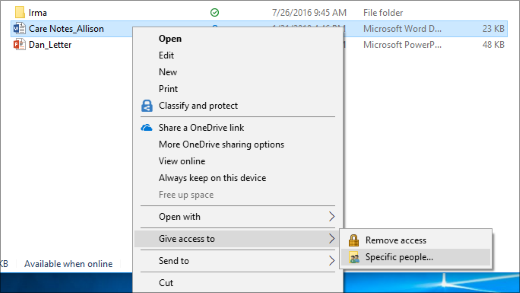
Valitse verkon käyttäjä, jonka kanssa haluat jakaa tiedoston, tai valitse Kaikki , jotta kaikki verkon käyttäjät voivat käyttää tiedostoa.
Ohjevalikko yhdistää verkkoaseman?
Yhdistä verkkoasemaan, jotta pääset siihen Windowsin Resurssienhallinnasta tarvitsematta hakea sitä tai kirjoittaa sen verkko-osoitetta joka kerta erikseen.
Avaa Resurssienhallinta tehtäväpalkista tai Käynnistä
 -valikosta tai paina Windows-näppäintä
+ E.
-valikosta tai paina Windows-näppäintä
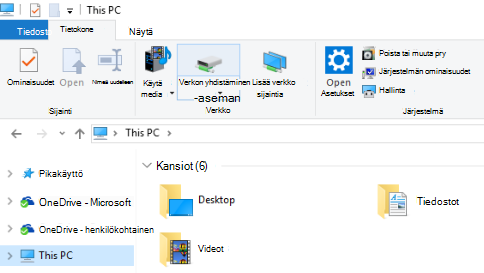
+ E.Valitse vasemmasta ruudusta Tämä tietokone. Valitse sitten Resurssienhallinta valintanauhassa Lisää lisää
 ja valitse Yhdistä verkkoasema.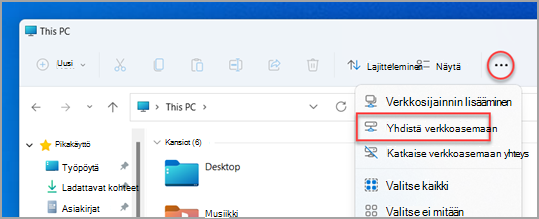
Huomautus
Jos Et näe Yhdistä verkkoasemaa Lisää-valikossa, voit napsauttaa hiiren kakkospainikkeella Tämä tietokone - solmua kansioruudussa, niin näet komennon siellä.
Valitse Levyasema-luettelosta asemakirjain. (Mikä tahansa kirjain käy.)
Kirjoita Kansio-ruutuun kansion tai tietokoneen polku tai etsi kansio tai tietokone valitsemalla Selaa . Jos haluat muodostaa yhteyden aina, kun kirjaudut tietokoneeseen, valitse Muodosta yhteys uudelleen sisäänkirjautumisen yhteydessä.
Valitse Valmis.
Huomautus:: Jos et pysty muodostamaan yhteyttä verkkoasemaan tai -kansioon, kyseisen tietokoneen virta saattaa olla katkaistuna tai sinulla ei ehkä ole tarvittavia oikeuksia. Yritä ottaa yhteyttä verkonvalvojaan.
Ohjevalikko lopettaa kansioiden jakamisen?
- Napsauta kansiota hiiren kakkospainikkeella tai paina sitä ja valitse sitten Näytä lisää vaihtoehtoja
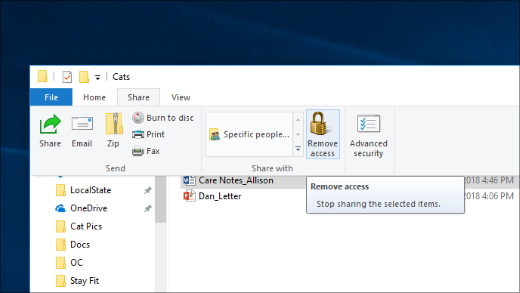
- Valitse Anna käyttöoikeudet ja valitse Poista käyttöoikeus.
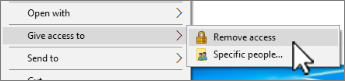
Miksi "Lopeta jakaminen" tai "Poista käyttöoikeus" näkyy Resurssienhallinta kansioille, joita en ole jakanut?
Resurssienhallinta näyttää Poista käyttöoikeus -vaihtoehdon kaikille kansioille, myös niille, joita ei jaeta verkossa.
Ohjevalikko kertoa, mitkä kansiot olen jakanut verkon kautta?
Avaa Resurssienhallinta ja kirjoita sitten \\localhost osoiteriville.
Huomautus
Kun olet jakanut kansion käyttäjäprofiilissasi ja siirryt kansioon \\localhost, näet käyttäjäprofiilisi ja kaikki sen tiedostot siellä. Tämä ei tarkoita, että kaikki tiedostot olisivat jaettuja — vaan sitä, että pystyt käyttämään kaikkia omia tiedostojasi.
Miten otan verkkojen etsimisen käyttöön?
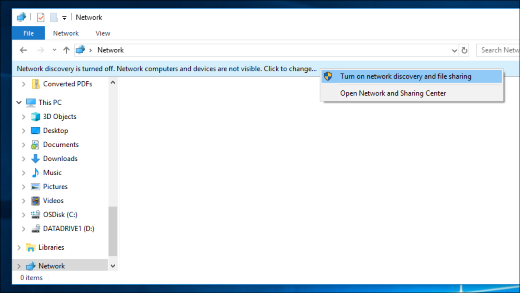
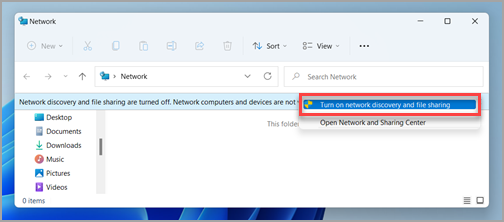
Jos avaat Resurssienhallinta, siirry kohtaan Verkko ja näet virhesanoman ("Verkon etsiminen on poistettu käytöstä…"), sinun on otettava verkon etsiminen käyttöön, jotta näet verkossa laitteet, jotka jakavat tiedostoja. Voit ottaa sen käyttöön valitsemalla Verkkojen etsiminen ei ole käytössä -bannerin ja sitten Ota verkon etsiminen ja tiedostojen jakaminen käyttöön.
Miten korjaan tiedostojen ja kansioiden jakamiseen liittyviä ongelmia?
Voit korjata tiedostojen tai kansioiden jakamiseen liittyviä ongelmia noudattamalla alla kuvattuja ohjeita kaikilla tietokoneilla, joista yrität jakaa tiedostoja ja kansioita.
Päivitä Windows. On tärkeää varmistaa, että kaikki koneet ovat niin päivitettyjä kuin ne voivat olla, siksi, ettet jää paitsi mistään ohjaimesta tai Windows-päivityksistä.
Varmista, että tietokoneet ovat samassa verkossa. Jos tietokoneesi ovat yhteydessä Internetiin esimerkiksi langattoman reitittimen kautta, varmista, että ne kaikki muodostavat yhteyden saman langattoman reitittimen kautta.
Jos käytät WLAN-verkkoa, aseta se Yksityinen-tilaan. Lisätietoja on artikkelissa Tärkeät verkkoasetukset ja tehtävät.
Ota käyttöön verkon etsiminen sekä tiedostojen ja tulostimien jakaminen ja poista salasanasuojattu jakaminen käytöstä.
- Valitse Käynnistä -painike ja valitse sitten Asetukset
 .
. - Kirjoita Etsi asetus -hakupalkkiin Jakamisen lisäasetusten hallinta ja valitse ehdotetuista tuloksista Hallitse jakamisen lisäasetuksia.
- Ota näkyviin tulevassa Jakamisen lisäasetukset -ikkunassa Omat verkot -kohdassa verkon etsiminen sekä Tiedostojen ja tulostimien jakaminen.
- Poista Kaikki verkot -kohdassa salasanalla suojattu jakaminen käytöstä.
- Valitse Käynnistä
Määritä jakamispalvelut käynnistymään automaattisesti.
Paina Windows-näppäintä
+ R.Kirjoita Suorita-kenttään services.msc ja valitse sitten OK.
Napsauta seuraavia palveluita hiiren kakkospainikkeella, valitse Ominaisuudet, jos ne eivät ole käynnissä, valitse Käynnistä ja valitse Käynnistystapa-asetukseksi Automaattinen:
- Toiminnonetsintäpalvelun isäntä
- Toiminnonetsintäresurssin julkaiseminen
- SSDP-etsintä
- UPnP-laiteisäntä