
Tässä artikkelissa esitellään varmuuskopioinnin, palauttamisen ja palauttamisen skenaarioiden keskeiset käsitteet Windowsissa ja selitetään näiden kolmen kriittisen prosessin väliset erot.
- Varmuuskopioinnilla tarkoitetaan tietojen kopioiden luomista tietojen suojaamiseksi katoamiselta tai vaurioitumiselta. Näitä kopioita voidaan tallentaa ulkoisiin asemiin, pilvitallennuspaikkoihin tai muihin suojattuihin paikkoihin. Säännöllisellä varmuuskopioinnilla varmistat, että sinulla on saatavilla tiedostojen uusin versio vahingossa tapahtuvan poistamisen, laitteistovirheen tai muiden tietojen menetysten varalta
- Palauttaminen tarkoittaa tietojen noutamista varmuuskopiosta ja palauttamista alkuperäiseen tai uuteen sijaintiin. Tätä prosessia käytetään yleensä, kun tiedostoja on kadonnut, vioittunut tai vahingossa poistettu. Varmuuskopiosta palauttamalla voit palauttaa tiedot siihen tilaan, jossa ne olivat varmuuskopioinnin aikana
- Tietokoneiden välisen siirron avulla voit siirtää tiedostoja, asetuksia ja asetuksia yhdestä Windows-laitteesta toiseen – ulkoisia asemia tai USB-asemia ei tarvita. Se on suunniteltu nopeuttamaan käytön aloittamista säilyttäen tutun käyttökokemuksen sekä vaihtaessasi laitteita että päivittäessäsi.
- Palautus kattaa laajemman valikoiman skenaarioita, kuten koko käyttöjärjestelmän palauttamisen aiempaan tilaan. Tämä voi olla tarpeen vakavissa järjestelmäongelmissa, kuten haittaohjelmatartunnoissa, järjestelmän kaatumisissa tai merkittävissä ohjelmisto-ongelmissa. Palauttamiseen voi liittyä järjestelmän palautuspisteiden, oletusasetusten palautusasetusten, palautusasemien tai käyttöjärjestelmän uudelleenasentamisen tietokoneen palauttaminen toimivaan tilaan
Windowsissa on useita valmiita työkaluja, joiden avulla voit hallita näitä prosesseja tehokkaasti.
Ymmärtämällä varmuuskopioinnin, palautuksen ja palautuksen erot ja hyödyntämällä sisäänrakennettuja Windows-työkaluja voit varmistaa, että tietosi ja käyttöjärjestelmäsi ovat hyvin suojattuja ja ne voidaan palauttaa nopeasti mahdollisten ongelmien sattuessa.
Tämän artikkelin jokaisessa osiossa on tiivis yleiskatsaus tietystä työkalusta. Löydät lyhyen kuvauksen työkalun toiminnoista ja sovelluksista sekä linkkejä lisätietoihin. Tämä jäsennelty lähestymistapa varmistaa, että voit nopeasti tunnistaa tarvitsemasi työkalun ja ymmärtää, miten voit käyttää sitä tehokkaasti omiin tarpeisiisi.
Saat lisätietoja kustakin työkalusta laajentamalla osan.
Varmuuskopiointityökalut
Windowsin varmuuskopiointi
|
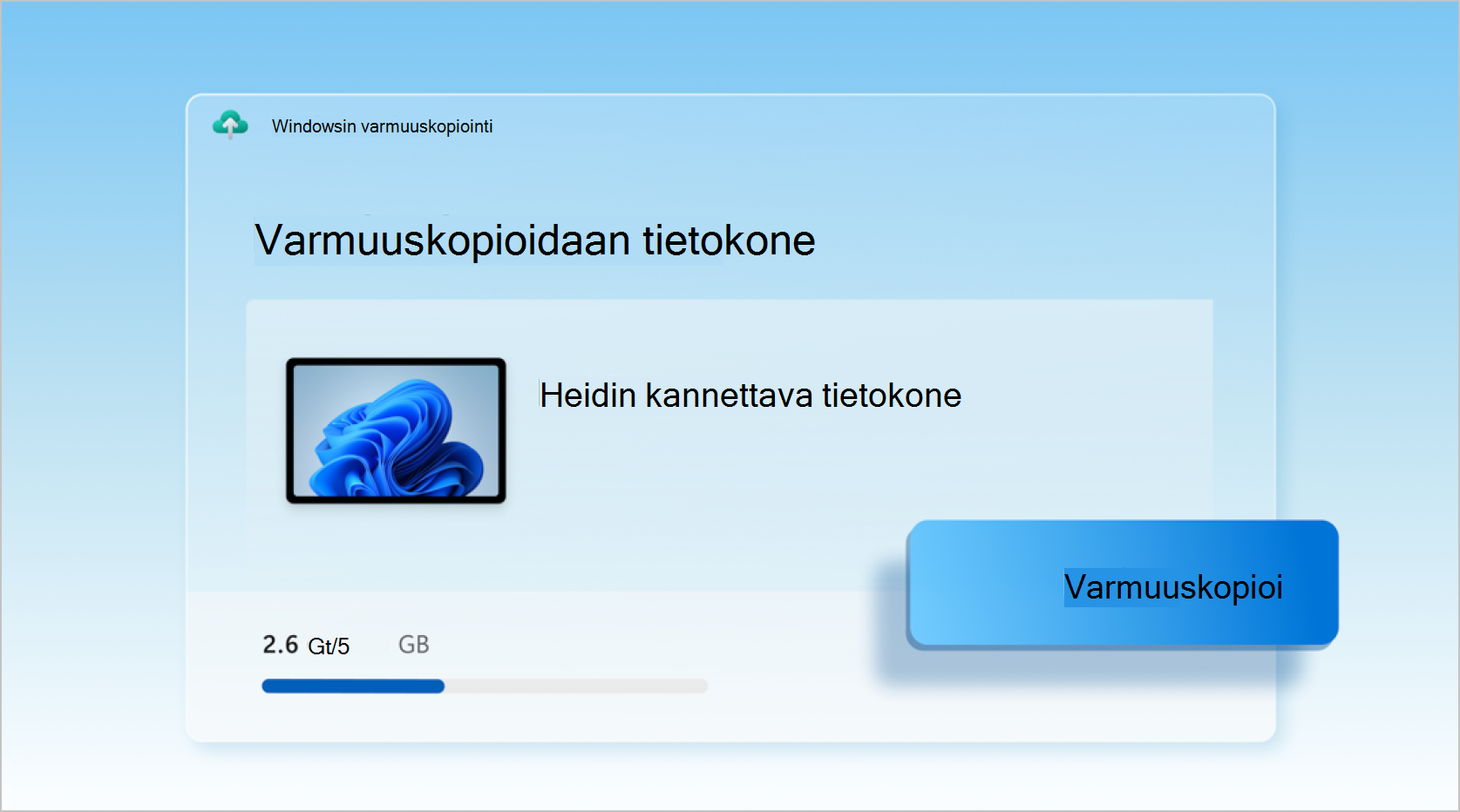
Windowsin varmuuskopiointi tarjoaa kattavan ratkaisun tärkeiden tietojesi suojaamiseen. Windowsin varmuuskopiointi avulla voit varmuuskopioida monenlaisia kohteita, kuten tiedostoja, teemoja, asetuksia, asennettuja sovelluksia ja Wi-Fi tietoja. Tämä ominaisuus helpottaa käyttäjien siirtymistä uuteen laitteeseen palauttamalla heidän varmuuskopioidut tietonsa saumattomasti. Jos haluat käyttää Windowsin varmuuskopiointia, sinun on kirjauduttava sisään Microsoft-tililläsi. Näin varmistetaan, että varmuuskopioidut tietosi tallennetaan turvallisesti pilveen, jolloin ne ovat käytettävissä millä tahansa laitteella, johon kirjaudut samalla tilillä. Varmuuskopiointiprosessi on yksinkertainen: voit valita, mitkä kansiot varmuuskopioidaan, kuten Työpöytä-, Tiedostot-, Kuvat-, Videot- ja Musiikki-kansiot, ja ne synkronoidaan OneDrive-tiliisi. Tämä OneDrive-integrointi tarjoaa kätevän tavan varmuuskopioida tietoja, mutta varmistaa myös, että tiedostosi ovat aina ajan tasalla ja käytettävissä kaikilla laitteillasi. Lisätietoja on ohjeaiheessa Varmuuskopiointi ja palautus Windowsin varmuuskopioinnin avulla. |
|---|
Tiedostohistoria

|
Tiedostohistoria on Windowsin ominaisuus, joka on suunniteltu varmuuskopioimaan henkilökohtaiset tiedostosi, kuten asiakirjat, valokuvat ja videot. Se suojaa tiedostojasi jatkuvasti tallentamalla niistä kopiot ulkoiseen asemaan tai verkkosijaintiin. Näin voit helposti palauttaa tiedostojen aiemmat versiot, jos ne katoavat, vioittuvat tai niitä on vahingossa muokattu. Jos haluat määrittää Tiedostohistorian, sinun on yhdistettävä ulkoinen asema tai määritettävä verkkosijainti, johon varmuuskopiot tallennetaan. Kun ominaisuus on otettu käyttöön, tiedostohistoria tarkistaa tiedostot säännöllisesti muutosten varalta ja luo muokatuista tiedostoista varmuuskopiot. Voit käyttää näitä varmuuskopioita Tiedostohistoria-käyttöliittymän kautta, jossa voit selata tiedostojesi eri versioita ja palauttaa ne tarpeen mukaan. Tämä ominaisuus tarjoaa yksinkertaisen ja tehokkaan tavan varmistaa, että tärkeät tietosi ovat aina suojattuina ja palautettavissa. Lisätietoja on ohjeaiheessa Varmuuskopiointi ja palautus Tiedostohistorian avulla. |
|---|
Järjestelmän suojaus

|
Järjestelmän suojaus on ominaisuus, joka auttaa suojaamaan Windowsin järjestelmätiedostoja ja asetuksia. Se toimii luomalla palautuspisteitä, jotka ovat tilannevedoksia järjestelmän tilasta tietyllä hetkellä. Näiden palautuspisteiden avulla järjestelmä voidaan palauttaa aiempaan tilaan, jos ilmenee ongelmia, kuten ohjelmisto- tai ohjainvirheitä tai muita järjestelmävirheitä. Jos järjestelmän suojaus on käytössä, se luo automaattisesti palautuspisteet ennen merkittäviä järjestelmätapahtumia, kuten uuden ohjelmiston asennusta tai päivityksiä, varmistaen, että sinulla on varavaihtoehto, jos jokin menee pieleen. Automaattisten palautuspisteiden lisäksi voit luoda palautuspisteitä manuaalisesti milloin tahansa. Tämä on erityisen hyödyllistä, ennen kuin järjestelmään tehdään suuria muutoksia, kuten asennat uuden laitteiston tai muutat järjestelmäasetuksia. Voit määrittää järjestelmän suojauksen palautuspisteiden tallentamiseen varaaman tilamäärän, mikä tuo joustavuutta järjestelmäresurssien hallintaan. Ottamalla järjestelmän suojauksen käyttöön voit ylläpitää tietokoneesi vakautta ja luotettavuutta sekä minimoida tietojen menettämisen ja järjestelmän käyttökatkosten riskin. Lisätietoja on ohjeaiheessa: |
|---|
Palautustyökalut
Palautusasetukset

|
Windowsin Asetukset-sovelluksen palautusalue tarjoaa erilaisia vaihtoehtoja, joiden avulla voit suorittaa järjestelmän vianmäärityksen ja palauttaa sen uudelleen. Tässä on yleiskatsaus tässä osassa käytettävissä olevista tärkeimmistä ominaisuuksista:
Valitse Windows-laitteen  Järjestelmän>palauttaminen tai käytä seuraavaa pikanäppäintä: Järjestelmän>palauttaminen tai käytä seuraavaa pikanäppäintä:Palauttaminen Lisätietoja on ohjeaiheessa: |
|---|
Windowsin palautusympäristö

|
Windowsin palautusympäristö (Windows RE) on tehokas palautusympäristö, joka aktivoituu automaattisesti, kun tietokone ei käynnisty. Se sisältää työkaluja, kuten käynnistyksen korjauksen, joka diagnosoi ja korjaa Windows-asennuksia, joita ei voi käynnistää, ja järjestelmän palauttamisen, joka palauttaa järjestelmän aiempaan tilaan vaikuttamatta henkilökohtaisiin tiedostoihin. Lisäksi se tarjoaa järjestelmän näköistiedoston palautuksen, komentokehotteen käytön edistynyttä vianmääritystä varten ja mahdollisuuden palauttaa tietokoneesi tehdasasetuksiin. Windows RE tarjoaa sekä automaattisia että manuaalisia palautusvaihtoehtoja, joten se on kattava ratkaisu monenlaisten järjestelmäongelmien ratkaisemiseen. Lisätietoja on ohjeaiheessa Windowsin palautusympäristö. |
|---|
Tietovälineen luontityökalu

|
Media Creation Tool on Microsoftin tarjoama apuohjelma, jonka avulla käyttäjät voivat luoda asennustietovälineitä Windowsille. Tämän työkalun avulla voit ladata Windowsin uusimman version ja luoda käynnistyskelpoisen USB-aseman tai DVD-levyn, jota voidaan sitten käyttää Windowsin asennuksen suorittamiseen tai upouuteen asennukseen. Lisätietoja on ohjeaiheessa: |
|---|
Palautusasema

|
Windowsin palautusasema-apuohjelma on suunniteltu varmuuskopioimaan tärkeät tiedostot, joita tarvitaan tietokoneen palauttamiseksi sen alkuperäiseen tilaan. Se luo USB-palautustietovälineen, jonka avulla voit palauttaa Windows-laitteesi tehdasasetuksiin, vaikka kiintolevy olisi vaihdettava (käyttöjärjestelmättömän tietokoneen palautus). Palautusasema luo luotettavan varmuuskopion käyttämällä valmiita Windows-tiedostoja, kuten uusimpia päivityksiä ja tietokoneen valmistajan mukautuksia. Tätä tietovälinettä voidaan myöhemmin käyttää laitteessa, jota varten se luotiin, mikä varmistaa tehokkaan palautusprosessin. Tärkeää: Palautusasema ei sisällä henkilökohtaisia tiedostojasi. Jos haluat varmuuskopioida henkilökohtaiset tietosi, sinun kannattaa käyttää toista varmuuskopiointimenetelmää, kuten Windowsin varmuuskopiointi- tai tiedosto-History.To Lisätietoja on kohdassa Palautusasema. |
|---|
Järjestelmän palauttaminen

|
Järjestelmän palauttamisen avulla voit palauttaa tietokoneesi tilan aiempaan ajankohtaan. Tästä voi olla hyötyä etenkin suoritettaessa vianmääritystä viimeaikaisista muutoksista, kuten ohjelmistojen asennuksista, ohjainpäivityksistä tai järjestelmäasetusten muutoksista. Järjestelmän palauttamisen avulla voit kumota nämä muutokset vaikuttamatta henkilökohtaisiin tiedostoihisi, mikä on turvallinen tapa ratkaista ongelmat tärkeitä tietoja menettämättä. Järjestelmän palauttaminen toimii käyttämällä palautuspisteitä, jotka ovat tilannevedoksia järjestelmän määrityksistä ja asetuksista tietyllä hetkellä. Nämä palautuspisteet voidaan luoda automaattisesti tai manuaalisesti järjestelmän suojaustyökalulla. Kun palautuspiste valitaan, järjestelmän palauttaminen palauttaa järjestelmätiedostot, rekisteriasetukset ja asennetut ohjelmat tilaan, jossa ne olivat palautuspisteen luomishetkellä. Tämä auttaa ylläpitämään järjestelmän vakautta ja voi olla arvokas työkalu yllättävistä ongelmista palautumiseen. Lisätietoja on ohjeaiheessa: |
|---|
Windowsin korjauslevy

|
Windowsin korjauslevy on käynnistettävä CD- tai DVD-levy, joka sisältää työkaluja Windows-käyttöjärjestelmän ongelmien vianmääritykseen ja korjaamiseen. Sen avulla voit käyttää järjestelmän palautusasetuksia, kun Windows ei käynnisty normaalisti. Näitä vaihtoehtoja ovat esimerkiksi Järjestelmän palauttaminen, Järjestelmän näköistiedoston palauttaminen, Käynnistyksen korjaus ja Komentokehote, joiden avulla voit palauttaa järjestelmän aiempaan tilaan, palauttaa järjestelmän näköistiedoston, korjata käynnistysongelmia ja suorittaa vianmäärityksen lisätoimia. Järjestelmän korjauslevyn luomista varten tarvitset tallentamasi CD/DVD-levyn, tyhjän CD/DVD-levyn ja Windows-tietokoneen. Voit avata Windowsin korjauslevyn jollakin seuraavista tavoista:
|
|---|