Huomautus
Windows 10:n tuki on päättynyt 14. lokakuuta 2025
- 14. lokakuuta 2025 jälkeen Microsoft ei enää tarjoa ilmaisia ohjelmistopäivityksiä Windows Updatesta, teknistä apua tai tietoturvakorjauksia Windows 10:lle. Tietokoneesi toimii edelleen, mutta suosittelemme siirtymistä Windows 11:een.
- Lisätietoja
Windowsin palautusympäristö (Windows RE) on joukko valmiita Windows-työkaluja, jotka on suunniteltu auttamaan vianmäärityksessä ja yleisten järjestelmäongelmien korjaamisessa. Jos tietokoneessa ilmenee käynnistysongelmia, Windows RE voi käynnistyä automaattisesti ja yrittää korjata ongelman. Se toimii myös keskeisenä lähtökohtana edistyneille työkaluille, joita käytetään manuaalisessa järjestelmän palauttamisessa.
Windowsin palautusympäristön käyttö
Voit käyttää Windows RE:tä eri tavoin. Saat lisätietoja laajentamalla kunkin osan:
Automaattinen korjaus
Jos Windows ei käynnisty oikein useita kertoja, se siirtyy automaattisesti Windows RE:hen. Näin voi käydä, jos käynnistyksessä ilmenee ongelmia tai jos järjestelmä havaitsee ongelman, joka estää Windowsia käynnistymästä.
Voit myös pakottaa Windowsin suorittamaan automaattisen korjauksen keskeyttämällä normaalin käynnistyksen kaksi kertaa. Tämä voidaan tehdä käynnistämällä laite ja pitämällä sitten virtapainiketta painettuna, jotta pakotetaan sammutus, ennen kuin Windows on ladattu valmiiksi. Kun olet tehnyt tämän kaksi kertaa, Windowsin pitäisi käynnistyä automaattisesti Windows RE:ään kolmannessa uudelleenkäynnistyksessä.
Tee näin:
- Käynnistä laite ja odota, kunnes Windows-logo (tai valmistajan logo) tulee näkyviin.
- Kun Windows-logo tulee näkyviin, pidä virtapainiketta painettuna, kunnes laite sammuu.
- Käynnistä laite uudelleen ja toista vaihe 2.
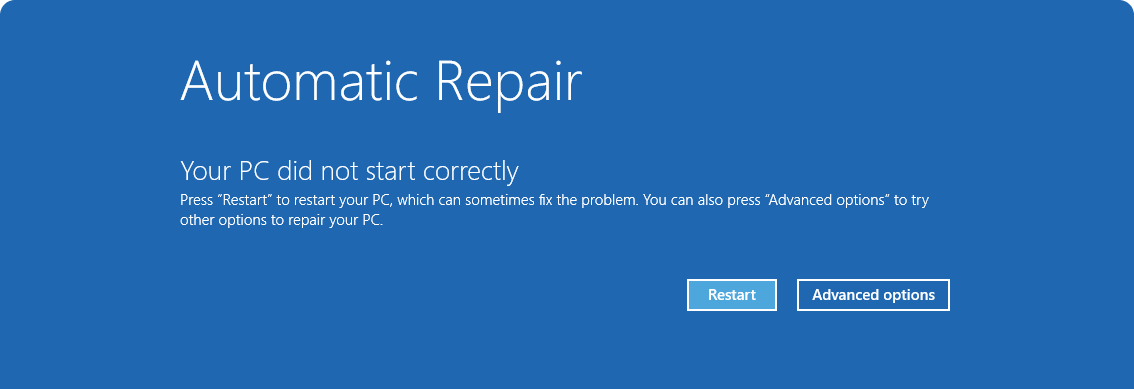
- Käynnistä laite kolmannen kerran. Windowsin pitäisi näyttää Automaattinen korjaus -näyttö.
- Valitse Lisäasetukset.
Asetuksista
Valitse Windows-laitteen
 Järjestelmän>palauttaminen tai käytä seuraavaa pikanäppäintä:
Huomautus
Windows 10 pääset päivityksestä & suojauksen>palautukseen
Valitse Palautusasetukset-kohdassaKäynnistyksen lisäasetukset -kohdan vieressä Käynnistä uudelleen nyt
Käynnistä tietokone uudelleen
Kun käynnistät tietokoneen uudelleen, pidä Vaihto-näppäintä painettuna ja valitse Virtapainikkeen >uudelleenkäynnistys.
Laitteiston palautuspainike
Joissakin laitteissa on erillinen palautuspainike tai painikeyhdistelmä, jota painamalla voit käynnistää Windows RE:n. Laitteen valmistaja määrittää yleensä tämän.
Palautusaseman käyttäminen
Jos olet luonut USB-palautusaseman, voit käynnistää tietokoneen palautusasemasta. Se vie sinut suoraan Windows RE:hen.
Windowsin korjauslevyn (CD/DVD) käyttäminen
Jos olet luonut Windowsin korjauslevyn CD/DVD:llä, voit käynnistää tietokoneen siitä. Se vie sinut suoraan Windows RE:hen.
Asennustietovälineen käyttäminen
Jos tietokone ei käynnisty eikä sinulla ole palautusasemaa tai korjauslevyä, voit luoda Windowsin asennustietovälineen Media Creation Tool -työkalulla . Tällä työkalulla voit ladata Windowsin uusimman version ja luoda käynnistyskelpoisen USB-aseman tai DVD-levyn, jota voidaan sitten käyttää Windows RE:hen käynnistämiseen.
- Luo Windowsin asennustietoväline toimivaan tietokoneeseen
- Liitä luomasi asennustietoväline ongelmia aiheuttaneeseen tietokoneeseen ja käynnistä tietokone
- Valitse kieli ja muut asetukset alkuasetusten näytössä ja valitse sitten Seuraava. Jos et näe asetusnäyttöä, tietokonetta ei ehkä ole määritetty käynnistymään asemasta. Katso tietokoneesi valmistajan sivustosta ohjeet tietokoneesi käynnistysjärjestyksen muuttamiseen ja yritä sitten uudelleen
- Valitse Korjaa tietokoneeni
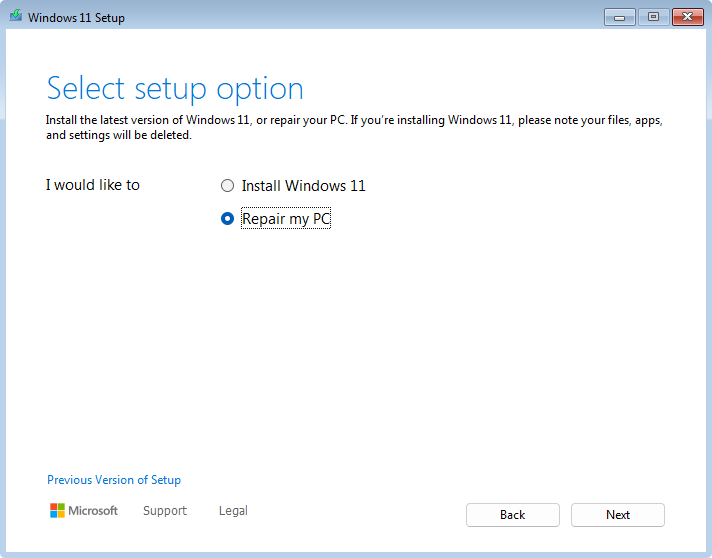
- Valitse Seuraava, niin pääset käyttämään Windows RE:tä
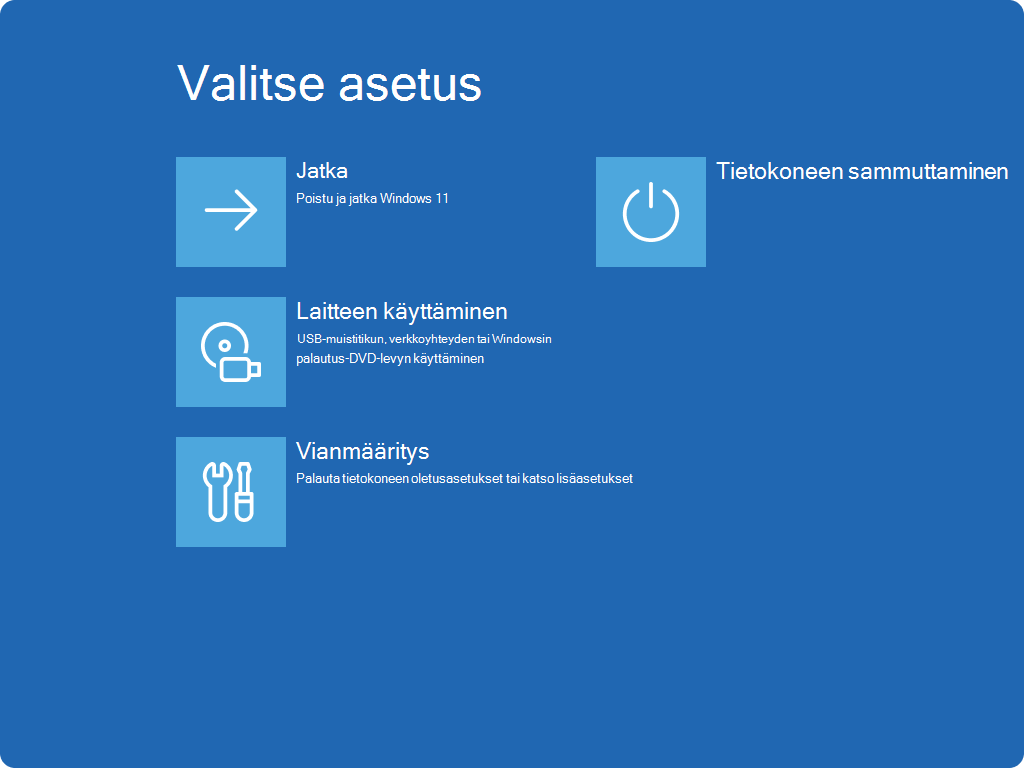
Windows RE tools
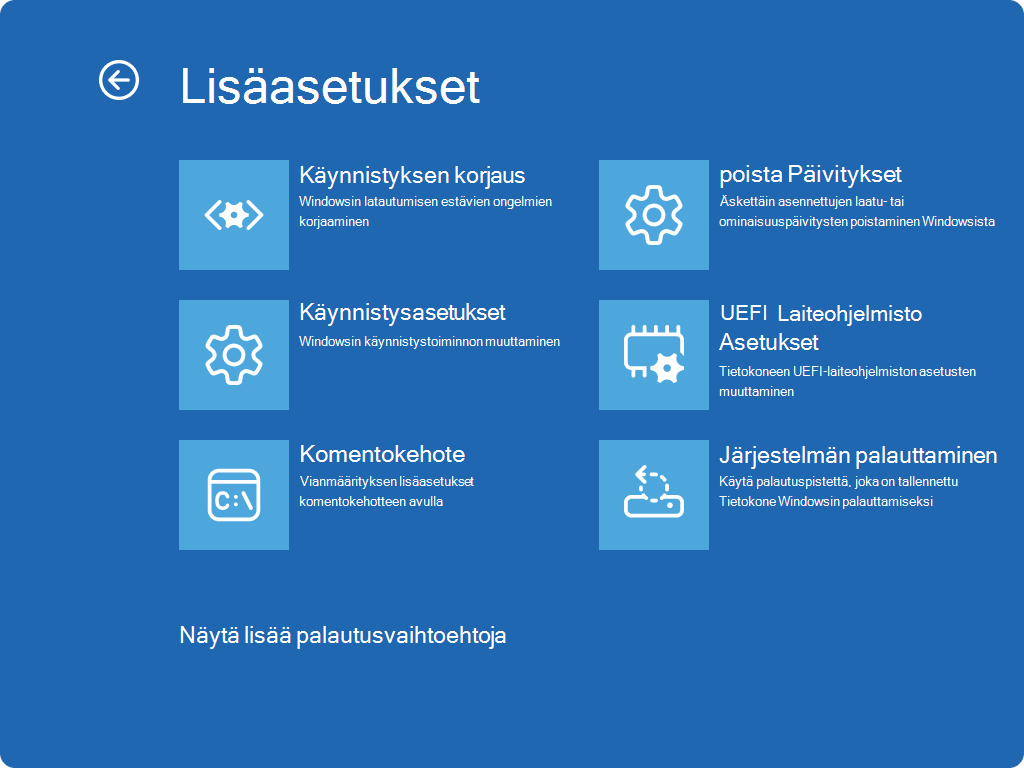
Windows RE tarjoaa joukon työkaluja, joiden avulla voit diagnosoida ja korjata ongelmat, jotka saattavat estää Windowsia käynnistymästä oikein. Näitä työkaluja ovat esimerkiksi seuraavat:
- Ajankohtaan palautus: Tämä toiminto palauttaa koko tietokoneesi, mukaan lukien sovellukset, asetukset ja henkilökohtaiset tiedostot, äskettäin käytettyyn automaattiseen palautuspisteeseen. Lisätietoja on kohdassa Windowsin ajankohtaan palauttaminen. Jos ajankohdan palautus ei ole käytettävissä tai jos sinun tarvitsee palata vanhemmaksi kuin kolme päivää, kokeile järjestelmän palauttamista . Järjestelmän palauttaminen palauttaa järjestelmätiedostot ja asetukset (mutta ei henkilökohtaisia tiedostoja), ja se on käytettävissä sekä Windows 10:ssä että Windows 11:ssä. Lisätietoja on ohjeaiheessa Järjestelmän palauttaminen.
- Palauta tietokoneen oletusasetukset: Voit palauttaa tietokoneen tehdasasetukset. Voit myös halutessasi säilyttää tai poistaa henkilökohtaiset tiedostot. Lisätietoja on ohjeaiheessa Palauta tietokoneen oletusasetukset
- Käynnistyksen korjaus: Tämä työkalu diagnosoi ja korjaa automaattisesti yleisiä ongelmia, jotka voivat estää Windowsia käynnistymästä. Lisätietoja on artikkelissa Käynnistyksen korjaus
- Käynnistysasetukset: Voit muuttaa erilaisia käynnistysasetuksia Windowsin ongelmien vianmäärityksen ja ratkaisemisen helpottamiseksi. Lisätietoja on ohjeaiheessa Windowsin käynnistysasetukset
- Komentokehote: Mahdollistaa pääsyn komentoriviliittymään vianmäärityksen lisätoimintoja varten
- Poista Päivitykset: Voit poistaa äskettäin asennetut päivitykset Windowsista
- UEFI-laiteohjelmiston asetukset: Kun käytät tätä vaihtoehtoa, laite käynnistyy uudelleen ja siirtää sinut UEFI-laiteohjelmiston asetusnäyttöön, jossa voit määrittää erilaisia laitteistoasetuksia, kuten käynnistysjärjestyksen, suojatun käynnistyksen ja muita järjestelmätason asetuksia. Tästä voi olla hyötyä, jos asetuksia on muutettava laitteiston yhteensopivuusongelmien ratkaisemiseksi tai tiettyjen ominaisuuksien ottamiseksi käyttöön
- Järjestelmän näköistiedoston palautus: Voit palauttaa tietokoneen käyttämällä järjestelmän näköistiedoston varmuuskopiota
Huomautus
Jos laitteesi on salattu, tarvitset BitLocker-palautusavaimen tiettyjen työkalujen käyttämiseen. Jos et tiedä BitLocker-avainta, katso kohta BitLocker-palautusavaimen etsiminen.