

|
Projektitiedoston luonti tyhjästä voi tuntua, varsinkin projektinhallintaan vasta tutustuville käyttäjille, haastavalta. Pienten muutosten avulla voit hyödyntää Projectin tehokkuutta ja muuntaa tehtäväluettelosi helposti hallittavaksi projektiksi, jonka voit jakaa työryhmäsi tai sidosryhmien kanssa. Aloituskohtia: |
|---|
Tehtävien lisääminen
- Valitse Näytä>Gantt-kaavio.
- Kirjoita nimi ensimmäiseen tyhjään Tehtävän nimi -kenttään tehtäväluettelon alaosassa ja paina Enter-näppäintä.
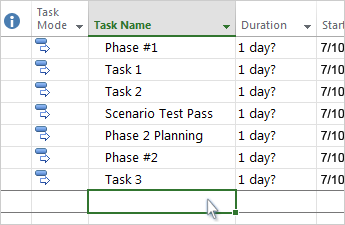
Haluatko vielä enemmän? Jos tehtävien lisääminen yksi kerrallaan on liian hidasta, voit myös
- lisätä useita tehtäviä kerralla
- leikata ja liittää luettelon toisesta ohjelmasta
- tuoda tehtäväluettelon SharePoint-sivustosta.
Tehtävien jäsentäminen
Hierarkian näyttäminen sisentämällä ja ulontamalla tehtäviä tarkoittaa projektin tehtäväluettelon jäsentämistä. Sisennetystä tehtävästä tulee alitehtävä sen yläpuoliselle tehtävälle, josta tulee yhteenvetotehtävä.
- Valitse Näytä>Gantt-kaavio.
- Valitse Tehtävän nimi -sarakkeesta tehtävä, jonka haluat sisentää.
- Valitse Tehtävän>sisennys Tehtävän sisennys
 Tehtävästä tulee alitehtävä.
 - Valitse Poista tehtävä sisennyksellä -
 siirtääksesi tehtävän takaisin sen yläpuolella olevan tehtävän tasolle. Tehtävä ei enää ole alitehtävä.

Haluatko vielä enemmän?Käytä alitehtäviä ja yhteenvetotehtäviä muun muassa vaiheiden näyttämiseen ja siirtymisen helpottamiseen suuressa projektissa.
Linkitä tehtävät
Voit linkittää projektin mitkä tahansa kaksi tehtävää ja siten osoittaa niiden välisen suhteen (eli tehtävien riippuvuuden). Projektin aikataulu määräytyy riippuvuuksien mukaan, koska linkitettyjen tehtävien jokainen muutos vaikuttaa aina seuraavaan tehtävään.
- Valitse Näytä>Gantt-kaavio.
- Pidä CTRL-näppäintä painettuna ja valitse ne kaksi tehtävää, jotka haluat linkittää (Tehtävänimi-sarakkeessa).
- Valitse Tehtävälinkki>
 valittujen tehtävien linkittäminen .
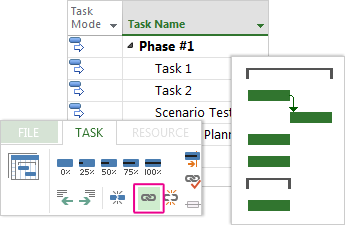
Haluatko vielä enemmän? Project tukee neljää tehtävälinkkityyppiä eri suhteiden näyttämisessä. Haluatko muuttaa riippuvuustyyppiä tai poistaa riippuvuuden kokonaan?
Näkymän vaihtaminen
Project ehdottaa käyttöön tuttua ja turvallista Gantt-kaaviota, mutta tehtävien ja resurssien näyttöön ja liittämiseen on kymmenittäin muitakin vaihtoehtoja. Voit muuttaa kutakin näkymää omien tarpeidesi mukaan.
- Valitse Näytä-välilehti.
- Valitse Tehtävänäkymät - tai Resurssinäkymät-ryhmästä näkymä, jota haluat käyttää.
- Jos haluat nähdä kaikki käytettävissä olevat näkymät, valitse Gantt-kaavion>Lisää näkymiä ja valitse sitten Lisää näkymiä -valintaikkunan vaihtoehdoista.

Haluatko vielä enemmän? Opittavaa on paljon! Tarvitsetko apua oikean näkymän valitsemiseen projektille?
Projektin tulostaminen
Näkymän tai raportin tulostaminen Projectissa on hyvin samanlaista kuin tulostaminen muissa Office-ohjelmissa:
Valitse Tiedosto>Tulosta>ja Tulosta.

Haluatko vielä enemmän? Jos haluat tulosteeseen vain tietyt projektin tiedot, jotka haluat jakaa sidosryhmien kanssa, saatat joutua tekemään hieman valmisteluja ennen kuin voit napsauttaa Tulosta-painiketta: