
Voit aina luoda uuden projektin mallin tai toisen projektin avulla. Jos haluat aloittaa aivan alusta, voit luoda tyhjän projektitiedoston:
Valitse Tiedosto>Uusi>tyhjä projekti.

Näin saat käyttöösi tyhjän alustan. Jos et ole varma, mitä sinun kannattaisi tehdä seuraavaksi, lue lisää.
Huomautus
Projectin perustehtävien lyhyt esittely on Projectin pika-aloitusoppaassa.
Uuden projektin käsitteleminen
- Projektin aloitus- ja lopetuspäivien määrittäminen
- Projektin nimen tai otsikon ja muiden ominaisuuksien määrittäminen
- Tehtävien lisääminen
- Projektin yhteenvetotehtävän näyttäminen
- Miten jatkaa tästä
Projektin aloitus- ja lopetuspäivien määrittäminen
- Valitse Projektin>tiedot.

- Siirry Ajoitusperuste-ruutuun ja valitse Projektin alkamispäivä tai Projektin päättymispäivä.
- Lisää päivämäärä Aloituspäivä- tai Päättymispäivä-ruutuun.
Projektinhallinnan vihje Tee aikataulu päättymispäivämäärän mukaan selvittääksesi, kuinka myöhään projekti on aloitettava, jotta se olisi valmis määräaikaan mennessä. Voit muuttaa yllä olevaa asetusta niin, että aikataulu suoritetaan työn alkamispäivän mukaan, jotta näet, jos muutokset vaikuttavat projektin määräaikaan mennessä.
Kun saat tehtyä perusasetukset, voit lajitella aikataulun yksityiskohtia projektin avulla:
- Voit käyttää kalenteria työpäivien ja -tuntien muuttamiseen.
- Voit lisätä lomia tai muita vapaa-aikoja aikatauluun.
- Voit määrittää projektissa työskentelevien henkilöiden lomapäivät.
- Voit luoda eri kalenterin tietylle tehtävälle.
Sivun alkuun
Projektin nimen tai otsikon ja muiden ominaisuuksien määrittäminen
Tallenna projekti ja anna sille nimi tai otsikko. Voit muuttaa nimeä ja muita tiedoston ominaisuuksia milloin tahansa.
- Valitse Tiedoston>tiedot.
- Valitse oikeanpuoleisesta ruudusta Projektitiedot ja valitse sitten Lisäominaisuudet.
- Kirjoita nimi Yhteenveto-välilehden Otsikko-ruutuun.
- Voit lisätä projektitiedostoon myös mitä tahansa muita haluamiasi tietoja.

Huomautus
Palaa projektinäkymään napsauttamalla Edellinen-painiketta  .
.
Sivun alkuun
Tehtävien lisääminen
Projektien alussa tehtävät ovat yleensä luetteloituna vain Excelissä, Wordissa tai paperilapulla. Ennen kuin voit ajoittaa ja hallita näitä tehtäviä, sinun on lisättävä ne projektitiedostoon.
- Tehtävien lisääminen manuaalisesti Toisin sanoen voit kirjoittaa ne Projectiin.
- Leikkaaminen ja liittäminen Project muistaa rakenteen, jonka olet luonut tehtävillesi Word-, Outlook- tai PowerPoint-ohjelmassa, ja tekee niistä yhteenvetotehtäviä ja alitehtäviä, kun liität ne Projectiin.
- Tietojen tuominen Excelistä Jos Excel-tehtäväluettelossa on kestoaikoja, kustannusarvioita, määräaikoja tai muita projektitietoja, voit tuoda myös nämä tiedot.
- Synkronointi SharePointin kanssa Voit käyttää Projectia SharePointissa. Kun olet ajoittanut tehtävät, ryhmäsi jäsenet näkevät aikataulun ja voivat päivittää työnsä SharePointissa, ja sinä näet muutokset Projectissa. Ja päinvastoin.
Kun olet lisännyt tehtävät, voit aloittaa tehtävien muokkaamisen:
- Voit asettaa niiden päättymis- ja alkamispäivät.
- Voit linkittää ne yhteen, kun haluat luoda riippuvuussuhteita niiden välille.
- Voit lisätä välitavoitteita ja merkitä niiden avulla tärkeät aikataulun tapahtumat.
- Voit tehdä projektista jäsennyksen, jossa on yhteenveto tehtävistä ja alitehtävistä.
Sivun alkuun
Projektin yhteenvetotehtävän näyttäminen
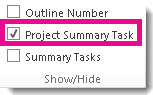
Projektin yhteenvetotehtävässä on kaikki tehtävät ja se näkyy tehtäväluettelon yläreunassa. Project piilottaa yhteenvetotehtävän oletusarvoisesti. Voit ottaa sen käyttöön Gantt-kaaviosta valitsemalla Muotoile ja valitsemalla sitten Projektin yhteenvetotehtävä.
Sivun alkuun