
Huomautus
- Uuden pinta-tietokoneen esittely
- Uskomaton nopeus ja akunkesto yhdistyvät seuraavan tason tekoälykokemuksiin ja tyypilliseen pinta-suunnitteluun.
- Tutustu uusimpiin pinta-tietokoneisiin
Tutustu Surface Book 2:een

- SDXC-korttien™ lukulaite
- USB 3.0
- Takakamera
- Virtapainike
- Äänenvoimakkuus
- Windows Hello kasvojentunnistuskirjautumisella
- Etukamera
- Kuulokeliitäntä
- Irrotuspainike
- pinta Connect
- USB-C
Surface Book 2 ja Windows 10
Surface Book 2:n mukana toimitetaan Windows 10 Pro -versio. Surface Book 2 -malleissa, joissa on vain 8. sukupolven Intel® Core™ i5-8350U- tai i7-8650U-suoritin, voit päivittää Surface Book 2:n Windows 10:stä Windows 11:een. Lisätietoja on ohjeaiheessa Mitkä pinta-laitteet voi päivittää Windows 11:een?
pintan akun lataaminen
Voit ladata pintan USB-C:n tai pinta Connectin avulla. Lisätietoja on kohdassa pintan lataaminen.
Vinkkejä Surface Book 2:n käyttöön
Oletko juuri hankkinut uuden Surface Bookin? Onnittelut! Seuraavassa muutamia vinkkejä, joilla pääset alkuun.

Irrottamalla näytön voit hyödyntää neljää eri käyttötilaa
Surface Book on monipuolinen kannettava tietokone, tehokas tabletti sekä kannettava työhuone, joka mukautuu tapoihisi työskennellä ja luoda.
Näytön irrottaminen
Paina pitkään irrotusnäppäintä, kunnes valo muuttuu vihreäksi ja näytölle tulee viesti Valmiina irrotukseen. Vedä sitten näyttö irti näppäimistöstä.
Voit nyt käyttää Surface Bookia missä tahansa tilassa sen mukaan, mitä haluat tehdä.

Surface Bookin käyttäminen tablettina
Surface Book on tabletti, jonka voit ottaa mukaasi minne tahansa menetkin. Riittää kun pidät näppäimistön irrotusnäppäintä painettuna, irrotat näytön ja olet valmis.
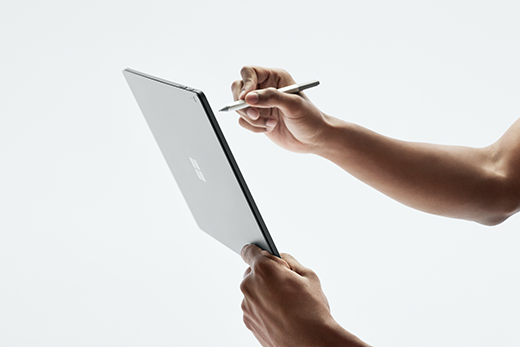
Vihje: Jos olet matkalla etkä tarvitse näppäimistöä, riittää kun otat mukaan näytön ja virtajohdon. Latausportti löytyy keskeltä, näytön alareunasta. Kunhan suojaat näytön pehmustetulla kotelolla tai jollain muunlaisella suojalla, mikäli et ota näppäimistöä mukaasi.
Katso elokuvia ja jaa valokuvia katselutilassa
Katselutila on täydellinen vaihtoehto, kun haluat tehdä jotain seuraavista:
- Katsoa suosikkiohjelmaasi monta jaksoa putkeen.
- Jakaa valokuvia perheen tai suvun tapaamisissa.
- Esittää ideoita kollegoille tai opiskelutovereille.
- Kokeilla verkosta löytämääsi reseptiä.
- Pelata Xbox-pelejä langattomalla Xbox-ohjaimella (lue lisätietoja pelien pelaamisesta pintalla).
Voit asettaa Surface Bookin katselutilaan pitämällä ensin painettuna näppäimistön irrotusnäppäintä irrottaaksesi näytön. Käännä sen jälkeen näyttö ympäri, kohdista näppäimistön kielekkeet yhteen näytön kolojen kanssa ja paina näyttö alas. Tämä lukitsee näytön paikoilleen, ja Liitetty -viesti ilmestyy näytölle.

Näppäimistö on nyt tukeva alusta jättäen kädet vapaaksi katselua varten.
Luonnostele, kirjoita ja luo vaivatta Studio-tilassa
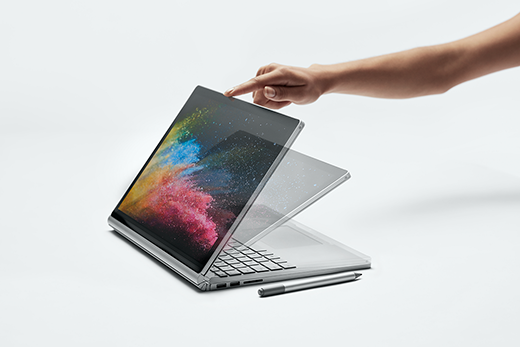
Kun Surface Book on katselutilassa, taita näyttö alas niin, että saat tasaisen pinnan, jonka päällä kirjoittaminen on helppoa. Piirrä tai tee muistiinpanoja, aivan kuten paperille kosketusliikkeitä tai Surface-kynää käyttämällä. Ja jos haluat todella modernin ja luovan käyttökokemuksen, lisää mukaan Surface Dial.
Lisätietoja Surface-kynän käyttämisestä
Käytä Surface Bookia kannettavana tietokoneena
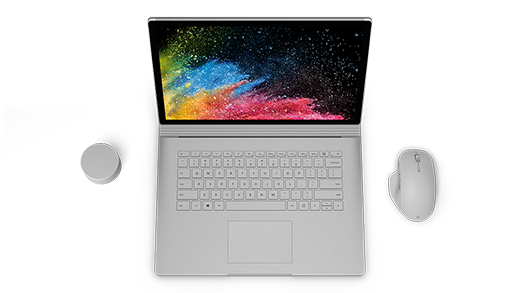
Tietenkin Surface Book 2 on myös tehokas kannettava: sillä voidaan käyttää ammattilaistasoisia ohjelmistoja nopeiden Intel-suorittimien, häikäisevien NVIDIAn grafiikoiden ja salamannopean tallennustilan ansiosta, ja sen akun kesto on jopa 17 tuntia, joten saat varmasti asiat tehtyä.
Piirrä ja kirjoita luonnollisesti Surface-kynällä
Surface-kynä on täydellinen lisälaite Surface Bookille. Voit tehdä muistiinpanoja kokouksissa, luennon tai oppitunnin aikana, piirtää sekä muokata Word-asiakirjoja. Teitkö virheen? Käännä kynä ympäri ja käytä pyyhintä. Surface-kynä kiinnittyy magneettisesti näytön reunaan, joten se on aina saatavilla, kun sitä tarvitset.

Luonnostelu ja piirtäminen
Tarkan käsinkirjoituksen, kallistamalla tehtävän varjostuksen sekä viiveettömän toiminnan ansiosta Surface-kynä on täydellinen kaikkien käyttöön, olitpa graafinen suunnittelija tai innokas piirtelijä. Voit kokeilla kynää, kun avaat Windows Inkin työtilan painamalla Surface-kynän yläpainiketta kerran. Valitse sen jälkeen luonnoslehtiö ja ala piirtää. Surface-kynä toimii myös ammattimaisten graafisten ohjelmistojen kanssa.

Word-asiakirjojen muokkaaminen
Surface-kynän avulla voit muokata ja lisätä kommentteja Word-asiakirjoihin.

Tee näin:
- Tekstin valitseminen
Valitse Piirrä>käsinkirjoituseditori, ympyröi sitten Surface-kynällä sana, lause tai kappale ja leikkaa, kopioi tai liitä. - Poista teksti
Valitse Piirrä>käsinkirjoituseditori ja piirrä sitten Surface-kynällä vaakaviiva sanojen, lauseiden tai kappaleiden yli. - Tekstin korostaminen
Valitse Piirrä>korostuskynä ja valitse sitten Surface-kynällä korostettava teksti. - Kynän vetojen toistaminen
Valitse Piirrä>käsinkirjoitus uudelleen, jos haluat nähdä uusinnan kaikista eri henkilöiden asiakirjaan tekemistä merkinnöistä.
Muistaminen muistilappujen avulla
Avaa Muistilaput pitämällä Surface-kynän yläpainiketta painettuna ja kirjoita sitten muistutuksia, tehtäväluetteloita, puhelinnumeroita tai mitä tahansa muuta, mitä haluat muistaa.

Näyttökuvan tallentaminen ja sen päälle piirtäminen
Ota näyttökuva napsauttamalla yläpainiketta kahdesti. Kuva aukeaa automaattisesti Näyttöluonnoksessa, jossa voit piirtää kuvan päälle tai kirjoittaa muistiinpanoja. Täydellistä, kun haluat jakaa jotain verkosta löytämääsi tai piirrellä kaverin profiilikuvan päälle.

Pyyhkiminen samalla tavalla kuin lyijykynällä
Käännä Surface-kynä ympäri ja käytä yläpainiketta pyyhkimiseen.
Surface-kynän yläpainikkeen mukauttaminen
Valitse Aloitusasetukset>,>Laitteet>,kynä & Windows Ink. Valitse kohdasta Kynän pikavalinnat sovellus, jonka haluat avata, kun napsautat tai kaksoisnapsautat yläpainiketta.
Kaikkien laitteidesi yhdistäminen USB-C:n avulla
Surface Book 2:ssa on USB-C-portti, jota voit käyttää laitteiden lataamiseen, tiedostojen siirtämiseen sekä videoiden näyttämiseen ulkoisissa näytöissä.
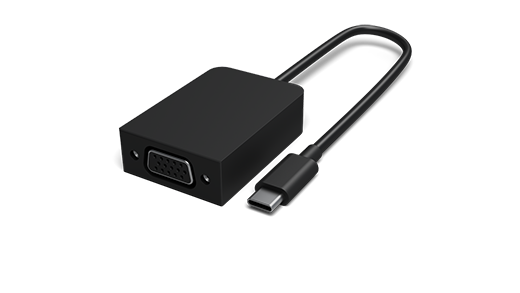
USB-C – HDMI - ja USB-C – VGA -sovittimet sopivat täydellisesti siihen, kun haluat jakaa kuvia tai videoita suuremmassa näytössä.
USB-C- ja HDMI-sovitin

USB-C- ja VGA -sovitin
Laitteen muuntaminen pöytäkoneeksi Surface-telakan avulla
Kytke Surface-telakka, niin voit ladata Surface Bookin sekä käyttää kahta ulkoista 4K-näyttöä, näppäimistöä, hiirtä, tulostinta ja monia muita laitteita.

Haluatko lisää vinkkejä?
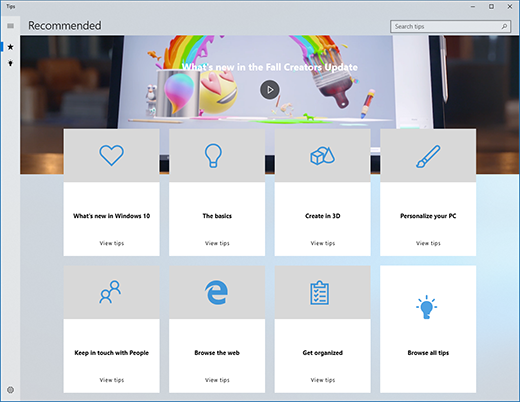
Voit avata Vinkit-sovelluksen, joka löytyy pintasta. Valitse Käynnistä ja sitten Vinkit sovellusluettelosta. Lisätietoja Vinkit-sovelluksesta
Surface Book 2:n tekniset tiedot
| Mitat |
Surface Book 2 13.5" i5: 312 mm x 232 mm x 13–23 mm (12,3 x 9,14 x 0,51–0,90 tuumaa) i7: 312 mm x 232 mm x 15–23 mm (12,3 x 9,14 x 0,59–0,90 tuumaa) Surface Book 2 15" 343 mm x 251 mm x 15–23 mm (13,5 x 9,87 x 0,568–0,90 tuumaa) |
| Näyttö |
Surface Book 2 13.5" PixelSense-näyttö™ Näyttö: 13,5 tuuman PixelSense™-näyttö Tarkkuus: 3000 x 2000 (267 PPI) Kuvasuhde: 3:2 Kontrastisuhde: 1600:1 Kosketusnäyttö: 10 pisteen G5-monikosketustoiminto Surface Book 2 15" PixelSense-näyttö™ Näyttö: 15 tuuman PixelSense-näyttö™ Tarkkuus: 3240 x 2160 (260 PPI) 10 pisteen G5-monikosketustoiminto Kuvasuhde: 3:2 Kontrastisuhde: 1600:1 |
| Muisti |
Surface Book 2 13,5" 8 Gt tai 16 Gt RAM-muistia 1866 MHz LPDDR3 Surface Book 2 15" 16 Gt RAM-muistia 1866 Mhz LPDDR3 |
| Suoritin |
Surface Book 2 13,5" 7. sukupolven Intel® Core™ i5-7300U kaksiytiminen prosessori, 3,5 GHz:n Max Turbo 8. sukupolven neliytiminen Intel® Core™ i5-8350U -prosessori, 3,6 GHz:n Max Turbo 8. sukupolven neliytiminen Intel® Core™ i7-8650U -prosessori, 4,2 GHz:n Max Turbo Surface Book 2 15" 8. sukupolven neliytiminen Intel® Core™ i5-8350U -prosessori, 3,6 GHz:n Max Turbo 8. sukupolven neliytiminen Intel® Core™ i7-8650U -prosessori, 4,2 GHz:n Max Turbo |
| Tietoturva | HW TPM 2.0 -siru yritystason suojaukseen Yritysluokan suojaus ja Windows Hellon kasvojentunnistuskirjautuminen |
| Ohjelmistot |
Book 2 Windows 10 Pro Creators -päivitys, 64-bittinen Microsoft 365:n 30 päivän kokeiluversio Book 2 yrityksille Windows 10 Pro Creators -päivitys, 64-bittinen Microsoft 365:n 30 päivän kokeiluversio |
| Tunnistimet | Valaistustunnistin Etäisyystunnistin Kiihtyvyysanturi Gyroskooppi Magnetometri |
| Pakkauksen sisältö |
Surface Book 2 13.5" PixelSense-näyttö™ 44 W (integroitu grafiikkasuoritin) tai 102 W (erillinen grafiikkasuoritin) pinta-virtalähde USB-A (5 W) -latausportilla Pikaopas Turvallisuus- ja takuuasiakirjat Surface Book 2 15" PixelSense-näyttö™ 102 W pinta-virtalähde USB-A (5 W) -latausportilla Pikaopas Turvallisuus- ja takuuasiakirjat |
| Paino |
Surface Book 2 13.5" PixelSense-näyttö™ Intel® Core™ i5: 1 534 g (3,38 lb.) näppäimistö mukaan lukien Intel® Core™ i7: 1 642 g (3,62 lb.) näppäimistö mukaan lukien Surface Book 215" PixelSense-näyttö™ Intel® Core™ i7: 1 905 g (4,20 lb.) näppäimistö mukaan lukien |
| Tallennustila 2 | SSD-asemavaihtoehdot: 256 Gt, 512 Gt tai 1 Tt PCIe SSD-asema |
| Akun kesto | Jopa 17 tunnin videotoisto1 |
| Näytönohjain |
Surface Book 2 13.5" PixelSense-näyttö™ Integroitu Intel® HD Graphics 620 -grafiikkasuoritin (koskee Intel® i5-7300U -mallia) Integroitu Intel® HD Graphics 620 -grafiikkasuoritin (Intel® i5-8350U -mallissa) NVIDIA® GeForce® GTX 1050 erillinen grafiikkasuoritin 2 Gt:n GDDR5-grafiikkamuistilla (Intel® i7-8650U -malleissa) Surface Book 2 15" PixelSense-näyttö™ Integroitu Intel® HD Graphics 620 -grafiikkasuoritin (Intel® i5-8350U -mallissa) Erillinen NVIDIA® GeForce® GTX 1060 -grafiikkasuoritin 6 Gt GDDR5-grafiikkamuistilla |
| Yhteydet | 2 x A-tyypin USB-porttia (3.1-versio, 1. sukupolvi) 1 x C-tyypin USB-portti (3.1-versio, 1. sukupolvi, USB Power Delivery revision 3.0) 3,5 mm:n kuulokeliitäntä 2 x pinta Connect -porttia Täysikokoinen SDXC-korttien lukulaite (UHS-I / UHS-II) Yhteensopiva Surface Dilin* näytön ja näytön ulkopuolisen vuorovaikutustoimintojen kanssa |
| Kamerat, video ja ääni | Windows Hello:n kasvojentunnistuskamera (eteenpäin osoittava) 5,0 MP:n etukamera ja 1080p HD-video 8,0 MP:n automaattisesti tarkentava takakamera 1080p HD-videolaadulla Kaksi mikrofonia Etupuolen stereokaiuttimet, joissa on Dolby® Audio™ Windows Sonic kuulokkeille -tuki |
| Langaton | WLAN: IEEE 802.11 a/b/g/n/ac -yhteensopiva Langaton Bluetooth 4.1 -tekniikka Xbox Wireless sisäänrakennettuna (vain 15" tuumaa) |
| Ulkokuori | Kotelo: magnesiumia Väri: hopea Fyysiset painikkeet: äänenvoimakkuus, virta |
| Takuu | Yhden vuoden rajoitettu laitteistotakuu |
* Microsoft 365, Surface-kynä ja jotkin ohjelmistot ja lisälaitteet myydään erikseen.
[1] Surface Book 2:n akun kesto:
Surface Book 2 13.5": Jopa 17 tunnin videotoisto. Microsoft on suorittanut testaamisen lokakuussa 2017 käyttämällä tuotantoversiota edeltävää Intel® Core™ i5 -laitetta 256 Gt tallennustilalla ja 8 Gt RAM-muistilla. Testauksen aikana akun koko varaus tyhjennettiin videon toiston aikana. Kaikki asetukset olivat oletusarvoisia, lukuun ottamatta seuraavaa: Wi-Fi oli liitetty verkkoon ja automaattinen kirkkaudensäätö oli poissa käytöstä. Akun kesto voi vaihdella merkittävästi asetusten, käytön ja muiden seikkojen vuoksi.
Surface Book 2 15": Jopa 17 tunnin videotoisto. Microsoft on suorittanut testaamisen lokakuussa 2017 käyttämällä tuotantoversiota edeltävää Intel® Core™ i7 -laitetta 512 Gt tallennustilalla ja 16 Gt RAM -muistilla, jossa on erillinen grafiikkasuoritin. Testauksen aikana akun koko varaus tyhjennettiin videon toiston aikana. Kaikki asetukset olivat oletusarvoisia, lukuun ottamatta seuraavaa: Wi-Fi oli liitetty verkkoon ja automaattinen kirkkaudensäätö oli poissa käytöstä. Akun kesto vaihtelee merkittävästi asetusten, käytön ja muiden tekijöiden mukaan.
[2] Järjestelmäohjelmisto käyttää huomattavan määrän tallennustilaa. Käytettävissä oleva tallennustila voi muuttua järjestelmäohjelmiston päivitysten ja sovellusten käytön perusteella. 1 Gt = miljardi tavua. Saat lisätietoja osoitteesta pinta.com/Storage.
Väite "tehokkaimmasta pinta-kannettavasta" viittaa käsittelytehoon.
Aiheeseen liittyvät artikkelit
- Surface Dialin esittely
- Surface-kynä -kynä
- Windowsin helppokäyttötoiminnot
- Windows 11:n ominaisuudet ja vinkit
Tarvitsetko lisätietoja?
Tekninen tuki

Jos tarvitset teknistä tukea, avaa pinta-sovellus, kuvaile ongelmasi ja valitse Tukipyyntö.
Yhteisön tuki

Yhteisöt voivat auttaa sinua esittämään kysymyksiä ja kuulemaan asiantuntijoita, joilla on runsaasti tietoa. Kysy yhteisöltä.
Muu tuki

Jos et voi käyttää pintaa tai sinulla on kysyttävää jostain muusta, avaa Tukipyyntö-sivu , niin saat muuta tukea verkosta.


