
Surface Laptop Go 3:lla saat käyttöösi kevyen kannettavan pintan kosketusnäytön, jossa on 12,4" PixelSense-näyttö™. Se painaa 2,49 kg, joten se on niin pieni ja kevyt, että voit ottaa sen mukaan koko päiväksi, jotta saat enemmän aikaan – olipa kyse sitten työstä, koulusta tai itsestäsi.
Tutustu Surface Laptop Go 3:een
Etkö ole varma, mihin jotain kytketään? Tässä on muutama kaavio avuksesi.
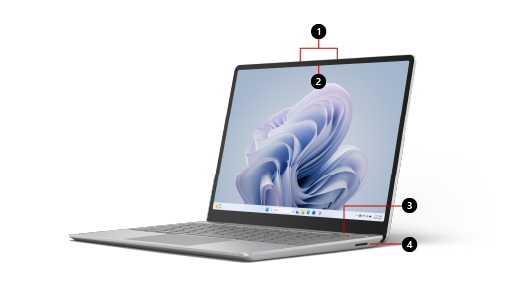
Kaksi Far-Field Studio -mikrofonia
720p HD F2.0 etukamera
Sormenjäljen tunnistava virtapainike sekä One Touch -kirjautuminen Windows Hellossa (tietyissä malleissa)
pinta Connect -portti

USB-A-portti
USB-C-portti
3,5 mm:n kuulokeliitäntä
Surface Laptop Go 3 ja Windows 10/11
Surface Laptop Go 3:n mukana toimitetaan:
- Windows 11 Home -versio (kuluttaja-asiakkaat)
- Windows 11 Pro tai Windows 10 Pro (yritysasiakkaat)
Etkö ole varma, mikä Windows-versio sinulla on? Katso Mikä Windows-käyttöjärjestelmä minulla on käytössä?
Jos et ole varma siitä, mitä pinta-mallia käytät, katso kohta Mikä pinta-malli minulla on?
pintan akun lataaminen
Voit ladata pintan USB-C:n tai pinta Connectin avulla. Lisätietoja on kohdassa pintan lataaminen.
Ominaisuudet
Seuraavassa on joitakin ominaisuuksia, joiden ansiosta Surface Laptop Go 3 on niin mukautuva.
Sisäänkirjautuminen yhdellä kosketuksella
Tietyissä Surface Laptop Go 3 -malleissa on sormenjälkivirtapainike One Touch -kirjautumisella Windows Hello -sovelluksen kautta.
Aseta sormesi virtapainikkeen päälle, kun sen ympärillä oleva valo palaa, jotta voit kirjautua sisään nopeasti ja turvallisesti yhdellä kosketuksella. Aloita ja määritä se avaamalla  ja valitsemalla
  >varten Kirjautumisasetukset>Sormenjälkitunnistus (Windows Hello)Määritä>.
Huomautus
Video koskee Surface Laptop Go 2- ja Surface Laptop Go 3 -laitteita.
Suorituskykyä aamusta iltaan
Suorita päivittäisiä sovelluksia ja muita suosikkeja ja pysy ajan tasalla sosiaalisessa mediassa koko päivän ajan. 11. sukupolven Intel® Core™ -suoritin tarjoaa tarvitsemasi tehon ja suorituskyvyn. Jopa 15 tunnin akun keston* ansiosta voit jatkaa työskentelyä ja työskennellä tuottavasti – tai rentoutua ja katsella suosikkiohjelmiasi.
* Akun kesto vaihtelee merkittävästi laitteen kokoonpanon, käytön, verkon ja ominaisuuksien kokoonpanon, signaalin voimakkuuden, asetusten ja muiden tekijöiden mukaan. Katso lisätietoja https://aka.ms/SurfaceBatteryPerformance .
Näytä ja kuulosta hyvältä videopuheluissa
Surface Laptop Go 3:ssa on 12,4 tuuman PixelSense-kosketusnäyttö™ ja 720p HD -etukamera, joten näytät hyvältä video- ja neuvottelupuheluissa – olipa kyse sitten koulusta, työstä tai yhteydenpidosta ystävien ja perheenjäsenten kanssa. Kamera tuottaa todenmukaista videokuvaa, joka mukautuu valon ja asennon muutoksiin, ja Studio-mikrofonien ja Omnisonic-kaiuttimien ansiosta kuulostat myös hyvältä.
Tee siitä itsesi näköinen
Saat enemmän irti Surface Laptop Go 3:sta, kun käytät sitä näiden valinnaisten lisälaitteiden kanssa (kukin myydään erikseen). Lisätietoja niistä:
- pinta Mobile Mouse -hiiren määrittäminen
- Surface Earbuds -kuulokkeiden käyttö
- Microsoft tai pinta USB-C Travel Hubin käyttäminen
Ota kaikki irti pinta-laitteesta
Lue lisää pintasta ja mukauta sitä pinta-sovelluksella. Avaa se valitsemalla  , kirjoita pinta ja avaa sovellus valitsemalla se. Jos sovellus ei avaudu, hanki se Microsoft Storesta.
Korjattavampi laiterakenne
Valtuutetut palveluntarjoajat tai ammattitaitoiset teknikot voivat korvata monia osia, mikä tukee korjattavampaa laiterakennetta. Vaihto-osat, kuten kannettavan tietokoneen jalat, ovat saatavilla takuun ulkopuoliseen korjaukseen. Saatavuus- ja palveluvaihtoehdot voivat vaihdella tuotteen, markkina-alueen ja ajan mukaan.
Jos haluat lisätietoja, katso pinta-laitteen itsekorjaustiedot.
Aiheeseen liittyvät artikkelit
- Microsoft Complete – pintan tai Xboxin suojauspaketti
- pintan puhdistaminen ja hoitaminen
- pintan kytkeminen televisioon, näyttöön tai projektoriin
- pintan ääni, äänenvoimakkuus ja äänilaitteet
- pintan Omnisonic-kaiuttimien asetusten säätäminen
- Säädä Studio-mikrofonien asetuksia
Tarvitsetko lisätietoja?
Tekninen tuki

Jos tarvitset teknistä tukea, avaa pinta-sovellus, kuvaile ongelmasi ja valitse Tukipyyntö.
Yhteisön tuki

Yhteisöt voivat auttaa sinua esittämään kysymyksiä ja kuulemaan asiantuntijoita, joilla on runsaasti tietoa. Kysy yhteisöltä.
Muu tuki

Jos et voi käyttää pintaa tai sinulla on kysyttävää jostain muusta, avaa Tukipyyntö-sivu , niin saat muuta tukea verkosta.


