
Tutustu Surface Laptop 5G for Businessiin ja kaikkiin Copilot+ PC uusimpiin ominaisuuksiin. Saatavana 13,8-tuumaisena Surface Laptopina.
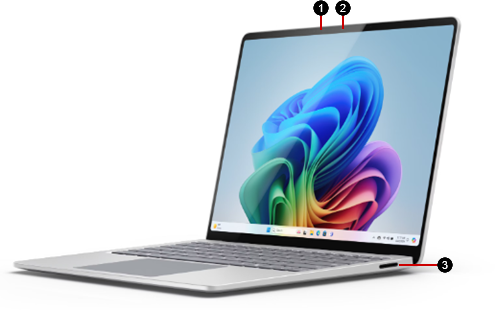
- Windows Hello -kamera
- Etukamera
- pinta Connect -portti
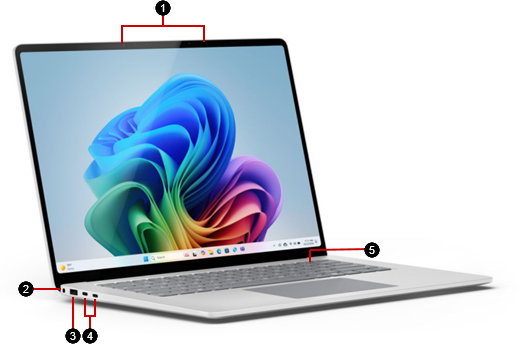
- Studio-mikrofonit
- Kuulokeliitäntä
- USB-A-portti
- Kaksi USB-C/USB4-porttia
- Virtapainike
Lisätietoja Surface Laptop for Business -tietokoneesta, Copilot+PC
Pidä Surface Laptop 5G -laitteesi parhaassa mahdollisessa kunnossa tutustumalla uusimpiin pinta-päivityksiin.
Hanki matkapuhelinverkon datayhteys
Voit muodostaa matkapuhelinverkon datayhteyden pintaen kahdella tavalla.
Käytä eSIM:iä. Kun sinulla on eSIM, sinun ei tarvitse hankkia SIM-korttia matkapuhelinoperaattoriltasi ja voit nopeasti vaihtaa eri matkapuhelinoperaattoreiden ja datayhteyksien välillä.
Matkapuhelinverkon datayhteys Windows-tietokoneeseen eSIMin avulla
Aseta SIM-kortti. Tarvitset operaattorilta nano-SIM-kortin, ennen kuin aloitat.
Toimi sitten alla olevien ohjeiden mukaisesti.
Aseta SIM-kortti
Tarvitset aloittamiseen matkapuhelinoperaattoriltasi nano-SIM-kortin.
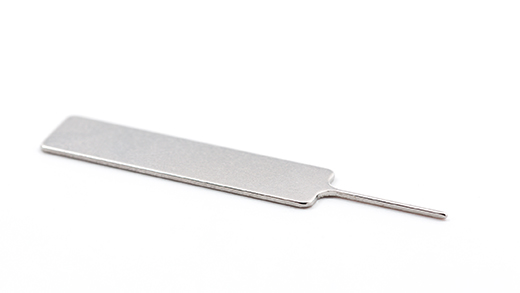
SIM-kortin poistotyökalu
pintan mukana toimitetaan SIM-kortin poistotyökalu. Etsi työkalu pintan pakkauksessa olevasta ohjekortista. Tarvitset tätä työkalua, kun asetat SIM-kortin pintaen.
Aseta SIM-kortti paikalleen
Etsi SIM-korttikelkka kannettavan tietokoneen sivulta lähellä oikeaa takakulmaa ennen pinta Connect -porttia.
Aseta SIM-kortin poistotyökalu pieneen reikään ja paina sitä kevyesti SIM-kortin kotelon avaamiseksi. Kun olet valmis, liu'uta SIM-kortin poistotyökalu takaisin ohjekorttiin, jotta löydät sen myöhemmin.
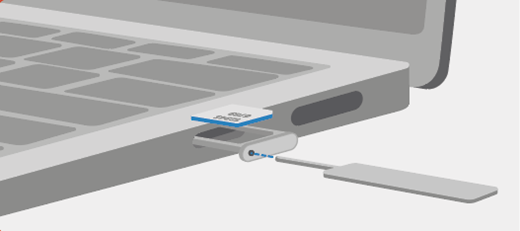
Aseta SIM-kortti teksti ylöspäin SIM-kortin koteloon. Varmista, että SIM-kortin kulman pieni lovi on samassa kohdassa kuin SIM-kortin kotelon lovi, niin että se sopii siihen oikein.
Liu'uta SIM-kortin kotelo takaisin SIM-korttipaikkaan, kunnes se napsahtaa. SIM-korttikelkan pienen reiän tulisi olla lähimpänä kannettavan tietokoneen etuosaa. Varmista, että SIM-kortin kotelo liukuu sujuvasti sisään – älä käytä voimaa.
Korjattavampi laiterakenne
Valtuutetut palveluntarjoajat tai ammattitaitoiset teknikot voivat korvata monia osia, mikä tukee korjattavampaa laiterakennetta. Vaihto-osat, kuten kannettavan tietokoneen jalat, ovat saatavilla takuun ulkopuoliseen korjaukseen. Saatavuus- ja palveluvaihtoehdot voivat vaihdella tuotteen, markkina-alueen ja ajan mukaan.
Jos haluat lisätietoja, katso pinta-laitteen itsekorjaustiedot.
Aiheeseen liittyvät artikkelit
- Tuotteen turvallisuusvaroitukset ja ohjeet
- pintan sääntelytiedot
- Takuun ja suojaussopimuksen ehdot & ehdot
Tarvitsetko lisätietoja?
Tekninen tuki

Jos tarvitset teknistä tukea, avaa pinta-sovellus, kuvaile ongelmasi ja valitse Tukipyyntö.
Yhteisön tuki

Yhteisöt voivat auttaa sinua esittämään kysymyksiä ja kuulemaan asiantuntijoita, joilla on runsaasti tietoa. Kysy yhteisöltä.
Muu tuki

Jos et voi käyttää pintaa tai sinulla on kysyttävää jostain muusta, avaa Tukipyyntö-sivu , niin saat muuta tukea verkosta.


