
Surface Laptop Studio 2 on tehokas kannettava tietokone ja studio samassa paketissa. Se mukautuu tarpeisiisi ja päivän aikana tekemiisi asioihin, olipa kyse sitten töistä, koulusta tai vapaa-ajasta.
Tutustu Surface Laptop Studio 2:een
Seuraavassa on joitakin tärkeimpiä ominaisuuksia ja tietoja, joiden avulla voit tutustua Surface Laptop Studio 2:een:
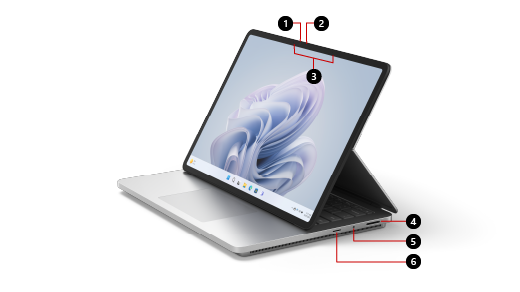
- Windows Hello -kamera
- Etukamera
- Studio-mikrofonit
- pinta Connect -portti
- Kuulokeliitäntä
- MicroSDXC-korttien lukulaite
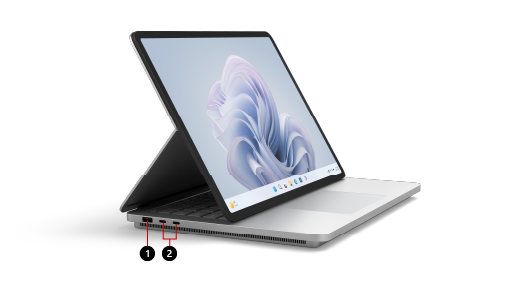
- USB-A-portti
- Kaksi USB-C-porttia, joissa on USB 4.0/Thunderbolt™ 4
Surface Laptop Studio 2 ja Windows 11
Surface Laptop Studio 2:n mukana toimitetaan:
- Windows 11 Home -versio (kuluttaja-asiakkaille)
- Windows 10/11 Pro -versio (yritysasiakkaille)
Jos laitteessasi on Windows 11 Home, voit päivittää Windows 11 Pro -versioon lisämaksua vastaan. Lisätietoja on ohjeaiheessa Windows Homen päivittäminen Windows Proksi .
Jos haluat selvittää, mikä Windowsin versio laitteessasi on, katso Mikä Windows-käyttöjärjestelmä minulla on käytössä?
pintan akun lataaminen
Voit ladata pintan USB-C:n tai pinta Connectin avulla. Lisätietoja on kohdassa pintan lataaminen.
Ominaisuudet
Seuraavassa on joitakin ominaisuuksia, joiden ansiosta Surface Laptop Studio 2 on niin mukautuva.
Säädettävä näytön kulma
Surface Laptop Studio 2 muuntuu kannettavasta tietokoneesta kulmaan aseteltavaksi näytöksi ja kannettavaksi piirtoalustaksi, jotta saat asioita hoidettua päivän aikana. Aloita käyttämällä sitä kuin kannettavaa tietokonetta. Voit sitten vetää näyttöä eteenpäin niin, että se on kulmassa näyttämötilassa, kun olet valmis tekemään yhteistyötä työtovereiden kanssa, katsomaan ohjelmaa verkossa tai pelaamaan Xbox-pelejä verkossa. Kun inspiraatio iskee, vedä näyttöä eteenpäin kokonaan alas, jolloin korkeus on täydellinen kannettavan studion käyttöön. Voit piirtää, kirjoittaa tai piirustella pinta Slim Pen 2 -kynällä (myydään erikseen). Lisätietoja on ohjeaiheessa Eri tapoja käyttää Surface Laptop Studiota .
Suuri ja tarkka haptinen kosketuslevy
Surface Laptop Studio 2:ssa on suuri haptinen kosketuslevy, joka antaa realistista palautetta, kun napautat sitä. Kuulet sen napsahtavan, kun käytät sitä. Kosketuslevyn suuren koon ansiosta sinulla on enemmän työtilaa. Koska se toimii Windows 11:ssä, voit mukauttaa kosketuslevyn eleitä. Lisätietoja on ohjeaiheessa pinta-kosketuslevyn käyttö ja asetukset .

Aktivoi koskettamalla
Kun Surface Laptop Studio 2 siirtyy lepotilaan, voit herättää sen nopeasti – voit palata takaisin siihen, mitä olit tekemässä, napauttamalla näyttöä, kun olet esitys- tai studiotilassa.
pinta Slim Pen 2 -yhteensopivuus
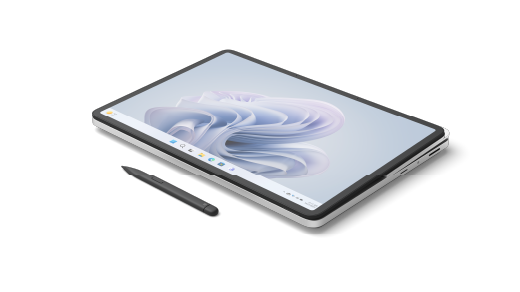
pinta Slim Pen 2 -kynä (myydään erikseen) on tarkoitettu käytettäväksi Surface Laptop Studio 2:n kanssa. Taita näyttö alas, jotta voit käyttää sitä studiotilassa ja saada upean sekä realistisen kirjoitus- ja piirtämiskokemuksen. Kun piirrät eloisalla 14,4 tuuman PixelSense™ Flow -kosketusnäytöllä, jonka virkistystaajuus on jopa 120 Hz, tuntuu kuin piirtäisit paperille. Olitpa piirtämässä mestariteosta tai vain luonnostelemassa asioita, Surface Laptop Studio 2 ja pinta Slim Pen 2 auttavat sinua tekemään sen milloin tahansa.
Kun olet valmis, aseta pinta Slim Pen 2 -kynä Surface Laptop Studio 2:n näppäimistön etuosan alle. Se kiinnittyy magneetilla, jotta sen säilyttäminen ja lataaminen on turvallista. Lisätietoja pinta Slim Pen 2 -kynästä on ohjeaiheessa pinta Slim Pen 2 -kynän käyttäminen .
Ota kaikki irti pinta-laitteesta
Lue lisää pintasta ja mukauta sitä pinta-sovelluksella. Avaa se valitsemalla  , kirjoita pinta ja avaa sovellus valitsemalla se. Jos sovellus ei avaudu, hanki se Microsoft Storesta.
Korjattavampi laiterakenne
Valtuutetut palveluntarjoajat tai ammattitaitoiset teknikot voivat korvata monia osia, mikä tukee korjattavampaa laiterakennetta. Vaihto-osat, kuten kannettavan tietokoneen jalat, ovat saatavilla takuun ulkopuoliseen korjaukseen. Saatavuus- ja palveluvaihtoehdot voivat vaihdella tuotteen, markkina-alueen ja ajan mukaan.
Jos haluat lisätietoja, katso pinta-laitteen itsekorjaustiedot.
Aiheeseen liittyvä
Tarvitsetko lisätietoja?
Tekninen tuki

Jos tarvitset teknistä tukea, avaa pinta-sovellus, kuvaile ongelmasi ja valitse Tukipyyntö.
Yhteisön tuki

Yhteisöt voivat auttaa sinua esittämään kysymyksiä ja kuulemaan asiantuntijoita, joilla on runsaasti tietoa. Kysy yhteisöltä.
Muu tuki

Jos et voi käyttää pintaa tai sinulla on kysyttävää jostain muusta, avaa Tukipyyntö-sivu , niin saat muuta tukea verkosta.


