
Tämä artikkeli on tarkoitettu henkilöille, jotka käyttävät näytönlukuohjelmaa, kuten WindowsIn lukijaa, JAWSia tai NVDA:ta, windows-työkalujen tai -ominaisuuksien ja Microsoft 365 -tuotteiden kanssa. Tämä artikkeli on osa Helppokäyttötoimintojen ohje ja oppiminen -sisältöjoukkoa, josta löydät lisää tietoa sovellustemme esteettömyydestä. Yleisiä ohjeita on Microsoft-tuessa.
Luo Pivot-taulukoita tai Pivot-kaavioita näppäimistön ja näytönlukuohjelman avulla Excelissä. Olemme testanneet sitä Lukijan, NVDA:n ja JAWS:n kanssa, mutta se saattaa toimia muiden näytönlukuohjelmien kanssa, kunhan ne noudattavat yleisiä helppokäyttöstandardeja ja -tekniikoita.
Pivot-taulukon avulla voit laskea, tehdä yhteenvetoja ja analysoida tietoja. Voit luoda tietoihin nopeasti vertailuja, kaavoja ja trendejä.
Pivot-kaavion avulla voit esittää tiedot visuaalisesti ja saada nopeasti kokonaiskuvan siitä, mitä on tekeillä.
Huomautus
- Uusia Microsoft 365 -toimintoja julkaistaan Microsoft 365 -tilaajille vaiheittain, joten ne eivät ehkä vielä ole käytettävissä sovelluksessasi. Saat tietoja uusien ominaisuuksien saamisesta käyttöön nopeammin liittymällä Office Insider -ohjelmaan.
- Lisätietoja näytönlukuohjelmista on artikkelissa Näytönlukuohjelmien toiminta Microsoft 365:ssä.
Sisältö
- Pivot-taulukon luominen
- Pivot-taulukon päivittäminen
- Pivot-kaavion luominen
- Pivot-kaavion luominen Pivot-taulukosta
Pivot-taulukon luominen
- Valitse laskentataulukossa solut, jotka haluat muuntaa Pivot-taulukoksi. Varmista, että tiedoissa ei ole tyhjiä rivejä tai sarakkeita. Tiedot eivät voi sisältää useampaa kuin yhtä otsikkoriviä.
- Paina Alt+N, V ja sitten T. Pivot-taulukon luominen -valintaikkuna avautuu.
- Kohdistus on Taulukko/alue: -ruudussa, jossa näkyy valittu solualue, ja kuulet valitun solualueen. Tarkista valinta ja muokkaa aluetta tarvittaessa näppäimistön avulla.
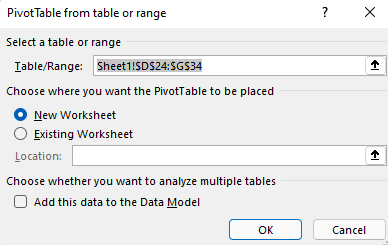
- Kun olet valmis, paina sarkainta, kunnes pääset OK-painikkeeseen , ja paina sitten Enter-näppäintä. Pivot-taulukon uusi laskentataulukko avautuu. Pivot-taulukon kentät -ruutu avautuu näytön oikealle puolelle.
- Siirrä kohdistus Pivot-taulukon kentät -ruutuun painamalla F6-näppäintä, kunnes kuulet seuraavan ilmoituksen: "Pivot-taulukon kentät, kirjoita haettavat sanat".
- Voit nyt valita pivot-taulukossa käytettävät kentät. Voit selata kenttäluetteloa ylä- tai alanuolinäppäimellä. Valitse pivot-taulukon kenttä painamalla välilyöntinäppäintä. Kentät ja niiden tiedot lisätään laskentataulukon ruudukon Pivot-taulukkoon.
Valitsemasi kentät lisätään niiden oletusalueisiin Pivot-taulukon kentät -ruudun alareunassa: muut kuin numeeriset kentät lisätään riveille, päivämäärä- ja aikahierarkiat lisätään sarakkeisiin ja numeeriset kentät lisätään Arvot-kohtaan. - Voit nyt tarvittaessa siirtää kentän toiselle alueelle tai toiseen sijaintiin sen nykyisellä alueella. Paina Pivot-taulukon kentät -ruudussa sarkainta, kunnes kuulet sen alueen nimen, joka sisältää siirrettävän kentän. Paina oikeaa nuolinäppäintä, kunnes kuulet haluamasi kentän. Paina sitten ylänuolinäppäintä, kunnes kuulet haluamasi vaihtoehdon, esimerkiksi "Siirrä sarakeotsikoihin", ja paina sitten Enter-näppäintä. Laskentataulukon ruudukon Pivot-taulukko päivitetään vastaavasti.

Pivot-taulukon päivittäminen
Jos lisäät uusia tietoja Pivot-taulukon tietolähteeseen, kaikki kyseiseen tietolähteeseen perustuvat Pivot-taulukot on päivitettävä.
- Valitse laskentataulukossa solu Pivot-taulukosta, jonka haluat päivittää.
- Avaa pikavalikko painamalla näppäinyhdistelmää Vaihto+F10 tai Windows-valikkonäppäintä.
- Päivitä Pivot-taulukon tiedot painamalla R-näppäintä.
Pivot-kaavion luominen
- Valitse laskentataulukossa solut, jotka haluat muuntaa Pivot-kaavioksi. Varmista, että tiedoissa ei ole tyhjiä rivejä tai sarakkeita. Tiedot eivät voi sisältää useampaa kuin yhtä otsikkoriviä.
- Paina Alt+N, S, Z ja sitten C. Pivot-kaavion luominen -valintaikkuna avautuu.
- Kohdistus on Taulukko/alue: -ruudussa, jossa näkyy valittu solualue, ja kuulet valitun solualueen. Tarkista valinta ja muokkaa aluetta tarvittaessa näppäimistön avulla.
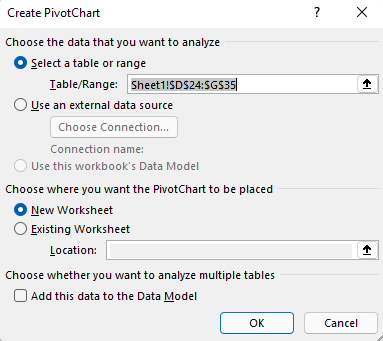
- Kun olet valmis, paina sarkainta, kunnes kuulet "OK, painike", ja paina sitten Enter-näppäintä. Pivot-kaavion uusi laskentataulukko avautuu. Pivot-kaavion kentät -ruutu avautuu näytön oikealle puolelle.
- Paina F6-näppäintä, kunnes kuulet seuraavan ilmoituksen: "Pivot-kaaviokentät, haettava kentän nimi".
- Voit nyt valita pivot-kaaviossa käytettävät kentät. Voit selata kenttäluetteloa ylä- tai alanuolinäppäimellä. Valitse pivot-kaavion kenttä painamalla välilyöntinäppäintä. Kentät ja niiden tiedot lisätään laskentataulukon ruudukon Pivot-kaavioon.
- Voit nyt tarvittaessa siirtää kentän toiselle alueelle tai toiseen sijaintiin sen nykyisellä alueella. Paina Pivot-kaavion kentät -ruudussa sarkainta, kunnes kuulet sen alueen nimen, joka sisältää siirrettävän kentän. Paina oikeaa nuolinäppäintä, kunnes kuulet haluamasi kentän. Paina sitten ylänuolinäppäintä, kunnes kuulet haluamasi vaihtoehdon, esimerkiksi "Siirrä seliteotsikoihin", ja paina sitten Enter-näppäintä. Laskentataulukon ruudukon Pivot-kaavio päivitetään vastaavasti.

Pivot-kaavion luominen Pivot-taulukosta
- Valitse pivot-taulukon solu, jonka haluat muuntaa Pivot-kaavioksi.
- Paina Alt+J, T ja sitten C. Lisää kaavio -valintaikkuna avautuu.
- Siirrä kohdistus käytettävissä olevien kaaviotyyppien luetteloon painamalla sarkainta kerran. Kuulet valitun kaaviolajin. Voit selata kaaviotyyppien luetteloa ylä- tai alanuolinäppäimellä.
- Kun olet löytänyt lisättävän kaaviolajin, siirrä kohdistus käytettävissä olevien kaavion alatyyppien luetteloon painamalla sarkainta kerran. Voit selata alatyyppien luetteloa oikealla tai vasemmalla nuolinäppäimellä.
- Kun olet löytänyt haluamasi kaavion alatyypin, lisää Pivot-kaavio samaan laskentataulukkoon pivot-taulukon kanssa painamalla Enter-näppäintä.
Katso myös
Excelin Pivot-taulukon kenttien lisääminen, poistaminen tai järjestäminen näytönlukuohjelman avulla
Excelin Pivot-taulukon tietojen suodattaminen näytönlukuohjelman avulla
Excelin Pivot-taulukon tietojen ryhmittely tai ryhmittelyn purkaminen näytönlukuohjelman avulla
Excelin perustoimintojen käyttö näytönlukuohjelman avulla
Laitteen määrittäminen toimimaan Microsoft 365:n helppokäyttötoimintojen kanssa
Excelin tarkasteleminen ja selaaminen näytönlukuohjelman avulla


Tekninen tuki toimintarajoitteisille asiakkaille
Microsoft haluaa tarjota asiakkailleen parhaan mahdollisen käyttökokemuksen. Jos sinulla on toimintarajoite tai kysymyksiä helppokäyttötoiminnoista, ota yhteyttä Microsoft disability Answer Deskiin teknisen avun kysymyksiksi. Disability Answer Desk -palvelun tukitiimi on koulutettu monien suosittujen käyttöä helpottavien toimintojen käyttöön. Saat siltä apua englanniksi, espanjaksi, ranskaksi ja amerikkalaisella viittomakielellä. Löydät omaa aluettasi koskevat yhteystiedot käymällä Microsoft Disability Answer Desk -palvelun sivustossa.
Jos olet julkishallinnon, kaupallisen yrityksen tai yrityksen käyttäjä, ota yhteyttä yrityksen aputoimintojen Answer Deskiin.