Tämä artikkeli on tarkoitettu henkilöille, jotka käyttävät näytönlukuohjelmaa, kuten WindowsIn lukijaa, JAWSia tai NVDA:ta, windows-työkalujen tai -ominaisuuksien ja Microsoft 365 -tuotteiden kanssa. Tämä artikkeli on osa Helppokäyttötoimintojen ohje ja oppiminen -sisältöjoukkoa, josta löydät lisää tietoa sovellustemme esteettömyydestä. Yleisiä ohjeita on Microsoft-tuessa.
Suodata Pivot-taulukon tiedot näppäimistön ja näytönlukuohjelman avulla Excelissä. Olemme testanneet sitä Lukijan, NVDA:n ja JAWS:n kanssa, mutta se saattaa toimia muiden näytönlukuohjelmien kanssa, kunhan ne noudattavat yleisiä helppokäyttöstandardeja ja -tekniikoita.
Pivot-taulukon avulla voit luoda yksityiskohtaisia yhteenvetoja suurista tietojoukoista. Jos haluat suodattaa tietoja vielä pienempään osaan Pivot-taulukkoa, voit lisätä yhden tai useamman osittimen tai käyttää manuaalisia suodattimia.
Sisältö
Tietojen suodattaminen osittajalla
- Valitse Pivot-taulukossa mikä tahansa solu.
- Paina Alt+J, T, sitten S ja F. Lisää osittajia -valintaikkuna avautuu.
- Voit nyt valita kentät, joiden avulla haluat suodattaa Pivot-taulukon. Voit selata kenttäluetteloa ylä- tai alanuolinäppäimellä. Valitse pivot-taulukon kenttä painamalla välilyöntinäppäintä. Excel lisää yhden osittajan kullekin valitulle kentälle. Lisää valitut osittajat painamalla Enter-näppäintä.
- Kohdistus siirtyy laskentataulukon ylimpään osittajaan. Siirry toiseen osittajaan painamalla sarkainta, kunnes kuulet haluamasi osittajan. Kuulet osittajan nimen ja sen jälkeen "Osittaja".
- Kun kohdistus on oikeassa osittajassa, paina sarkainta, kunnes kuulet viestin "Osittajakohde" ja sen jälkeen osittajakohteen nimen. Paina alanuolinäppäintä, kunnes kuulet osittajan kohteen, jota haluat käyttää suodattamiseen, ja paina sitten Enter-näppäintä. Pivot-taulukkoa muutetaan valintasi mukaan.
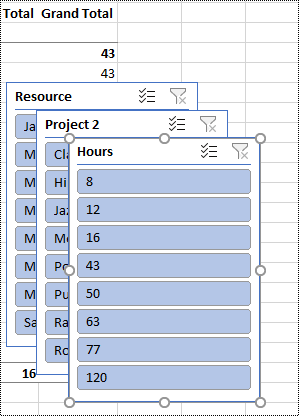
- Voit tyhjentää suodattimen ja näyttää suodattamattoman Pivot-taulukon siirtymällä suodattamiseen käyttämääsi osittajaan ja painamalla sitten Alt+C.
Tietojen suodattaminen manuaalisesti
- Siirry Pivot-taulukossa sarakkeen tai rivin otsikkoon, jota haluat käyttää suodattamiseen. Kuulet esimerkiksi viestin "Sarakeotsikko, Ei suodatinta käytössä, avattava painike".
- Laajenna suodatinvalikko painamalla näppäinyhdistelmää Alt+alanuolinäppäin.
- Paina sarkainta, kunnes kuulet seuraavan ilmoituksen: "Manuaalinen suodatin, Valitse kaikki." Kohdistus on (Valitse kaikki) -valintaruudussa. Tyhjennä valintaruutu painamalla välilyöntinäppäintä.
- Siirry käytettävissä olevien suodattimien luettelossa alaspäin painamalla alanuolinäppäintä. Voit valita yhden tai useamman suodattimen painamalla välilyöntinäppäintä. Kun olet valinnut haluamasi suodattimet, ota suodattimet käyttöön painamalla Enter-näppäintä. Pivot-taulukkoa muokataan valintojen mukaan.
- Voit tyhjentää manuaaliset suodattimet siirtymällä suodattamiseen käytettävään sarakkeen tai rivin otsikkoon. Kuulet esimerkiksi viestin "Sarakeotsikko, suodatin käytössä, avattava painike". Paina Alt+alanuolinäppäin, paina sitten sarkainta, kunnes kuulet "Tyhjennä suodatin", ja paina sitten välilyöntinäppäintä. Suodattimet poistetaan ja suodattamaton Pivot-taulukko tulee näkyviin.
Katso myös
Excelin Pivot-taulukon tietojen ryhmittely tai ryhmittelyn purkaminen näytönlukuohjelman avulla
Kaavion luominen ja valitseminen näytönlukuohjelmalla Excelissä
Excelin pikanäppäimet
Excelin perustoimintojen käyttö näytönlukuohjelman avulla
Laitteen määrittäminen toimimaan Microsoft 365:n helppokäyttötoimintojen kanssa
Excelin tarkasteleminen ja selaaminen näytönlukuohjelman avulla
Microsoft 365:n uudet ominaisuudet
Käytä Exceliä MacOS:n sisäisen VoiceOver-näytönlukuohjelman kanssa Pivot-taulukon tietojen suodattamiseen. Pivot-taulukon avulla voit luoda yksityiskohtaisia yhteenvetoja suurista tietojoukoista. Jos haluat suodattaa tietoja vielä pienempään osaan Pivot-taulukkoa, voit lisätä yhden tai useamman osittimen tai käyttää manuaalisia suodattimia.
Huomautus
- Uusia Microsoft 365 -toimintoja julkaistaan Microsoft 365 -tilaajille vaiheittain, joten ne eivät ehkä vielä ole käytettävissä sovelluksessasi. Saat tietoja uusien ominaisuuksien saamisesta käyttöön nopeammin liittymällä Office Insider -ohjelmaan.
- Tässä artikkelissa oletetaan, että käytät macOS:n sisäistä VoiceOver-näytönlukuohjelmaa. Lisätietoja VoiceOverin käyttämisestä on voiceover-aloittaminen-oppaassa.
Sisältö
Tietojen suodattaminen osittajalla
- Siirrä kohdistus Mihin tahansa soluun Pivot-taulukossa.
- Paina F6-näppäintä, kunnes kuulet nykyisen valintanauhan välilehden nimen, paina sarkainta, kunnes kuulet "Pivot-taulukko analysoi", ja paina näppäinyhdistelmää Control+Optio+Välilyöntinäppäin.
- Paina sarkainta, kunnes kuulet viestin "Lisää osittaja, painike", ja paina näppäinyhdistelmää Control+Optio+Välilyöntinäppäin.
Lisää osittajia -valintaikkuna avautuu.
- Voit nyt valita kentät, joiden avulla haluat suodattaa Pivot-taulukon. Voit lisätä käytettävissä olevien kenttien taulukon painamalla näppäinyhdistelmää Vaihto+Control+Optio+Alanuolinäppäin. Voit selata kenttiä ylä- tai alanuolinäppäimellä. Valitse pivot-taulukon kenttä painamalla näppäinyhdistelmää Control+Optio+Välilyöntinäppäin. Excel lisää yhden osittajan jokaista tekemääsi valintaa varten. Lisää valitut osittajat painamalla Rivinvaihtonäppäintä.
- Kohdistus siirtyy laskentataulukon ylimpään osittajaan. Siirry toiseen osittajaan painamalla sarkainta, kunnes kuulet haluamasi osittajan. Kuulet "Syöttäminen", sen jälkeen osittajan nimen ja "Osittaja".
- Kun olet oikean osittajan kohdalla, paina sarkainta, kunnes kuulet viestin "Poistutaan", nykyisen osittajan nimen ja ensimmäisen osittajakohteen nimen. Paina alanuolinäppäintä, kunnes kuulet osittajan kohteen, jota haluat käyttää suodattamiseen, ja paina sitten Rivinvaihtonäppäintä. Pivot-taulukkoa muutetaan valintasi mukaan.

- Voit tyhjentää suodattimen ja näyttää suodattamattoman Pivot-taulukon siirtymällä suodattamiseen käyttämääsi osittajaan, painamalla sarkainta, kunnes kuulet viestin "Tyhjennä suodatin", ja painamalla sitten Rivinvaihtonäppäintä.
Tietojen suodattaminen manuaalisesti
- Siirry Pivot-taulukossa sarakkeen tai rivin otsikkoon, jota haluat käyttää suodattamiseen.
- Laajenna suodatinvalikko painamalla Optio+Alanuolinäppäin. Kuulet ylätunnisteen arvon ja sen jälkeen "Ikkuna". Näyttöön avautuu käytettävissä olevien lajittelu- ja suodatusasetusten valikko.
- Paina sarkainta, kunnes kuulet seuraavan ilmoituksen: "Siirryt taulukkoon, valitse kaikki.". Kohdistus on (Valitse kaikki) -valintaruudussa. Tyhjennä valintaruutu painamalla välilyöntinäppäintä.
- Siirry käytettävissä olevien suodattimien luettelossa alaspäin painamalla alanuolinäppäintä. Voit valita yhden tai useamman suodattimen painamalla välilyöntinäppäintä. Kun olet valinnut haluamasi suodattimet, sulje valikko painamalla Esc-näppäintä. Pivot-taulukkoa muokataan valintojen mukaan.
- Voit tyhjentää manuaaliset suodattimet siirtymällä suodattamiseen käyttämääsi sarake- tai riviotsikkoon. Paina optio+ alanuolinäppäin ja paina sitten sarkainta, kunnes kuulet "Poistutaan taulukosta, Tyhjennä suodatin, painike", ja paina näppäinyhdistelmää Control+Optio+Välilyöntinäppäin. Suodattimet poistetaan ja suodattamaton Pivot-taulukko tulee näkyviin. Sulje valikko painamalla Esc-näppäintä.
Katso myös
Pivot-taulukon tai Pivot-kaavion luominen Näytönlukuohjelman avulla Excelissä
Excel-työkirjan tulostaminen näytönlukuohjelman avulla
Excelin pikanäppäimet
Excelin perustoimintojen käyttö näytönlukuohjelman avulla
Laitteen määrittäminen toimimaan Microsoft 365:n helppokäyttötoimintojen kanssa
Excelin tarkasteleminen ja selaaminen näytönlukuohjelman avulla
Microsoft 365:n uudet ominaisuudet
Käytä Excelin verkkoversio näppäimistön ja näytönlukuohjelman kanssa Pivot-taulukon tietojen suodattamiseen. Olemme testanneet sitä Lukijan kanssa Microsoft Edgessä sekä JAWSissa ja NVDA:ssa Chromessa, mutta se saattaa toimia muiden näytönlukuohjelmien ja selainten kanssa, kunhan ne noudattavat yleisiä helppokäyttöstandardeja ja -tekniikoita.
Pivot-taulukon avulla voit luoda yksityiskohtaisia yhteenvetoja suurista tietojoukoista. Jos haluat suodattaa tietoja vielä pienempään osaan Pivot-taulukkoa, voit käyttää Excelin työpöytäversiossa luotuja osittajia tai käyttää manuaalisia suodattimia.
Huomautus
- Jos käytät Lukijaa Windows 10 Fall Creators Update kanssa, sinun täytyy poistaa skannaustila käytöstä, jotta voit muokata asiakirjoja, laskentataulukoita tai esityksiä Microsoft 365:n verkkoversiossa. Lisätietoja on artikkelissa Virtuaalisen kohdistimen tai selaustilan poistaminen käytöstä näytönlukuohjelmissa Windows 10 Fall Creators Update -päivityksessä.
- Uusia Microsoft 365 -toimintoja julkaistaan Microsoft 365 -tilaajille vaiheittain, joten ne eivät ehkä vielä ole käytettävissä sovelluksessasi. Saat tietoja uusien ominaisuuksien saamisesta käyttöön nopeammin liittymällä Office Insider -ohjelmaan.
- Lisätietoja näytönlukuohjelmista on artikkelissa Näytönlukuohjelmien toiminta Microsoft 365:ssä.
- Kun käytät Excelin verkkoversio, suosittelemme käyttämään verkkoselaimena Microsoft Edgeä. Koska Excelin verkkoversio suoritetaan selaimessa, pikanäppäimet poikkeavat työpöytäohjelman pikanäppäimista. Jos esimerkiksi siirryt komentoihin ja niistä pois, käytetään F6-näppäimen sijaan Ctrl + F6. Selaimessa käytetään myös yleisiä pikanäppäimiä, kuten F1 (Ohje) ja Ctrl+O (Avaa), ei Excelin verkkoversio.
Sisältö
Tietojen suodattaminen osittajalla
Excelin työpöytäversion avulla voit lisätä osittajia, jotka haluat käyttää Pivot-taulukossa. Uusia osittajia ei voi luoda Excelin verkkoversio. Ohjeita osittajien lisäämiseen on artikkelissa Näytönlukuohjelman käyttäminen Pivot-taulukon tietojen suodattamiseen Excelissä.
- Siirry koko näytön tilaan painamalla Excelin verkkoversio F11-näppäintä.
- Paina Ctrl+F6, kunnes kuulet osittajan nimen. Siirry toiseen osittajaan painamalla sarkainta, kunnes kuulet haluamasi osittajan. Kuulet osittajan nimen ja sen jälkeen "Osittaja".
- Kun kohdistus on oikeassa osittajassa, paina sarkainta, kunnes kuulet viestin "Osittajakohde" ja sen jälkeen osittajakohteen nimen. Paina alanuolinäppäintä tai oikeaa nuolinäppäintä, kunnes kuulet osittajan kohteen, jota haluat käyttää suodattamiseen, ja paina sitten Enter-näppäintä. Pivot-taulukkoa muutetaan valintasi mukaan.
- Voit tyhjentää suodattimen ja näyttää suodattamattoman Pivot-taulukon siirtymällä suodattamiseen käyttämääsi osittajaan. Kuulet osittajan nimen ja sen jälkeen viestin "Osittaja, Tyhjennä suodatin -painike". Paina välilyöntinäppäintä.
Tietojen suodattaminen manuaalisesti
- Siirry Pivot-taulukossa sarakkeen tai rivin otsikkoon, jota haluat käyttää suodattamiseen. Kuulet esimerkiksi viestin "Sarakeotsikko, Ei suodatinta käytössä, Sisältää lajittelu- ja suodatusvalikon".
- Laajenna suodatinvalikko painamalla näppäinyhdistelmää Alt+alanuolinäppäin.
- Paina ylänuolinäppäintä, kunnes kuulet "Suodatin", ja paina sitten Enter-näppäintä.
Suodatin-valintaikkuna avautuu.
- Paina sarkainta, kunnes kuulet "Valitse kaikki, Valintaruutu valittuna", ja tyhjennä valintaruutu painamalla välilyöntinäppäintä.
- Siirry käytettävissä olevien suodattimien luettelossa alaspäin painamalla alanuolinäppäintä. Voit valita yhden tai useamman suodattimen painamalla välilyöntinäppäintä. Kun olet valinnut haluamasi suodattimet, ota suodattimet käyttöön painamalla Enter-näppäintä. Pivot-taulukkoa muokataan valintojen mukaan.
- Voit tyhjentää manuaaliset suodattimet siirtymällä suodattamiseen käytettävään sarakkeen tai rivin otsikkoon. Kuulet esimerkiksi viestin "Sarakeotsikko, Suodatin käytössä, Sisältää lajittelu- ja suodatusvalikon". Paina Alt+alanuolinäppäin, paina sitten sarkainta, kunnes kuulet "Tyhjennä suodatin", ja paina sitten välilyöntinäppäintä. Suodattimet poistetaan ja suodattamaton Pivot-taulukko tulee näkyviin.
Katso myös
Pivot-taulukon tai Pivot-kaavion luominen Näytönlukuohjelman avulla Excelissä
Excelin Pivot-taulukon kenttien lisääminen, poistaminen tai järjestäminen näytönlukuohjelman avulla
Excelin pikanäppäimet
Excelin perustoimintojen käyttö näytönlukuohjelman avulla
Excelin tarkasteleminen ja selaaminen näytönlukuohjelman avulla
Microsoft 365:n uudet ominaisuudet
Tekninen tuki toimintarajoitteisille asiakkaille
Microsoft haluaa tarjota asiakkailleen parhaan mahdollisen käyttökokemuksen. Jos sinulla on toimintarajoite tai kysymyksiä helppokäyttötoiminnoista, ota yhteyttä Microsoft disability Answer Deskiin teknisen avun kysymyksiksi. Disability Answer Desk -palvelun tukitiimi on koulutettu monien suosittujen käyttöä helpottavien toimintojen käyttöön. Saat siltä apua englanniksi, espanjaksi, ranskaksi ja amerikkalaisella viittomakielellä. Löydät omaa aluettasi koskevat yhteystiedot käymällä Microsoft Disability Answer Desk -palvelun sivustossa.
Jos olet julkishallinnon, kaupallisen yrityksen tai yrityksen käyttäjä, ota yhteyttä yrityksen aputoimintojen Answer Deskiin.
