
Microsoft Authenticator tukee salasanojen tuontia mistä tahansa selaimesta, joka voi viedä tallennettuja salasanoja.
Huomautus
Heinäkuusta 2025 alkaen Authenticatorin automaattinen täyttö -ominaisuus lakkaa toimimasta, ja elokuusta 2025 alkaen salasanat eivät ole enää käytettävissä Authenticatorissa. Lisätietoja.
Vaihe 1 – Vie salasanat nykyisestä salasanojen hallinnasta
Valitse nykyinen salasanojen hallintaohjelmasi alla olevista otsikoista saadaksesi ohjeet salasanojen viemiseen. Jos nykyistä salasanojen hallintaohjelmaa ei tueta, valitse ohjeet vientiin pilkuilla erotettujen arvojen (CSV) tiedoston avulla.
Saat lisätietoja napsauttamalla alla olevia otsikoita
Salasanojen vieminen Apple iCloudista
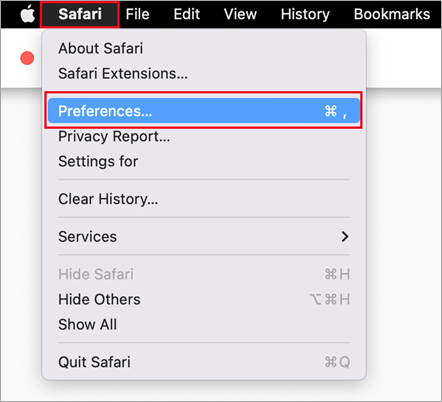
Avaa Safari-selain, valitse Safari ja avaa Asetukset.
Valitse Salasanat-välilehti ja vahvista henkilöllisyytesi antamalla PIN-koodi, laitteen salasana, sormenjäljet tai kasvojentunnistus.
Napsauta kolmen pisteen kuvaketta ja valitse Vie salasanat.
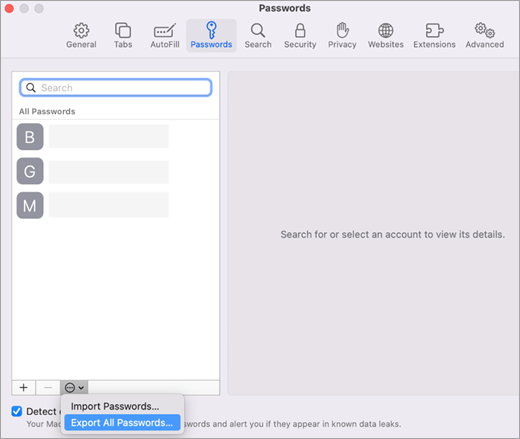
Tallenna CSV-tiedosto tietokoneeseen.
Kun olet valmis, jatka vaiheeseen 2 eli salasanojen tuontiin.
Salasanojen vieminen Google Chromesta Androidissa
Google Chromen Android-käyttäjät voivat tuoda salasanansa suoraan puhelimestaan muutamalla yksinkertaisella toimenpiteellä.
- Kirjaudu puhelimesi Google Chrome -selaimeen.
- Napauta työkalupalkissa olevaa kuvaketta
 ja napauta sitten Asetukset.
 - Valitse asetuksissaSalasanojen hallinta.
- Napauta
 Asetukset ja napauta sitten Vie salasanat.
 - Aloita vienti napauttamalla Vie.
- Valitse CSV-tiedoston tallennuspaikka ja napauta sitten Tallenna.
Kun olet valmis, jatka vaiheeseen 2 eli salasanojen tuontiin.
Salasanojen vieminen Google Chromesta iOS:ssä
Google Chrome -käyttäjät Apple-puhelimissa voivat tuoda salasanansa suoraan puhelimestaan muutamalla yksinkertaisella toimenpiteellä.
Kirjaudu puhelimesi Google Chrome -selaimeen.
Napauta työkalupalkissa olevaa kuvaketta
ja napauta sitten Asetukset.Valitse Salasanojen hallinta.

Vieritä alas ja napauta Vie salasanat.

Aloita vienti vahvistamalla henkilöllisyytesi PIN-koodin, sormenjäljen tai kasvontunnistuksen avulla.
Kun olet valmis, jatka vaiheeseen 2 eli salasanojen tuontiin.
Salasanojen vieminen Microsoft Edgestä
- Avaa Microsoft Edge ja siirry asetuksiin.
- Valitse Profiilit-välilehden Kukkaro-kohdassaSalasanat.
- Napsauta kolmen pisteen ja valitse Vie salasanat.
- Valitse salasanatiedoston sijainti ja nimi. Tiedosto on CSV-tiedosto.
Kun olet valmis, jatka vaiheeseen 2 eli salasanojen tuontiin.
Vie salasanat 1passwordista
Tärkeää
1Password sallii vain salasanojen viennin työpöytäsovelluksestaan (Windows/Mac/Linux).
Avaa 1Password-sovellus tietokoneellasi ja kirjaudu sisään tilillesi.
Valitse Tiedosto, valitse Vie ja valitse tili, josta haluat viedä tiedot.

Vahvista henkilöllisyytesi käyttämällä 1Password-tilisi salasanaa.
Valitse vientitiedostomuodoksi CSV ja valitse Vie tiedot.

Valitse, mihin haluat tallentaa 1Password-tietosi, ja valitse Avaa.
Kun olet valmis, jatka vaiheeseen 2 eli salasanojen tuontiin.
Vie salasanat Firefoxista
Tärkeää
Firefox sallii vain salasanojen viennin työpöytäselaimesta, joten tähän tarvitset Firefox-pöytäselaimen.
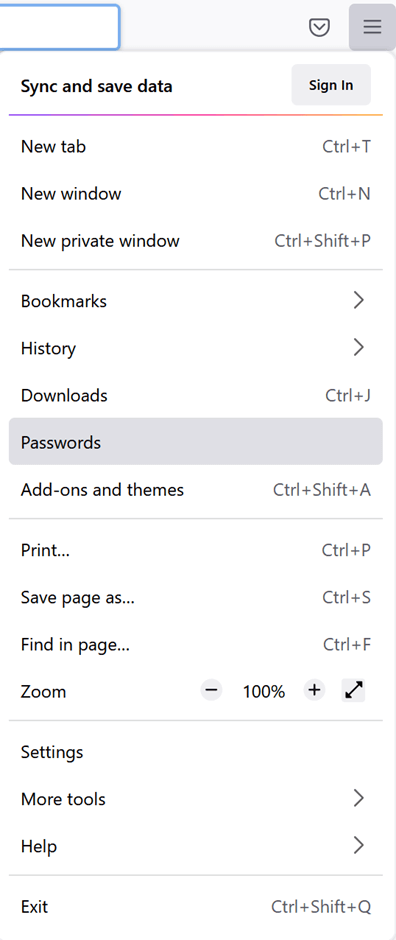
Kirjaudu sisään Firefoxin uusimpaan versioon työpöydälläsi ja valitse valikkopainike
 oikeasta yläkulmasta.
Valitse Salasanat.
Valitse Firefoxin kirjautumissivulla
, valitse Vie kirjautumistiedot ja vahvista sitten aikeesi valitsemalla Vie.
Vahvista henkilöllisyytesi antamalla PIN-koodisi, laitteen salasanasi tai skannaamalla sormenjälkesi. Kun tunnistus on onnistunut, Firefox vie salasanasi CSV-muodossa valittuun sijaintiin.
Kun olet valmis, jatka vaiheeseen 2 eli salasanojen tuontiin.
Vie salasanat LastPassista
Tärkeää
LastPass sallii salasanojen viennin vain työpöydän selaimesta.
Kirjaudu sisään LastPass-sivustoon, valitse Lisäasetukset ja valitse sitten Vie.

Vahvista henkilöllisyytesi LastPass-pääsalasanallasi.
CSV-tiedosto tallennetaan tietokoneeseesi.
Kun olet valmis, jatka vaiheeseen 2 eli salasanojen tuontiin.
Vie salasana Bitwardenista
Tärkeää
Bitwarden tukee vain salasanojen viemistä työpöydän selaimesta.
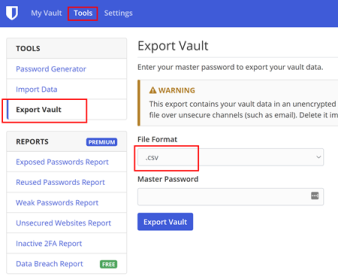
Kirjaudu sisään Bitwardeniin ja valitse Työkalut>Vie säilö.
Valitse tiedostomuodoksi CSV.
Anna Bitwarden-pääsalasanasi ja aloita vienti valitsemalla Vie säilö .
Kun olet valmis, jatka vaiheeseen 2 eli salasanojen tuontiin.
Vie salasana Dashlanesta
Tärkeää
Dashlane tukee vain salasanojen vientiä työpöydän selaimesta.
Kirjaudu sisään Dashlaneen ja valitse oikeasta yläkulmasta Oma tili -valikko.
Valitse Asetukset.

Valitse Vie tiedot ja vahvista henkilöllisyytesi käyttämällä Dashlane-pääsalasanaa.

Valitse Vie CSV-tiedostoon. Dashlane tallentaa CSV-tiedoston sisältävän zip-tiedoston oletuslataussijaintiisi.

Kun olet valmis, jatka vaiheeseen 2 eli salasanojen tuontiin.
NordPassista
Tärkeää
NordPass tukee salasanojen vientiä vain työpöytäselaimesta.
Kirjaudu NordPassiin ja valitse Asetukset.
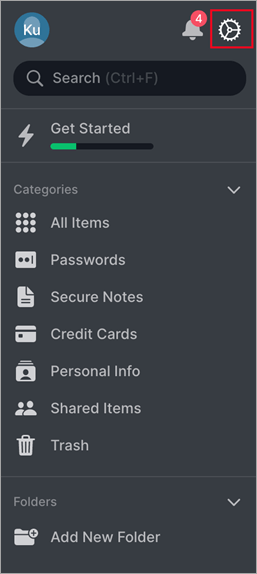
Valitse Vie kohteet ja vahvista henkilöllisyytesi käyttämällä NordPass-pääsalasanaasi.

Tallenna CSV-tiedosto tietokoneeseesi.
Kun olet valmis, jatka vaiheeseen 2 eli salasanojen tuontiin.
Vie salasanat RoboFormista
Tärkeää
RoboForm sallii salasanojen viennin vain sen Windows- tai Mac-sovelluksesta.
Käynnistä RoboForm tietokoneeltasi ja kirjaudu tilillesi.
Valitse RoboForm-valikosta Asetukset .
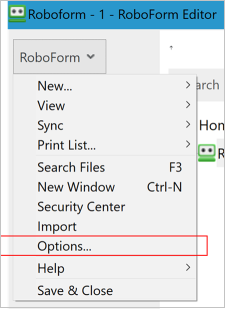
Valitse Tili & Tietojen>vienti.
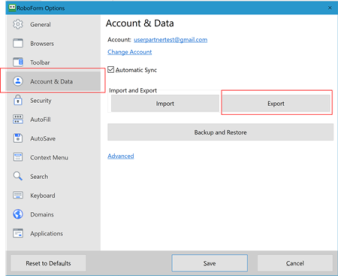
Valitse viedyn tiedoston tallentamiseen turvallinen sijainti. Valitse tietotyypiksiKirjautumiset, valitse muodoksi CSV-tiedosto ja valitse sitten Vie.

Valitse vahvistusviestissä Kyllä , niin CSV-tiedosto tallennetaan valittuun sijaintiin.

Kun olet valmis, jatka vaiheeseen 2 eli salasanojen tuontiin.
Salasanojen vieminen CSV-tiedostoa luomalla
Jos selaintasi ei ole luettelossa, noudata selaimesi ohjeita ja vie salasanat salaamattomaan CSV-tiedostoon.
Vaihe 2 – Salasanojen tuominen Microsoft Authenticatoriin
Saat lisätietoja valitsemalla alla olevia otsikoita.
Salasanojen tuominen Microsoft Authenticatorilla
Siirrä edellä vaiheessa 1 viety salasanatiedosto Android- tai iOS-puhelimeen.
Tärkeää
Kun salasanasi ovat CSV-tiedostossa, ne näkyvät kaikille, joilla on CSV-tiedosto. Käytä siirrossa aina turvallista tapaa, kuten OneDrivea.
Lataa jaettu salasanatiedosto matkapuhelimeesi.
Avaa Authenticator ja napauta avainsalasanojen
 .
.Napauta
ja sitten Asetukset.Vieritä alaspäin kohtaan Tuo salasanat ja valitse, miten haluat tuoda.
Valitse CSV-tiedosto ohjeiden mukaisesti ja tuo salasanat.
Tärkeää
Kun salasanat on tuotu, poista CSV-tiedosto tietokoneesta tai matkapuhelimesta.
Salasanojen tuominen Microsoft Authenticatoriin jakamalla
Siirrä edellä vaiheessa 1 viety salasanatiedosto Android- tai iOS-puhelimeen.
Tärkeää
Kun salasanasi ovat CSV-tiedostossa, ne näkyvät kaikille, joilla on CSV-tiedosto. Käytä siirrossa aina turvallista tapaa, kuten OneDrivea.
Lataa jaettu salasanatiedosto matkapuhelimeesi.
Aloita tuonti jakamalla ladattu salasanatiedosto Authenticatorin kanssa.
Tärkeää
Kun salasanat on tuotu, poista CSV-tiedosto tietokoneesta tai matkapuhelimesta.