
Jos olet oppilaitoksen johtaja tai IT-Hallinta ja otat Microsoft Teamsin käyttöön ensimmäistä kertaa, tavoitteenasi on auttaa järjestelmänvalvojat, koulut ja opettajat menestymään alusta alkaen. Päivitä parhaita käytäntöjä tiimien ja kanavien suunnitteluun, jotta viestintä olisi sujuvaa ja organisaatio säästyisi aikaa ja säästäisi aikaa. Olemme erittelyt tiedot tässä kätevässä oppaassa.
Jotta voit mallintaa parhaat käytännöt alusta alkaen, suosittelemme lisäämään opettajia pienempään ja paremmin organisoituun tiimiin sen sijaan, että loisit erilliset tiimit jokaiselle oppilaitoksen hankkeelle. Kun opettajat alkavat käyttää Teamsia viestiäkseen työtovereiden ja järjestelmänvalvojien kanssa, he alkavat samalla opetella, miten he voivat organisoida ja optimoida tiimejään opiskelijoita varten. Tämä lähestymistapa voi olla loistava strategia mullistavaan Teamsin käyttöönottoon oppilaitoksessasi tai alueellasi. Uskomme, että arvostat myös osastojen välistä tehokkuutta ja parantunutta viestintää!
Katsotaan ensin, mitkä ryhmätyypit ovat opettajien käytettävissä
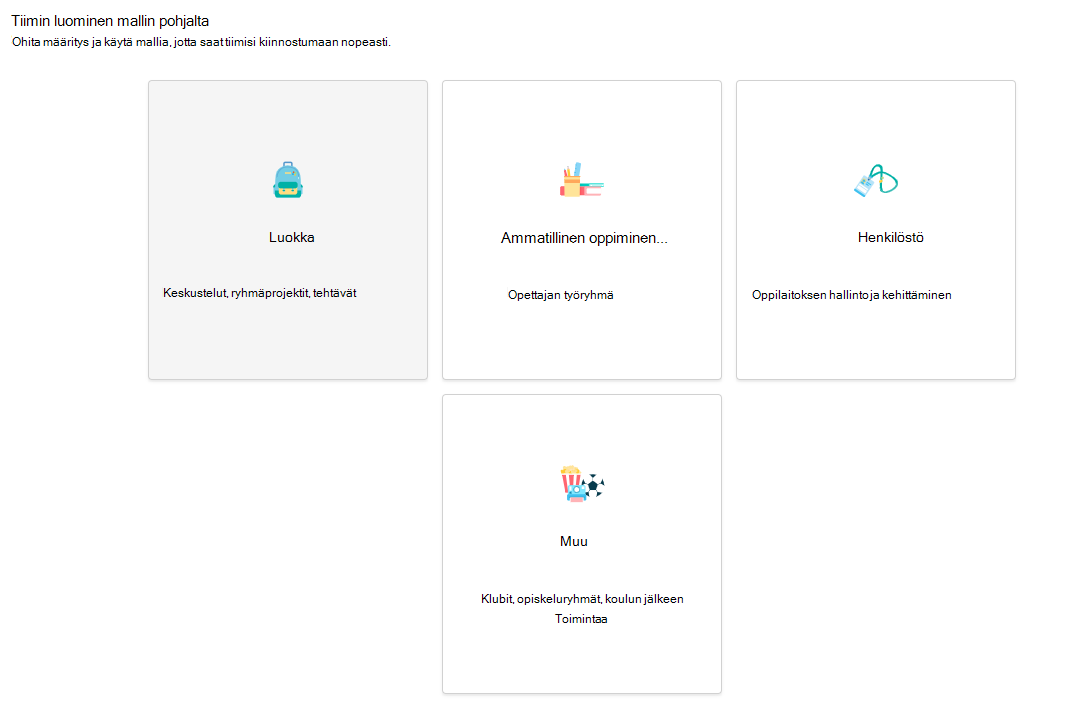
Ryhmätyypit erottavat luokat, ammatilliset oppimisyhteisöt (PLC), henkilökunnan ja muut, kuten kerhot tai eturyhmät.
Lisätietoja:Valitse ryhmätyyppi yhteistyötä varten Microsoft Teamsissa
Suositus: Aloita henkilökunnan tiimeistä
Keskitymme ensisijaisesti henkilökunnan tiimeihin, joiden avulla voit järjestää piirin oppilaitoksen johdon, koulun ja/tai osaston mukaan. Ajattele tätä pilottina. Sen jälkeen opettajat oppivat käyttämään Teamsia työkaluna ja oppivat käyttämään sitä, mikä antaa heille varmuutta ottaa se käyttöön luokkahuoneissaan. Huomaa, että kaikissa tiimityypeissä on kanavia, joita voi mukauttaa skenaarion mukaan. Alla on lisää esimerkkejä.
Mitä ovat henkilökunnan tiimit ja kanavat?
Voit luoda henkilökunnan tiimejä eri projekteille, aktiviteeteille, komiteoille ja prosesseille tarpeen mukaan. Tiiminjohtajat voivat kutsua muita oman koulun tai alueen muiden koulujen henkilöstöä tiimin jäseniksi.
Huomautus
Voi olla houkuttelevaa yhdistää yksittäisiä henkilökunnan tiimejä sähköpostijakeluluetteloihin, mutta Teamsissa on kyse työskentelystä erittäin yhteistoiminnallisessa ympäristössä yhteisen tavoitteen saavuttamiseksi. Voit ratkaista jakeluluetteloiden rajoitukset luomalla henkilökunnan tiimit koulusi tai alueesi työryhmille oikealle tasolle.
Yksittäisiä henkilökunnan tiimejä voi järjestää kanaviin, jotka sisältävät välilehtiä keskusteluja, tiedostoja, muistiinpanoja ja muuta sisältöä varten. Kanavat tulisi luoda tiimin erilaisten tarpeiden mukaan, esimerkiksi aiheen, tiedonalan tai aiheen mukaan. Välilehdissä henkilökunta voi ladata, tarkastella ja muokata tiedostoja, muistiinpanoja sekä mukautettua sisältöä (kuten asiakirjoja, laskentataulukoita, esityksiä, videoita, ulkoisia linkkejä, muita sovelluksia ja muuta). Tämä sisältö on kaikkien tiimin jäsenten käytettävissä.
Mikä on Yleinen-kanava?
Jokaisella tiimityypillä on Yleinen-kanava. Suosittelemme, että käytät minkä tahansa tiimin Yleinen-kanavaa tilana, jossa voit julkaista ilmoituksia, esitellä henkilöstöä ja jakaa tärkeitä tiedostoja, joihin on hyvä viitata usein. Voit määrittää Yleinen-kanavan vain luku -tilaan (eli estää ketään julkaisemasta sinne) muuttamalla sen asetuksia.
Huomautus
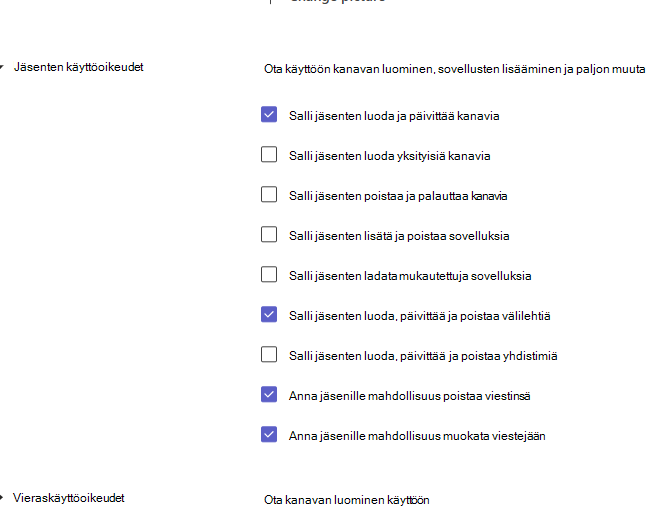
Jos haluat muokata Yleinen-kanavan tai muiden kanavien asetuksia, valitse Lisää vaihtoehtoja - tiimin ruudussa. Valitse sitten Hallitse tiimin >asetuksia > Jäsenen käyttöoikeudet.
Teams for Education -esimerkkiskenaariot
Tutustu osastosi, koulusi tai alueesi tavoitteisiin ja tee päätös seuraavista toimista:
- Nykyiset raportointivastuusi.
- Sellaisten sähköpostiluetteloiden tai kokousten tavoitteet, jotka voidaan muuntaa verkkokeskusteluiksi ja tiedostojen jakamiseksi.
- Miten haluat viestinnän sujuvan ja kenelle raportoidaan.
- Kussakin tiimissä tarvittavat avainhenkilöt ja roolit, joita heidän tulisi hoitaa.
- Paras tapa järjestää tiedostot ja keskustelut kussakin tiimissä.
Alla olemme koonneet esimerkkejä siitä, miten piiri, oppilaitos tai muu osasto voisi perustaa tiiminsä ja kanavansa yhteistyön tehostamiseksi ja kaiken laittamiseksi yhteen paikkaan. Pidä mielessä, että nämä ovat vain ideoita, joiden avulla pääset alkuun. Jokaisella piirillä, koululla ja osastolla on omat yksilölliset tarpeensa.
| Tiimi | Jäsenet/roolit | Kanavat | Files and apps | Edut |
|---|---|---|---|---|
|
Koulun johtokunta Opetusministeriö Laajamittaiset koulutushankkeet (Henkilökunnan tai PLC-ryhmä) |
Koulun johtokunnan puheenjohtaja, jäsenet ja johtokunnan jäsenet Valiokuntien puheenjohtajat Ylitarkastajat Organisaation johtajat |
Ilmoitukset Kokoukset Kalenterit ja aikajanat Kunkin alueen, piirikunnan tai organisaation kanavat. Komiteoiden tai alitiimien kanavat Tavoitteen seuranta |
Power BI opiskelijoiden tietojen ja saavutusten seurantaan. Verkkosivustojen portaalit Päivitykset maa-, osavaltio- tai provinssistandardeihin ja lakeihin. Hallituksen kokousten pöytäkirjat, läsnäolo, kommentit ja muistiinpanot. Toimintatavat ja menettelytavat |
Ajan säästäminen Vähennä tuottamattomia sähköpostiketjuja Virtaviivaista kaksisuuntaista viestintää sidosryhmien, järjestelmänvalvojien ja oppilaitosten johtajien välillä. Lisää paikkoja, joissa vastaanotetaan ja seurataan palautetta. Luo yksi paikka kokouspöytäkirjojen ja tärkeiden asiakirjojen käyttöä varten. Edistää avoimuutta ja tehokkuutta laajamittaisissa toiminnoissa |
|
Koulun johto (Henkilökunnan ryhmä) |
Ylitarkastaja Tukihenkilöstö Koulun johtajat, jotka ovat vastuussa päällikön päivittämisestä keskeisistä aloitteista. |
Koulun johtokunnan kokoukset Kunkin oppilaitoksen kanavat. Kanava, jolla esitetään edistyminen piiritason tavoitteissa. |
Power BI opiskelijoiden tietojen ja saavutusten seurantaan. Peruskirjan tiedot Päivitykset maa-, osavaltio- tai provinssistandardeihin ja lakeihin. Hallituksen kokousten pöytäkirjat, läsnäolo, kommentit ja muistiinpanot. Toimintatavat ja menettelytavat Henkilöstö- ja palkkaushankkeet Kokoukset |
Ajan säästäminen Vähennä tuottamattomia sähköpostiketjuja Yhden paikan luominen kokouspöytäkirjojen ja tärkeiden asiakirjojen käyttöä varten Luo "paperipolku" tärkeille piirin laajuisille keskusteluille. |
|
Koulun osastot Esimerkkejä: erityisopetus, kielitaide, lukion matematiikka (PLC tai henkilökunnan ryhmä) |
Oppilaitoksen johtajat ja/tai osastojen puheenjohtajat Opettajat |
Ammatillinen kehitys Standardit ja oppimistavoitteet Budjetit, ajoitus Opetussuunnitelman yhteistyö Havainnot luokkahuoneesta ITP-suunnittelu Henkilöstökokoukset |
Luokkahuoneen havaintoja koskevat huomautukset Henkilöstö- ja palkkaushankkeet Lukukausien/vuosineljännesten kalenterit ja päivämäärät Työntekijän käsikirja Ammatillisen kehityksen resurssit Suunnittelu- ja opetussuunnitelmaresurssit IEP:t Henkilöstökokouksen muistiinpanot Kokoukset Vuorovesikaaviot Opiskelijan työesimerkit |
Ajan säästäminen Vähennä tuottamattomia sähköpostiketjuja Yhden paikan luominen kokouspöytäkirjojen ja tärkeiden asiakirjojen käyttöä varten Kannusta kaikkia opettajia osallistumaan tasapuolisemmalla tavalla ja tarjoamaan yhteisöä Luo "paperipolku" tärkeille piirin laajuisille keskusteluille. Tarjoa epävirallinen ja vähemmän pelottava paikka opetusideoiden ja palautteen jakamiseen |
|
Koulut (Henkilökunnan ryhmä) |
Koulun johtaja Tukihenkilöstö Opettajat |
Yleiskokoukset ja koko koulun laajuinen tapahtumasuunnittelu Ilmoitukset Turvallisuussuunnitelman käytännöt ja viestintä Yleisömäärä Koulun kehittämissuunnittelu Havainnot luokkahuoneesta Korvaa pyynnöt Tutkimus- ja/tai työryhmät ITP-suunnittelu |
Työntekijän tai oppilaitoksen ohjeet Henkilöstökokousten esityslistat ja muistiinpanot Luokan havaintoja koskevat huomautukset Tuntisuunnitelmat Testaa datan tulokset Ammatillisen kehityksen suunnittelu Kalenterit IEP:t Vuorovesikaaviot |
Ajan säästäminen Vähennä tuottamattomia sähköpostiketjuja Salli henkilökunnan positiivinen vuorovaikutus Yhteistyötilan tarjoaminen Budjetin säästäminen kopiointi- ja paperikustannussäästöjen avulla |
|
Opetusteknologia (Henkilökunta tai muu ryhmä) |
Koulun johtaja Henkilöstön kehittämisen ammattilainen Koulutusvalmentajat Koulutusteknologian asiantuntija |
Opetussuunnitelma- ja ohjelmistopilotit Laitteiden ja sivustojen arvioinnit Tapahtumien ja koulutusten suunnittelu LMS/SIS-järjestelmän koordinointi |
Kalenterit Tunnistetiedot Toimintapoliittiset asiakirjat Kenttäpalaute Budjetit LMS/SIS-järjestelmän vianmääritys ja tunnistetiedot |
Ajan säästäminen Vähennä tuottamatonta sähköpostiviestiä Kouluta kouluttaja -ympäristö koulun tärkeimmille teknisen tuen henkilöstölle Yhdistä tekniset tavoitteet ja opetussuunnitelman tavoitteet yhteen paikkaan |
|
IT-osasto (Henkilökunta tai muu ryhmä) |
IT-järjestelmänvalvoja IT-tukihenkilöstö Opettajien teknologiajohtajat Opetusvalmentaja Koulutusteknologian asiantuntija |
Laitteen aikataulu ja seuranta Tukipyynnöt Laitteen ostot ja käyttöönotot Verkon seuranta LMS/SIS-järjestelmän koordinointi |
Kalenterit Tilaustiedot Tunnistetiedot Tukiliput ja vianmääritys Budjetit Laitteen pyyntö- ja maksulomakkeet |
Ajan säästäminen Vähennä tuottamatonta sähköpostiviestiä Tarjota "keskus" koulun tai alueen laajuiselle tekniselle tuelle ja vianmääritykselle Keskitä laitehallinta Kannustaa IT-osastoa arvostamaan sovellusta ja antaa heille mahdollisuuden tarjota ylivoimaista teknistä tukea arkaluonteiselle tekniselle henkilöstölle. |
|
Educator PLC (PLC-ryhmä) |
Opettajat Koulutusavustajat |
Oppimisryhmät Opetussuunnitelman kehittäminen Ammatillinen kehitys Avaa keskustelupalsta Hackathonit Kurssitekstit Kansallisten hallitusten tukiryhmä |
Koulutus- ja tukiresurssit Standardeihin liittyviä viittauksia Koulun ja osaston tavoitteet Tutkimustulokset ja artikkelit Kalenterit Opiskelijan työesimerkit |
Ajan säästäminen Vähennä tuottamattomia sähköpostiketjuja Kannusta kaikkia opettajia antamaan asiantuntemuksensa ja vahvistamaan yhteisöä Tarjoa opettajille tila – virtuaalinen "opettajien lounge" |
|
Luokat (Luokkaryhmä) |
Opettajat Opiskelijoiden kouluttaminen |
Kuormitusaste Aiheet Pienryhmätyö Ilmoitukset Laboratoriot Ryhmät eriyttäville oppijoille |
Opetussuunnitelma Luokan säännöt Kiinnitetyt lisätietosivut ja sivustot Kurssin sisältö Tehtävät Projektit Videot Käyttöoikeus- ja poissaololomakkeet Microsoft Forms -testit Flipgrid Quizlet |
Kannustaa 2000-luvun oppimiseen Vahvistaa jokaisen opiskelijan ääntä ISTE 4 C:t Digitaalinen muutos luokkahuoneessa Edistää digitaalista kansalaisuutta Antaa opiskelijoille mahdollisuuden käyttää kurssimateriaaleja riippumatta siitä, pääsevätkö he käyttämään laitteita tai Microsoft 365 -ohjelmistopakettia kotona Kannustaa toimeenpanokykyyn Säästää aikaa Keskittää tehtävät ja arvostelun yhteen paikkaan Helpottaa tehtävien ja kurssisisällön jakamista ja jakamista Tarjoaa runsaasti tilaa yhteistyölle |
Tässä on vain muutamia esimerkkejä opettajien ja henkilökunnan yhteistyöstä, joka siirtyy hyvin henkilökunnan ryhmiin:
| Skenaario | Kuvaus |
|---|---|
| Koulutuksen kehittämistä käsittelevät neuvoa-antavat komiteat (SIAC) | Tehokkaat koulujen kehitysohjelmat edellyttävät, että henkilökunnalla on käytettävissä monipuolista analytiikkatietoa (kuten prosenttilukuja) ja että yhteistyö hallinto- ja opetushenkilökunnan ja muun henkilöstön edustajista koostuvien monimuotoisten tiimien välillä on helppoa alueen koulujen kesken. |
| Reaktiosuunnitelma ongelmatapausten varalta | Nopea ja täsmällinen viestintä auttaa varmistamaan tehokkaan reagoinnin ongelmatapauksissa (kuten terveysriskeissä). Teamsin avulla ongelmatapauksiin reagoimisesta vastaavat tiimit voivat helposti laatia ja jakaa ajankohtaisia ja olennaisia tietoja oppilaille, vanhemmille ja yhteisölle sekä koordinoida lisäresursseja (kuten koulun terveydenhoitajia). |
| Sosiaalisen ja tunneoppimisen ohjelmat | SEL-ohjelmat voivat edistää akateemista menestystä ja positiivista käyttäytymistä ja samalla vähentää tunneperäistä köyhtymistä ja yleisiä rikkomuksia¹. Teamsin kanavat voidaan järjestää esimerkiksi viiden SEL-osaamisen ympärille: itsetietoisuus, itsehallinta, sosiaalinen tietoisuus, suhdetaidot ja vastuullinen päätöksenteko. |
| Opettaja-arviot | Opettajan suorituskyvyn arviointi on aikaavievää, mutta tärkeää säännöllistä toimintaa. Teamsin avulla järjestelmänvalvojat voivat jakaa ammatillisia kehitysresursseja kaikkien yleisen kanavan opettajien kanssa ja hallita yksityistä viestintää (keskusteluissa) ja sisältöä (esimerkiksi Henkilökunnan OneNote-muistikirjojen avulla) yksittäisten opettajien kanssa eri kanavilla. |
Hierarkian luominen
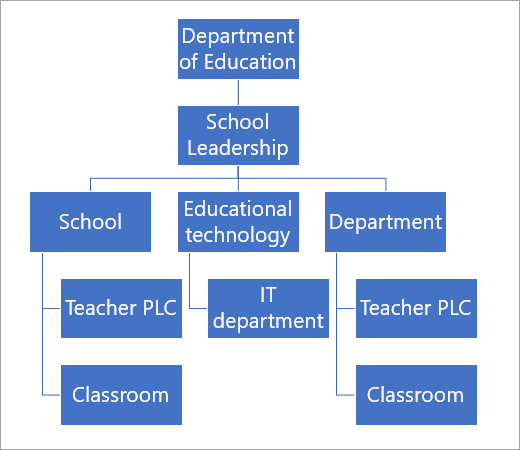
Alueen tai oppilaitoksen sisällä on mahdollista luoda tiimejä, jotka noudattavat organisaatiorakennetta. Käytä tätä menetelmää, jos sinulla on tiukat raportointivaatimukset, hallitset suurta aluetta, jossa on paljon henkilökuntaa, tai pyrit lisäämään avoimuutta erilaisissa oppilaitoksissa ja työntekijöissä. Tältä se saattaa näyttää, kun tiimit "raportoivat" ketjua ylöspäin muille tiimeille. Näin voit varmistaa, että oppilaitoksen johtajat, henkilökunta ja opettajat ovat asianmukaisten ryhmien jäseniä.
Tiimien nimeäminen
Suosittelemme, että käytät tiimien luomiseen School Data Synciä (SDS). School Data Sync on maksuton palvelu, joka hakee osallistujaluettelot ja nimet SIS-järjestelmästä. Tämä varmistaa yhdenmukaisen nimeämisen koko alueella. Jäsenyydet päivittyvät automaattisesti, kun opiskelijat vaihtavat luokkaa tai koulua. Monet koulut ja piirit ovat kuitenkin jakaneet omia "vinkkejään" henkilökunnan, PLC:n tai henkilökunnan tiimien nimeämiseen:
| Osasto tai PLC-ryhmä | Kurssin aiheen nimi + luokkavuosi + koulun sijainti (esim. fysiikka 2018 Pineview) Rakennuskoodi tai nimi + osasto/luokkataso (esim. PHS 7) Koulukoodi + osasto (esim. PHS:n historian osasto) |
|---|---|
| Koko koulun joukkueet | Etuliite oppilaitoksen nimikirjaimilla (esim. PHS) |
| Luokkaryhmät | Koulun koodi + aihe työaikataulukon koodi + vuosi (esim. PHS 11PH1 18-19) Jälkiliite vuosikohtaisesti helpottaa arkistointia (esim. 2018-19) Koulun nimikirjaimet + opettajan nimi + luokan nimi (esim. PHS Asher Adv Eng 11A) Aloita opettajan sukunimellä, jotta luokkaa on helppo hakea nimen perusteella. (Esim. Asher Adv Eng 11A PHS) |
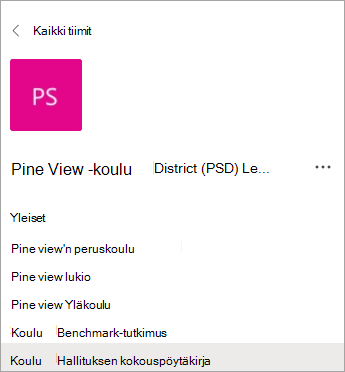
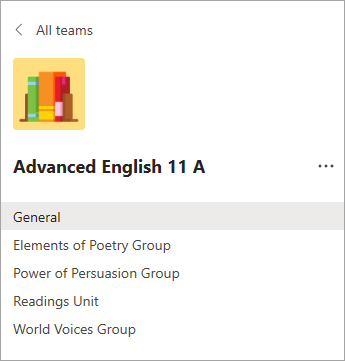
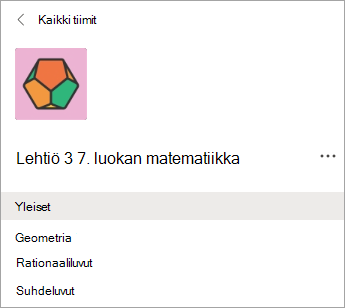
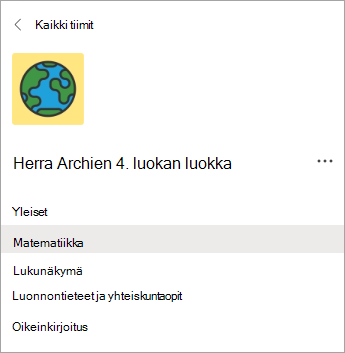
Näe Teams toiminnassa. Esimerkkejä tiimin ja kanavan näkymistä:
Koulut, henkilökunta ja osastot:
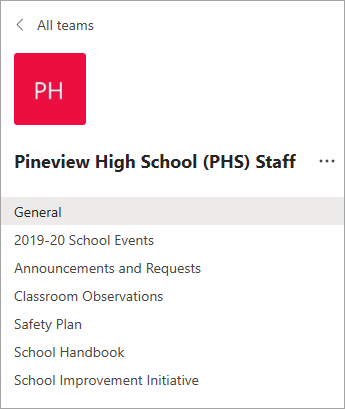
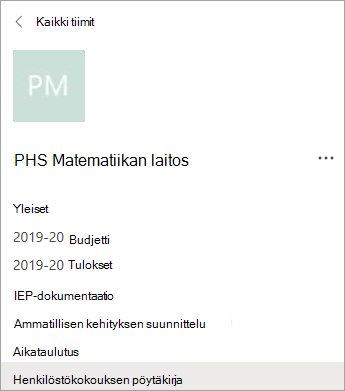
Opettajille:
Lisätietoja
Microsoft Teams for Education IT-Hallinnan pika-aloitusopas
Microsoft Teams -pikaopas opettajille ja opiskelijoille
Microsoft Educator Center ammatilliseen kehitykseen ja koulutukseen
Microsoft Teams for Educationin aloitusopas oppilaitoksen johtajille
Microsoft Teams for Education -tuki
Microsoft Teams for Education -koulutus