

Lisätietoja saatavuudesta on kohdassa Excelin Pythonin käytettävyys. Jos kohtaat ongelmia Pythonin kanssa Excelissä, ilmoita niistä valitsemalla Ohjepalaute> Excelissä.
Oletko uusi Python-käyttäjä Excelissä? Aloita Johdanto Pythoniin Excelissä.
Aloita Pythonin käyttö
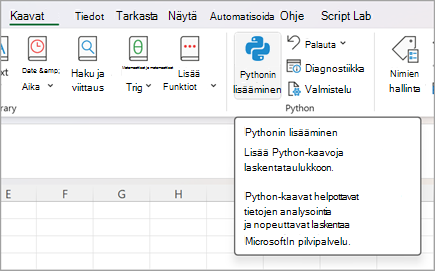
Aloita Pythonin käyttö Excelissä valitsemalla solu ja valitsemalla Kaavat-välilehdessäLisää Python. Tämä kertoo Excelille, että haluat kirjoittaa Python-kaavan valittuun soluun.
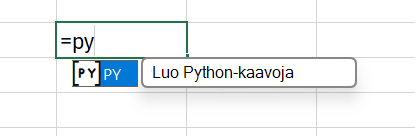
Voit myös ottaa Pythonin käyttöön solussa funktiolla =PY Kun olet kirjoittanut soluun =PY , valitse funktion automaattisen täydennyksen valikosta PY, jossa on alanuoli- ja sarkainnäppäimet, tai lisää funktioon alkusulkumerkki: =PY(. Nyt voit kirjoittaa Python-koodin suoraan soluun. Seuraavassa näyttökuvassa näkyy Automaattinen täydennys -valikko, jossa PY-funktio on valittuna.
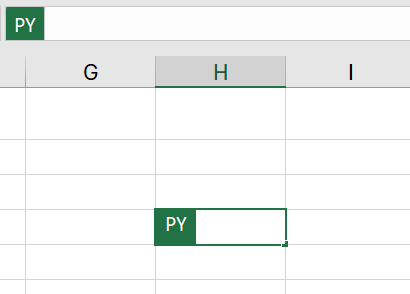
Kun Python on otettu käyttöön solussa, solussa näkyy PY-kuvake . Kaavarivillä näkyy sama PY-kuvake, kun Python-solu valitaan. Katso esimerkki seuraavasta näyttökuvasta.
Pythonin yhdistäminen Excel-soluihin ja -alueisiin
Jos haluat viitata Excel-objekteihin Python-solussa, varmista, että Python-solu on muokkaustilassa, ja valitse sitten solu tai alue, jonka haluat sisällyttää Python-kaavaan. Tämä täyttää automaattisesti Python-soluun valitsemasi solun tai alueen osoitteen.
Vihje
Käytä pikanäppäinyhdistelmää F2 siirtyäksesi Enter-tilan ja muokkaustilan välillä Python-soluissa. Vaihtamalla muokkaustilaan voit muokata Python-kaavaa, ja kun vaihdat Enter-tilaan, voit valita lisää soluja tai alueita näppäimistöllä. Lisätietoja pikanäppäimistä on artikkelissa Excelin Pythonin pikanäppäimet.
Python Excelissä käyttää mukautettua Python-funktiota xl() Excelin ja Pythonin välisessä vuorovaikutuksessa. Funktio xl() hyväksyy Excel-objekteja, kuten alueita, taulukoita, kyselyjä ja nimiä.
Voit myös kirjoittaa viittauksia suoraan Python-soluun funktion avulla xl() . Jos esimerkiksi haluat viitata soluun A1, käytä viittauksia ja xl("A1") alueelle B1:C4 .xl("B1:C4") Jos taulukko sisältää otsikoita nimeltä OmaTaulukko, käytä .xl("MyTable[#All]", headers=True)
[#All]-määrite varmistaa, että koko taulukko analysoidaan Python-kaavassa ja että headers=True taulukon otsikot käsitellään oikein. Lisätietoja määritteistä, kuten [#All], on artikkelissa Jäsennettyjen viittausten käyttäminen Excel-taulukoissa.
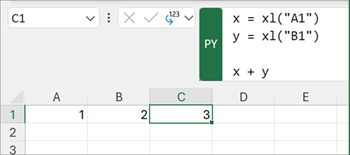
Seuraavassa kuvassa näkyy Python Excelissä -laskutoimitus, jossa lasketaan yhteen solujen A1 ja B1 arvot, ja Python-tulos palautetaan soluun C1.
Kaavarivi
Kaavarivin avulla voit tehdä koodia muistuttavaan muokkaamiseen, kuten luoda uusia rivejä Enter-näppäimellä. Laajenna kaavariviä alanuolikuvakkeella, jotta näet useita koodirivejä samanaikaisesti. Voit laajentaa kaavariviä myös pikanäppäimillä Ctrl+Vaihto+U . Seuraavissa näyttökuvissa näkyy kaavarivi ennen sen laajentamista ja sen jälkeen useiden Python-koodirivien tarkastelua varten.
Ennen kaavarivin laajentamista:

Kaavarivin laajentamisen jälkeen:

Vihje
Jos tarvitset vieläkin suuremman koodin muokkaustilan ja ominaisuuksia, kuten tekstin värityksen ja IntelliSensen, käytä Pythonia Excelissä -koodieditoria.
Tulostustyypit
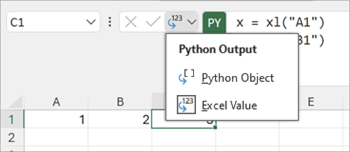
Python-tulosvalikon avulla voit määrittää, miten Python-laskutoimitukset palautetaan. Palauta laskutoimitukset Python-objekteina tai muunna laskutoimitukset Excel-arvoiksi ja siirrä ne suoraan soluun. Seuraavassa näyttökuvassa näkyy Python-kaava, joka palautetaan Excel-arvona.
Vihje
Voit myös muuttaa Python-tulostustyyppiä hiiren kakkospainikkeella avattavasta valikosta. Avaa hiiren kakkospainikkeella avattava valikko ja siirry Python-tulosteeseen ja valitse sitten haluamasi tulostustyyppi.
Seuraavassa näyttökuvassa näkyy sama Python-kaava kuin edellisessä näyttökuvassa, joka on nyt palautettu Python-objektina. Kun kaava palautetaan Python-objektina, solussa näkyy korttikuvake.
Huomautus
Exceliin palautetut kaavojen tulokset muunnetaan lähimpään Excel-vastineeseensa. Jos aiot käyttää tulosta uudelleen tulevassa Python-laskutoimituksessa, on suositeltavaa palauttaa tulos Python-objektina. Kun palautat tuloksen Excel-arvoina, voit käyttää arvossa Excel-analytiikkaa, kuten Excel-kaavioita, kaavoja ja ehdollista muotoilua.
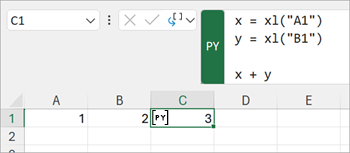
Python-objekti sisältää lisätietoja solussa. Jos haluat tarkastella lisätietoja, avaa kortti valitsemalla korttikuvake. Kortissa näkyvät tiedot ovat objektin esikatselu, josta on hyötyä käsiteltäessä suuria objekteja.
Python Excelissä voi palauttaa monentyyppisiä tietoja Python-objekteina. Hyödyllinen Python Excelissä -tietotyyppi on DataFrame-objekti. Lisätietoja Python DataFramesista on artikkelissa Python Excel DataFramesissa.
Tuo ulkoisia tietoja
Kaikkien Pythonilla Excelissä käsittelemiesi tietojen on oltava peräisin laskentataulukosta tai Power Query:n kautta. Jos haluat tuoda ulkoisia tietoja, käytä Power Query Excelin Hae & muunna -toimintoa. Lisätietoja on artikkelissa Tietojen tuominen Pythoniin Excelissä Power Query:n avulla.
Tärkeää
Tietoturvan varmistamiseksi Pythonin yleiset ulkoiset tietotoiminnot, kuten pandas.read_csv ja pandas.read_excel, eivät ole yhteensopivia Excelin Pythonin kanssa. Lisätietoja on artikkelissa Tietoturva ja Python Excelissä.
Laskentajärjestys
Perinteiset Python-lausekkeet laskevat ylhäältä alas. Excelin Python-solussa Python-lausekkeet tekevät saman asian eli laskevat ylhäältä alas. Excelin Python-laskentataulukossa Python-solut lasketaan rivin pääjärjestyksessä. Solulaskutoimitukset suoritetaan rivillä ( sarakkeesta A sarakkeeseen XFD) ja sitten laskentataulukon jokaisella seuraavalla rivillä.
Python-lausekkeet on järjestetty, joten jokaisella Python-lausekkeella on implisiittinen riippuvuus Python-lausekkeesta, joka edeltää sitä välittömästi laskentajärjestyksessä.
Laskentajärjestys on tärkeä määritettäessä laskentataulukon muuttujia ja viitattaessa niihin, koska muuttujat on määritettävä, ennen kuin niihin voi viitata.
Tärkeää
Rivin pääjärjestystä käytetään myös kaikissa työkirjan laskentataulukoissa ja se perustuu työkirjan laskentataulukoiden järjestykseen. Jos käytät useita laskentataulukoita tietojen analysointiin Pythonilla Excelissä, varmista, että sisällytät tiedot ja kaikki muuttujat, jotka tallentavat tietoja soluihin ja laskentataulukoihin, jotka edeltävät tietoja analysoivia soluja ja laskentataulukoita.
Uudelleenlaskenta
Kun Python-solun riippuvainen arvo muuttuu, kaikki Python-kaavat lasketaan uudelleen peräkkäin. Jos haluat keskeyttää Python-uudelleenlaskennat ja parantaa suorituskykyä, käytä joko osittaista laskentaa tai manuaalista laskentatilaa . Näiden tilojen avulla voit käynnistää laskutoimituksen, kun olet valmis. Voit muuttaa tätä asetusta siirtymällä valintanauhaan, valitsemalla Kaavat ja avaamalla sitten Laskenta-asetukset. Valitse seuraavaksi haluamasi laskentatila. Osittainen laskenta- ja Manuaalinen laskenta -tilat keskeyttävät automaattisen uudelleenlaskennan sekä Pythonissa että arvotaulukoissa.
Työkirjan automaattisen uudelleenlaskennan poistaminen käytöstä Python-kehityksen aikana voi parantaa suorituskykyä ja yksittäisten Python-solujen laskentanopeuksia. Sinun on kuitenkin laskettava työkirja uudelleen manuaalisesti, jotta varmistat kunkin Python-solun tarkkuuden. Voit laskea työkirjan uudelleen kolmella tavalla osittain taimanuaalisessa laskentatilassa .
- Käytä pikanäppäinyhdistelmää F9.
- Siirry valintanauhan Kaavat>nyt -kohtaan .
- Siirry soluun, jossa on vanhentunut arvo yliviivattuna, ja valitse solun vieressä oleva virhesymboli. Valitse sitten valikosta Laske nyt .
Virheet
Excelin Python-laskutoimitukset voivat palauttaa Python-soluihin virheitä, kuten #PYTHON!,#BUSY! ja #CONNECT!. Lisätietoja on artikkelissa Pythonin vianmääritys Excelissä.