Lisätietoja saatavuudesta on kohdassa Excelin Pythonin käytettävyys. Jos kohtaat ongelmia Pythonin kanssa Excelissä, ilmoita niistä valitsemalla Ohjepalaute> Excelissä.
Oletko uusi Python-käyttäjä Excelissä? Aloita Johdanto Pythoniin Excelissä ja aloita Pythonin käyttö Excelissä.
Koodieditorin tehtäväruutu
Excelin Python-koodieditori on tehtäväruutu, joka tarjoaa muokkaustilaa suurille koodilohkoille, kun Pythonia Excel-kaavoissa luodaan. Se näyttää kaikki työkirjasi Python-koodit lueteltuna laskentataulukon ja solun numeron mukaan. Koodieditori sisältää myös ominaisuuksia, kuten IntelliSensen ja tekstin värityksen, jotka tukevat suurten koodilohkojen muokkaamista.
Huomautus
Excelin Python-koodieditori on saatavilla Enterprise- ja Business-käyttäjille, joilla on käytössä nykyinen kanava Windowsissa versiosta 2410 (koontiversio 18129.20116) alkaen. Se on saatavilla myös Microsoft Excelin verkkoversiossa yrityskäyttäjille. Se on saatavilla esikatseluun Family-, Personal- ja Education-käyttäjille Microsoft 365 Insider Program -ohjelman kautta.
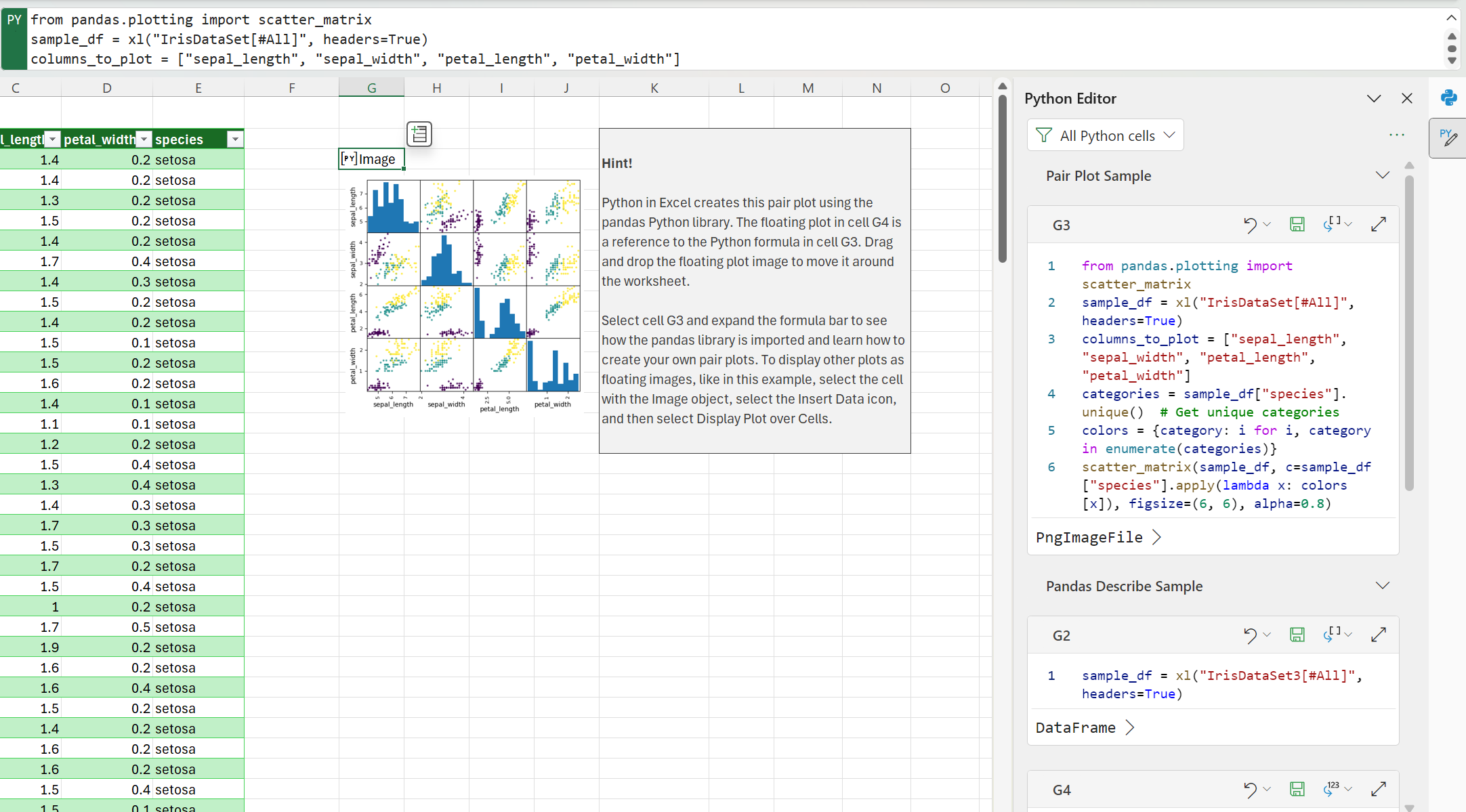
Avaa Python Excelissä -koodieditori valitsemalla Python-solu työkirjasta ja siirtymällä sitten kaavaeditoriin>. Tämä avaa tehtäväruudun ja näyttää kaikki työkirjan Python-solut.
Tehtäväruudun muokkausasetukset
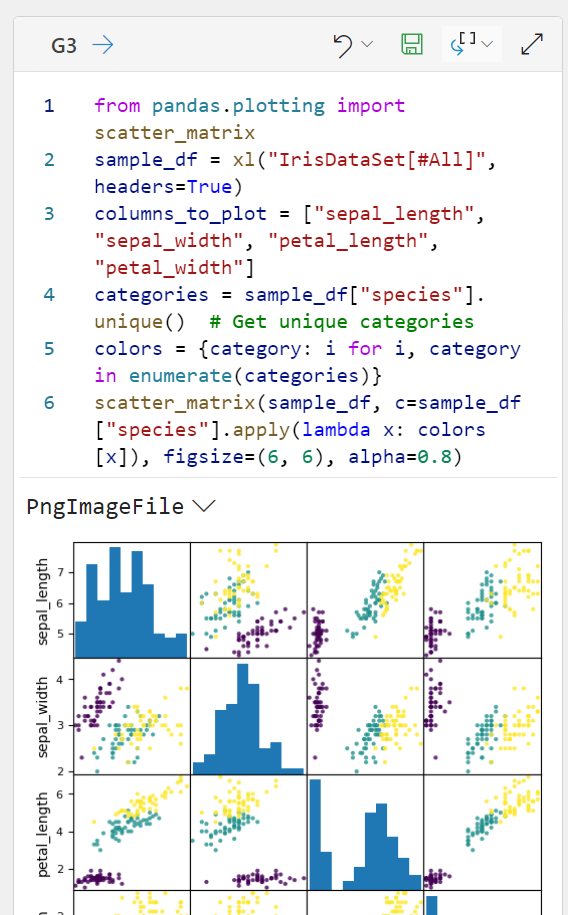
Koodieditorin tehtäväruudussa voit muokata työkirjan jokaista Python-solua. Tehtäväruudun jokaisen solun yläpuolella olevasta valikosta voit tallentaa ja suorittaa Python-solun, vaihtaa tulostetyypistä toiseen (Python-objektista Excel-arvoon), kumota muutokset tai laajentaa solun suuremmalle koodin muokkausalueelle.
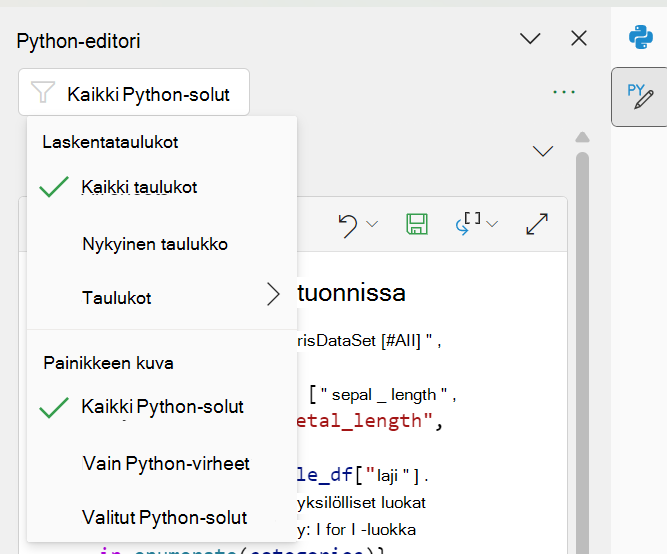
Tehtäväruudun suodatin
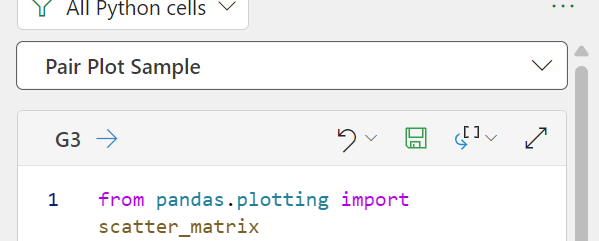
Tehtäväruudun yläreunassa olevan suodattimen avulla voit rajata koodieditorin tehtäväruudussa näkyvää sisältöä, kuten näyttää vain nykyisen laskentataulukon Python-soluja tai näyttää vain Python-virheitä.
Näytä Python-tulos tehtäväruudussa
Koodieditori-tehtäväruudun jokaisen Python-solun tulos näkyy Excel-työkirjassa. Saat tulokset näkyviin myös koodieditorin tehtäväruudussa laajentamalla tulostetyypin kunkin koodilohkon alareunassa.